



Якщо ви сплачуєте щоразу дорожчу підписку на Netflix, логічно хотіти максимум за свої гроші. Але навіть оформивши тариф із підтримкою 4K, не завжди можна бути впевненим, що картинка буде ідеальною. Не тому, що Netflix навмисно «обрізає» обіцяні переваги, а тому, що сервіс робить певні вибори за вас.
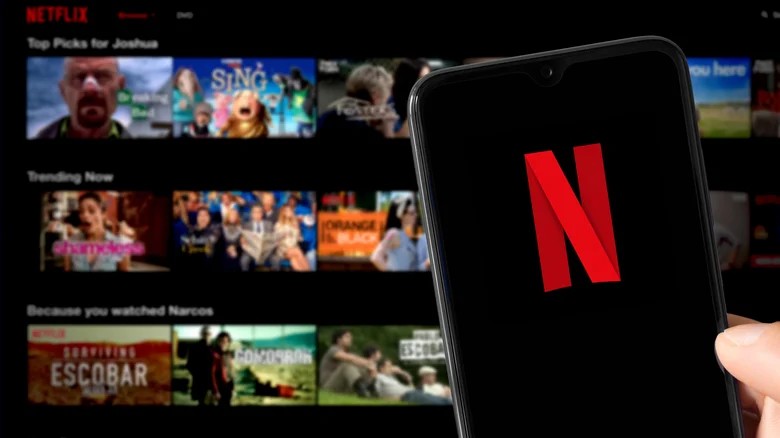
Як і інші стримінгові платформи, Netflix використовує кодек із змінним бітрейтом. Це означає, що сервіс у першу чергу дбає про безперервність потоку й знижує якість зображення, якщо «вважає», що це допоможе уникнути буферизації. Якщо ви коли-небудь вдивлялися в екран і думали, чи дійсно нова серія Love is Blind йде в максимальній якості, — вам не здалося.
Добре, що один із найпопулярніших стримінгових сервісів 2026 року має вбудовані інструменти для перевірки якості відтворення. Отримати до них доступ можна майже на будь-якому пристрої — смартфоні, планшеті, комп’ютері чи телевізорі. Втім, спосіб доступу відрізняється залежно від платформи.
Також варто знати, яку максимальну роздільну здатність і частоту кадрів Netflix здатен видати вашому пристрою, а також які параметри підтримує сам контент. Якщо між цими параметрами і реальними показниками є розрив, значить ви не отримуєте ту якість, за яку платите. Розуміючи причину падіння якості, можна з’ясувати, в чому проблема: у пристрої, мережі чи самому Netflix.
Як подивитися технічні дані потоку на комп’ютері
Під час перегляду фільму чи серіалу Netflix на комп’ютері Mac або Windows можна вивести детальну інформацію про відеопотік за допомогою комбінації клавіш Ctrl + Alt + Shift + D. Після цього на екрані з’являться статистичні дані поточного сеансу, більшість із яких можна проігнорувати.
Для оцінки якості зображення стежать насамперед за бітрейтом і частотою кадрів. Бітрейт фактично показує, яку роздільну здатність ви отримуєте, а частота кадрів дає змогу зрозуміти, чи не «втрачаються» кадри.
Якщо ви дивитеся відносно новий фільм на тарифі з підтримкою 4K, зазвичай має відображатися роздільна здатність 3840 × 2160 і частота приблизно 23,9 або 24 кадри за секунду — залежно від самого фільму та вашого обладнання.
Мобільні пристрої та смарт-ТБ
На смартфоні чи планшеті відкрийте налаштування застосунку з вкладки My Netflix і виберіть пункт Playback Specification (специфікація відтворення). Там не буде «живих» даних потоку, але буде зазначено, яку максимальну якість Netflix здатен видати саме на цей пристрій.
На смарт-телевізорі можна натиснути кнопку Info на пульті або під’єднати Bluetooth-клавіатуру і натиснути F4. Після цього з’явиться невеликий блок із технічними даними потоку.
Які саме показники слід шукати, значною мірою залежить від вашого «заліза» і операційної системи. Навіть якщо ви платите за тариф Netflix із підтримкою 4K, отримати реальне ultra-HD може бути дивно складно. Багато користувачів, які оформляють дорожчу 4K-підписку, насправді не мають обладнання, що відповідає жорстким вимогам Netflix до 4K.
Тепер, коли ви знаєте, як подивитися статистику відтворення, варто розібратися з вимогами до пристроїв і ПЗ, щоб реально отримати найкращу якість зображення.
Вимоги Netflix до 4K: залізо, кабелі та кодеки
Потокове відтворення відео 4K у Netflix залежить від доволі суворих апаратних і програмних вимог. Якщо ви дивитеся Netflix на дисплеї з рідною роздільною здатністю 1440p, сервіс знизить потік до 1080p, а не буде виводити «даунскейл» з 4K. Оскільки 1440p — популярна роздільна здатність ігрових моніторів, для користувачів Windows на настільних ПК це часто стає неприємним сюрпризом.
Крім того, ваша відеокарта, відеокабель і дисплей мають підтримувати не лише 4K, але й HDCP 2.2 для системи цифрового захисту контенту. Операційна система повинна вміти працювати з кодеком HEVC; у Windows і деяких версіях Android для цього може знадобитися встановлення додаткового пакета.
Netflix поступово переходить із HEVC на AV1, але станом на зараз у офіційних вимогах саме підтримка HEVC вказана як обов’язкова для відтворення 4K.
Браузери та застосунки: не всі однакові
Навіть якщо всі попередні умови виконано, для 4K на Windows потрібно використовувати лише браузери Microsoft Edge або Google Chrome. Інші Chromium-браузери та Firefox 4K-потоки Netflix не підтримують. Окремий застосунок Netflix у Windows фактично є вбудованим екземпляром Edge.
Навіть професійні оглядачі техніки визнають, що змусити Netflix стабільно працювати в 4K на Windows буває настільки складно, що простіше змиритися з 1080p.
На Mac для 4K потрібен комп’ютер з процесором Apple M1 або новішим, а також браузер Safari. Якщо ви під’єднуєте Mac до зовнішнього дисплея, потрібно орієнтуватися вже на вимоги до моніторів, описані вище для Windows — зокрема роздільна здатність, підтримка HDCP 2.2 та коректні кабелі.
Тим часом пристрої iOS обмежені роздільною здатністю 1080p, адже навіть iPad Pro зразка 2025 року не є 4K-пристроєм. Схожа ситуація з Android — там також ліміт у 1080p. Виняток становлять пристрої на базі Google TV, наприклад телевізійні приставки з Google TV, які можуть виводити 4K на сумісний телевізор.