



Після встановлення оновлення інколи з’являються нові елементи інтерфейсу, яких раніше не було. Саме так сталося з iPhone після виходу iOS 18.4 на початку цього року. Окрім стандартних виправлень помилок і загальних покращень системи, оновлення додало новий елемент інтерфейсу: чорну точку праворуч від Dynamic Island.
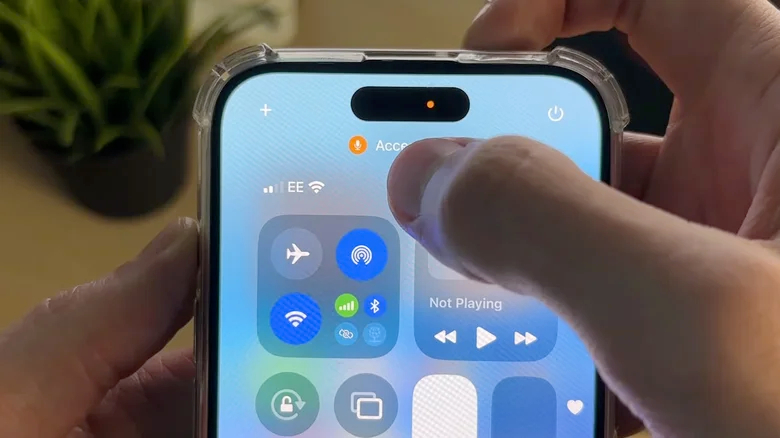
Насправді чорна точка є лише візуальним оформленням двох індикаторів конфіденційності, введених ще в iOS 14, а саме помаранчевої та зеленої точок. Зелена позначає, що застосунок використовує камеру iPhone, а помаранчева вказує на використання вбудованого мікрофона. В iOS 18.4 ці індикатори було перенесено за межі Dynamic Island і розміщено на чорному тлі для кращої помітності.
Щоб прибрати зелену або помаранчеву точку на чорному тлі, достатньо закрити застосунок, який використовує камеру або мікрофон. Якщо незрозуміло, який саме застосунок активує ці індикатори, потрібно провести вниз від верхнього правого кута екрана, щоб відкрити Пункт керування. Там буде показано, які саме застосунки наразі використовують камеру або мікрофон.
Під час перевірки індикаторів конфіденційності на телефонах, включно із зеленою точкою на екранах Android, варто також звертати увагу на перелік активних застосунків. На iPhone або Android індикатор конфіденційності може виявитися єдиним попередженням про можливе шкідливе програмне забезпечення, якщо користувач упевнений, що його застосунки не повинні активувати камеру або мікрофон.
Причин для появи стороннього програмного забезпечення може бути багато. Одним з можливих сценаріїв є компрометація пристрою через небезпечну зарядку. Саме тому небажано використовувати публічні USB-порти для заряджання, або ж слід користуватися захисними аксесуарами, такими як USB Data Blocker від JSAUX, якщо виникла потреба зарядити пристрій без власного павербанка.
На жаль, якщо зелена чи помаранчева точка псує користувацький досвід роботи з iOS, універсального вимикача для індикаторів не передбачено. Проте можна індивідуально дозволяти або забороняти доступ до камери та мікрофона. Для цього потрібно відкрити Налаштування, вибрати пункт Конфіденційність і безпека, а потім Камера або Мікрофон. Після заборони доступу для певного застосунку індикатори більше не з’являтимуться під час роботи цього програмного забезпечення, а також залишатимуться вимкненими для застосунків, яким дозвіл не надавався.
