



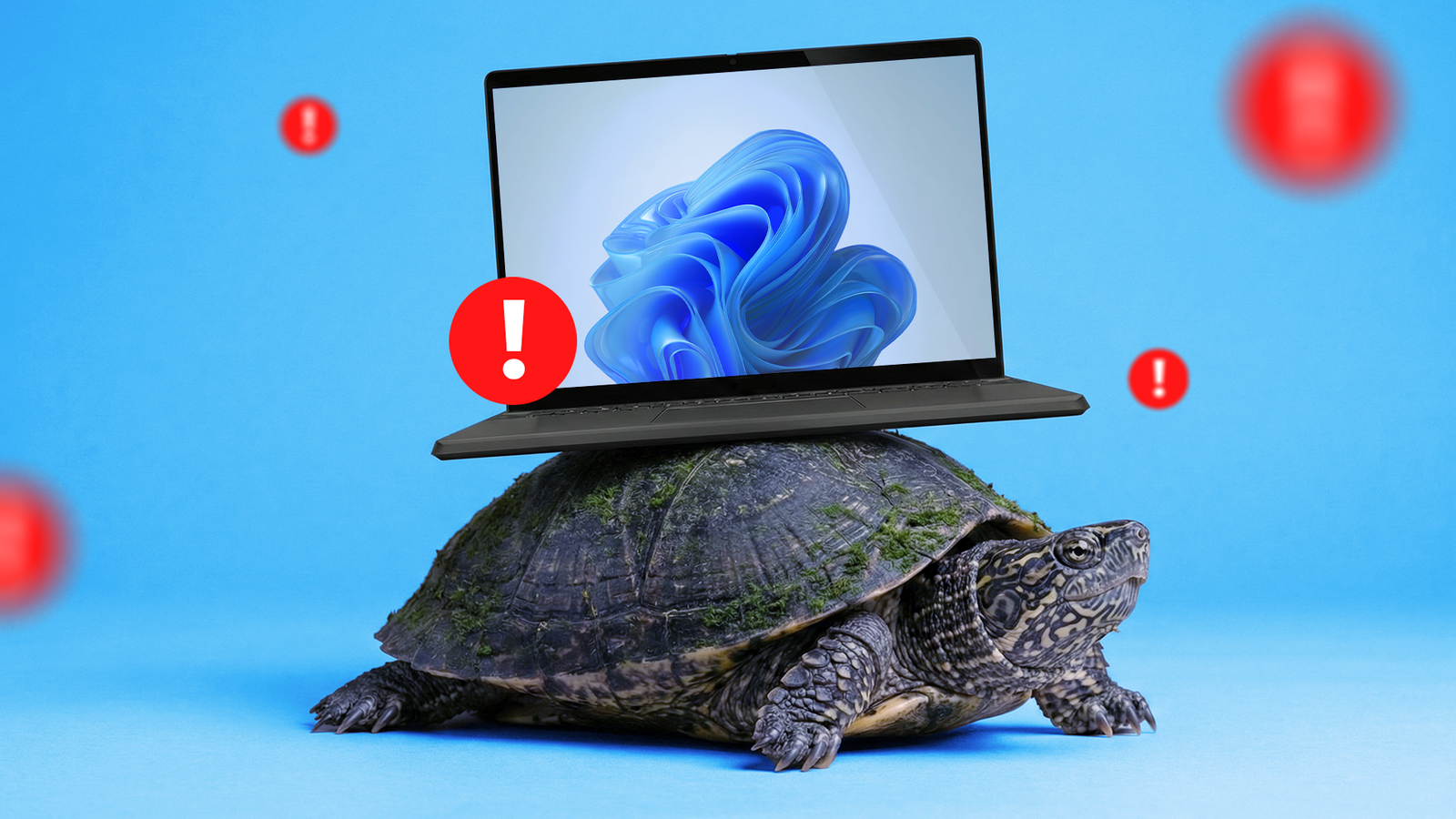
Операционная система Windows 11 по умолчанию перегружена визуальными эффектами, которые создают иллюзию современной и динамичной работы интерфейса. Эти элементы, включая полупрозрачные окна и плавную анимацию открытия программ, требуют постоянного использования ресурсов процессора и видеокарты. Для владельцев устаревших или бюджетных персональных компьютеров такие эстетические решения становятся причиной заметных задержек, поскольку каждый отдельный визуальный эффект добавляет несколько миллисекунд к выполнению любого действия, что в целом негативно влияет на общую производительность и скорость отклика системы.
Пользователи, которые желают оптимизировать работу своей системы, могут легко отключить эффект прозрачности без существенной потери визуального стиля Windows. Для этого нужно зайти в раздел Параметры, выбрать вкладку Персонализация, перейти в подраздел Цвета и перевести переключатель Эффекты прозрачности в неактивное состояние. Эта простая настройка не только уменьшает нагрузку на вычислительные мощности устройства, но и делает рабочий интерфейс более читабельным, поскольку убирает наложение цветов и сложных графических слоев, которые часто мешают восприятию контента на экране.
Полное отключение анимации требует несколько более глубокого вмешательства в системные настройки, поскольку разработчики оставили возможность выбора для пользователей. Для радикального ускорения работы следует открыть Параметры, перейти в раздел Специальные возможности и выбрать пункт Визуальные эффекты, где нужно выключить Эффекты анимации. Такое действие мгновенно убирает задержки во время переключения между виртуальными рабочими столами, закрытия окон или открытия меню, благодаря чему даже на мощных системах с двадцатью четырьмя ядрами интерфейс начинает реагировать мгновенно.
Для более избирательного контроля над графикой Windows 11 предусмотрено меню Дополнительные параметры системы, где можно вручную настроить отображение отдельных графических элементов. В окне Параметры быстродействия доступен перечень опций, где можно оставить только необходимые визуальные стили, например тени под курсором мыши, убрав при этом тяжелые для обработки анимации. Выбор режима Обеспечить наилучшее быстродействие автоматически выключает все графические украшения, что позволяет получить максимальную скорость работы системы без лишних визуальных задержек, которые искусственно замедляют пользовательский опыт.
Анализ использования ресурсов свидетельствует о том, что отказ от полупрозрачности и анимации не превращает современную операционную систему в устаревший интерфейс уровня девяностых годов прошлого века. Напротив, избавление от чрезмерной визуальной ориентированности на дизайнерские эффекты позволяет пользователю получить функциональный инструмент, где системные ресурсы тратятся на выполнение непосредственных задач, а не на генерацию привлекательных, но бесполезных переходов между вкладками или меню, что особенно заметно во время интенсивной работы с большим количеством открытых окон.
