



Навушники AirPods розроблені для миттєвої та безперешкодної роботи одразу після розпакування. Початкове налаштування пристрою відбувається просто: достатньо дістати AirPods з коробки та відкрити зарядний чохол поблизу вашого iPhone. На екрані мобільного пристрою одразу з’явиться анімація налаштування. Після цього користувачеві залишається лише дотримуватися екранних підказок, і навушники AirPods будуть готові до використання.
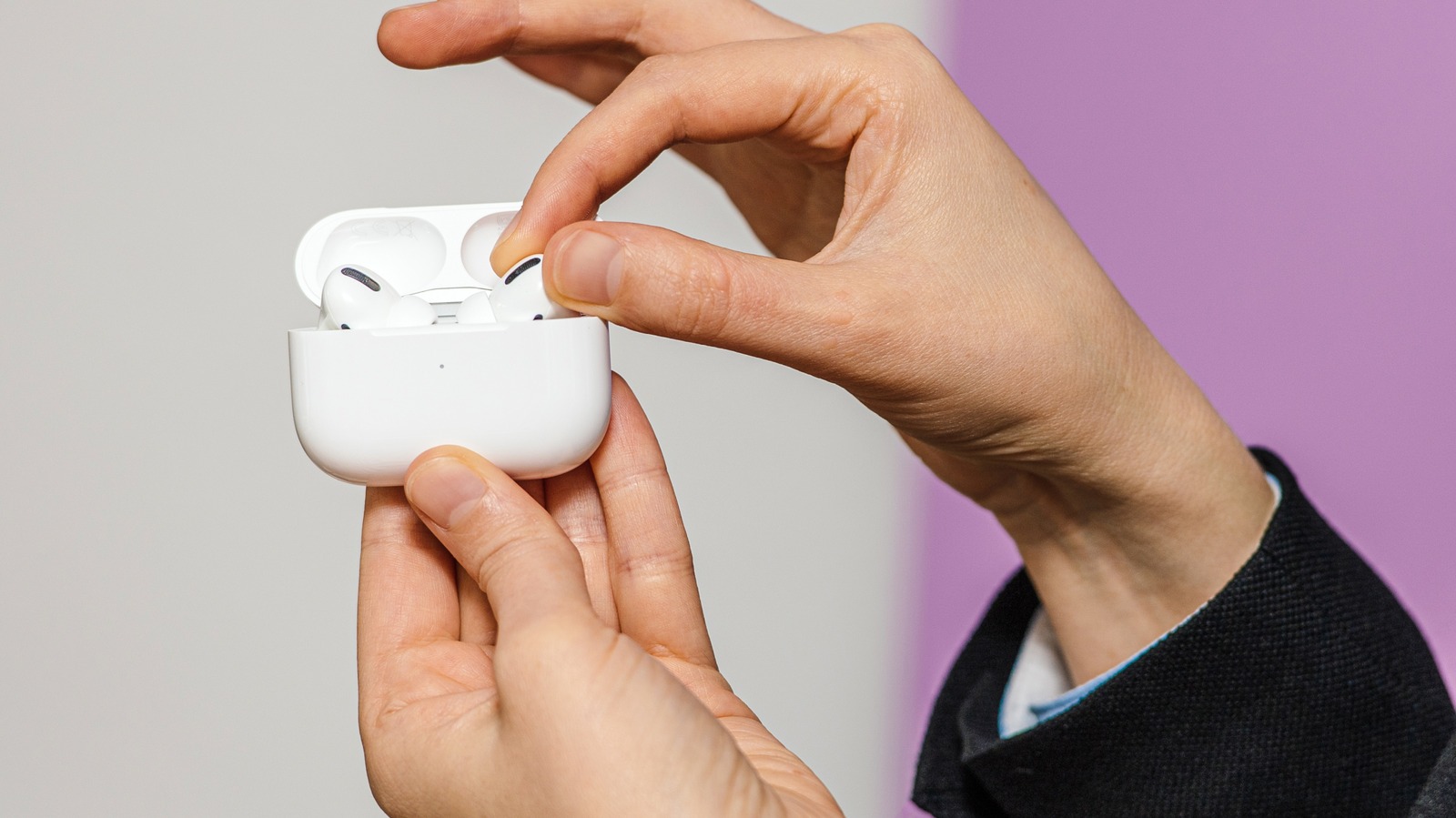
Однак для того, щоб повністю розкрити потенціал навушників AirPods, необхідно самостійно активувати певні налаштування. Ці функції AirPods не ввімкнені за замовчуванням з кількох причин. Зокрема, деякі з них можуть тимчасово впливати на основні функції, які доступні одразу після початку використання, що може бути незручним для користувача. Інші ж налаштування є питанням індивідуальних уподобань.
Доступ до налаштувань AirPods для активації цих функцій є швидким та легким процесом. Для цього необхідно надіти принаймні один навушник AirPod та переконатися, що він підключений до вашого iPhone. Потім слід перейти до програми “Параметри” на телефоні та відкрити опцію “AirPods”, яка відображається під вашим ім’ям. Тут можна переглянути доступні налаштування, серед яких виділяють п’ять функцій, що вимагають ручної активації.
Розповсюдженою проблемою є ситуація, коли користувач засинає під час перегляду відео на YouTube, прослуховування розслаблюючих звуків на Spotify або аудіокниг на Audible, при цьому відео або музика продовжують відтворюватися. Через кілька годин можна прокинутися з розрядженим телефоном та навушниками AirPods. Також існує ймовірність, що навушник не випаде з вуха, і звуки можуть розбудити людину посеред ночі.
Зазвичай для запобігання такій ситуації доводиться використовувати вбудований таймер сну в додатку. Проте, якщо користувач забуває його налаштувати або додаток не має такої функції, телефон, ймовірно, продовжуватиме відтворення медіа до моменту пробудження. Варто зазначити, що функція “Призупинити відтворення під час засинання”, яка автоматично виявляє засинання та призупиняє медіа, не є стандартним системним налаштуванням AirPods.
Можливості керування відтворенням медіа, включаючи налаштування таймерів, доступні не тільки через iPhone та iPad, але й під час використання Mac або Apple TV. Для пошуку відповідних параметрів на Mac слід натиснути іконку Apple та обрати “Системні параметри”. На пристрої Apple TV необхідно перейти до “Пункту керування” та натиснути на опцію AirPods, що дозволяє здійснювати певний контроль над навушниками.
За замовчуванням, як лівий, так і правий навушник AirPod налаштовані для перемикання режимів прослуховування при їх утриманні. Це зручна функція, що усуває потребу заходити в налаштування AirPods для переходу між режимами шумозаглушення та прозорості. Проте, не обов’язково, щоб обидва навушники виконували однакову дію, тому один з них можна налаштувати для активації Siri.
Це є чудовою альтернативою для тих, хто не бажає діставати телефон лише для активації Siri, наприклад, під час пробіжки, поїздки додому або коли мобільний пристрій знаходиться у сумці. Замість того, щоб шукати телефон та промовляти “Привіт, Siri”, достатньо лише натиснути та утримувати ніжку навушника AirPod.
Для налаштування активації Siri за допомогою певного навушника AirPod, користувачу необхідно зайти в налаштування AirPods та перейти до розділу “Натисніть та утримуйте AirPods”. У цьому розділі слід обрати бажаний навушник – лівий або правий – та потім вказати дію “Siri”. Цей крок дозволяє персоналізувати функціональність навушників відповідно до індивідуальних потреб.
Після виконання цих дій, коли ніжка обраного навушника буде утримуватися, пролунає характерний звуковий сигнал, що слугуватиме підказкою для проголошення голосової команди. Користувач може застосовувати всі підтримувані команди Siri, і відповідь асистента буде відтворюватися безпосередньо в навушниках, забезпечуючи зручну взаємодію без використання телефону.
Для користувачів AirPods (3-го покоління), AirPods Pro (2-го покоління) або AirPods Max, які мають iPhone або iPad, оновлений до iOS 17 чи новішої версії iPadOS, однією з найзручніших функцій AirPods, що активується вручну, є “Пульт керування камерою”. Ця функція перетворює навушники AirPods на дистанційний пульт для підтримуваних додатків камери, включаючи стандартний додаток “Камера”, Adobe Lightroom та Halide Mark III.
Ця функція зручна тим, що працює як для фотографій, так і для відео. У додатку “Камера” на iPhone передбачено трисекундний зворотний відлік перед тим, як буде зроблено знімок, що усуває необхідність самостійно встановлювати таймер. Це дозволяє використовувати iPhone або iPad на відстані, наприклад, при створенні групових знімків або записі під час подорожей.
Вона також може заощадити зусилля, необхідні для витягування рук, щоб дістати кнопку спуску затвора під час створення селфі. У налаштуваннях AirPods функцію “Пульт керування камерою” можна налаштувати на одну з двох дій: активація затвора камери одним натисканням або тривалим натисканням на навушник. Ця гнучкість дозволяє адаптувати використання до конкретних ситуацій.
Однак, активація “Пульта керування камерою” на AirPods має певний недолік, який полягає у тимчасовій недоступності стандартних функцій одного та тривалого натискання. За замовчуванням, одне натискання використовується для призупинення або відтворення аудіо, а також для відповіді на дзвінки та вимкнення чи увімкнення мікрофона під час розмов.
З іншого боку, тривале натискання дозволяє навушникам AirPods змінювати режим прослуховування з шумозаглушення на прозорість. При ввімкненні “Пульта керування камерою” ці жести не працюватимуть, доки активний додаток камери. Для відновлення початкових функцій необхідно вийти з додатка камери, що є важливим нюансом для користувачів.
Навушники AirPods Pro (2-го покоління) з встановленою iOS 17 або новішою версією оснащені корисною функцією, яка полегшує спілкування з людьми, не знімаючи при цьому обидва навушники. Це налаштування AirPods, що має назву “Розпізнавання розмови”, призначене для виявлення моменту, коли користувач починає говорити, та автоматично регулює відтворення медіа, щоб допомогти зосередитися на діалозі.
Якщо користувач слухає музику, гучність автоматично зменшується, а при відтворенні подкасту, фільму або іншого голосового медіа, воно призупиняється. Ця функція забезпечує плавність переходу між прослуховуванням та спілкуванням, дозволяючи зберегти фокус на співрозмовнику без додаткових ручних налаштувань.
“Розпізнавання розмови” є особливо корисним у випадках частих коротких діалогів протягом дня. Це можуть бути ситуації, коли колеги звертаються по роботі, касир у кав’ярні приймає замовлення, або ж відбувається несподівана зустріч зі знайомими. Завдяки цій функції, користувачу не потрібно багаторазово знімати та надягати навушники AirPods, щоб повноцінно брати участь у розмові.
Функція “Розпізнавання розмови” активується при виявленні звуку голосу користувача. Після завершення розмови навушники автоматично повертаються до попередніх налаштувань, дозволяючи безперешкодно продовжити прослуховування без ручної зміни параметрів. Це забезпечує безшовний перехід між комунікацією та медіаконтентом.
Якщо ж виникає потреба припинити дію “Розпізнавання розмови” вручну, достатньо просто натиснути та утримати ніжку навушника. Крім того, цю функцію можна вимкнути у “Пункті керування”, тривалим натисканням на повзунок гучності. Це надає користувачеві додатковий контроль над роботою налаштування.
При першому підключенні навушників AirPods до iPhone користувачу пропонується активувати “Розпізнавання розмови”. Якщо ця опція не була увімкнена під час початкового налаштування, її можна легко знайти у параметрах AirPods, в розділі “Аудіо”. Ця гнучкість дозволяє активувати функцію в будь-який зручний момент.
Важливо враховувати, що “Розпізнавання розмови” може помилково активуватися в певних випадках. Оскільки вона запускається при виявленні розмови, функція може призупинити відтворення медіа або зменшити гучність, якщо користувач розмовляє сам із собою або підспівує пісні. Це свідчить про чутливість системи до голосових сигналів.
При отриманні вхідних дзвінків під час використання AirPods, зазвичай необхідно торкатися навушника для відповіді. Хоча це здається швидким, такий спосіб може бути незручним, коли руки зайняті, наприклад, під час вигулу собак, приготування їжі або перенесення покупок. На щастя, AirPods дозволяють взаємодіяти з дзвінками та сповіщеннями без допомоги рук, використовуючи “Жести головою”.
Ця функція, яка наразі доступна лише для AirPods Pro (2-го покоління) з встановленою iOS 17 або новішою версією, використовує рухи голови виключно для відповіді на вхідні дзвінки та текстові повідомлення. Вона конкретно підтримує дві основні дії: рухи головою вгору-вниз та з боку в бік. Це дозволяє здійснювати взаємодію без тактильного контакту.
За замовчуванням, кивання головою дозволяє відповідати на повідомлення та приймати вхідні дзвінки. Водночас, хитання головою відхиляє дзвінки та очищає сповіщення. Таке розподілення дій спрощує керування комунікаціями, роблячи його інтуїтивно зрозумілим та зручним для користувача в різних ситуаціях.
Подібно до функції “Розпізнавання розмови”, “Жести головою” можна ввімкнути під час початкового налаштування. Однак існує можливість активувати її пізніше через параметри AirPods. Користувач також може змінювати призначення жестів та випробувати їх, щоб зрозуміти, як вони працюють, забезпечуючи максимальну зручність.
Перед використанням “Жестів головою” з навушниками AirPods, обов’язково має бути активована функція “Оголошувати сповіщення”. Для цього необхідно відкрити додаток “Параметри”, потім перейти до розділу “Siri та Пошук”. Цей крок є ключовим для забезпечення повноцінної роботи “Жестів головою”.
У цьому розділі слід натиснути “Оголошувати сповіщення” та увімкнути цю функцію. Далі, у підрозділі “Оголошувати при підключенні” необхідно активувати опцію “Навушники” та вибрати додатки, від яких користувач бажає отримувати сповіщення. Ці дії гарантують, що Siri озвучуватиме вхідні повідомлення безпосередньо у AirPods.
Потім потрібно повернутися на головну сторінку “Siri та Пошук”, вибрати “Оголошувати дзвінки” та встановити опцію “Лише навушники”. Після завершення цих налаштувань, при отриманні дзвінка або сповіщення, Siri оголосить його, і користувач зможе кивнути або похитати головою для відповіді. Однак, слід враховувати, що деякі додатки, зокрема Gmail, Facebook Messenger та TikTok, не підтримують відповіді через Siri.
