



Наушники AirPods разработаны для мгновенной и бесперебойной работы сразу после распаковки. Начальная настройка устройства происходит просто: достаточно достать AirPods из коробки и открыть зарядный чехол вблизи вашего iPhone. На экране мобильного устройства сразу появится анимация настройки. После этого пользователю остается лишь следовать экранным подсказкам, и наушники AirPods будут готовы к использованию.
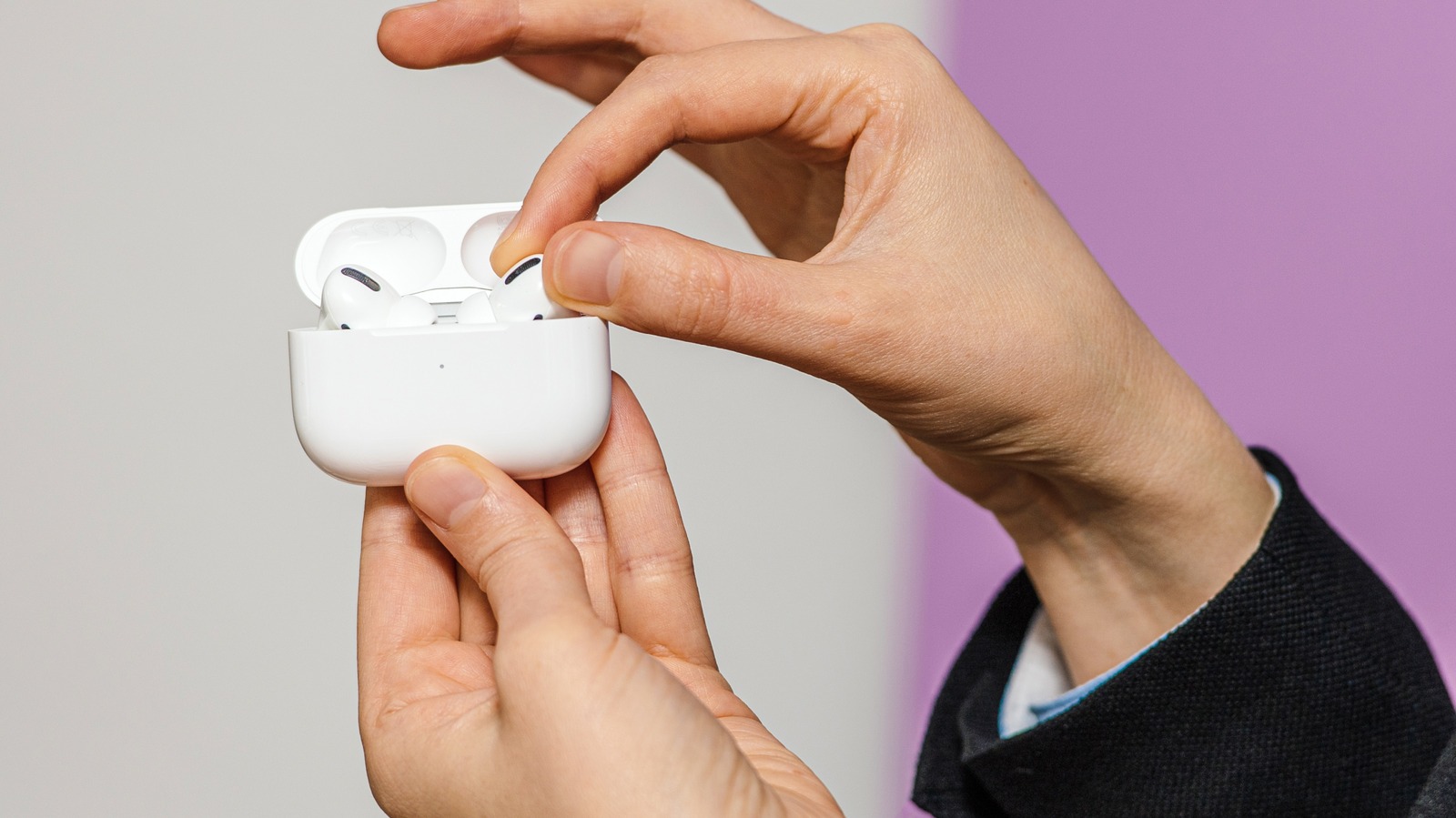
Однако для того, чтобы полностью раскрыть потенциал наушников AirPods, необходимо самостоятельно активировать определенные настройки. Эти функции AirPods не включены по умолчанию по нескольким причинам. В частности, некоторые из них могут временно влиять на основные функции, которые доступны сразу после начала использования, что может быть неудобно для пользователя. Другие же настройки являются вопросом индивидуальных предпочтений.
Доступ к настройкам AirPods для активации этих функций является быстрым и легким процессом. Для этого необходимо надеть по крайней мере один наушник AirPod и убедиться, что он подключен к вашему iPhone. Затем следует перейти в приложение «Настройки» на телефоне и открыть опцию «AirPods», которая отображается под вашим именем. Здесь можно просмотреть доступные настройки, среди которых выделяют пять функций, требующих ручной активации.
Распространенной проблемой является ситуация, когда пользователь засыпает во время просмотра видео на YouTube, прослушивания расслабляющих звуков на Spotify или аудиокниг на Audible, при этом видео или музыка продолжают воспроизводиться. Через несколько часов можно проснуться с разряженным телефоном и наушниками AirPods. Также существует вероятность, что наушник не выпадет из уха, и звуки могут разбудить человека посреди ночи.
Обычно для предотвращения такой ситуации приходится использовать встроенный таймер сна в приложении. Однако, если пользователь забывает его настроить или приложение не имеет такой функции, телефон, вероятно, будет продолжать воспроизведение медиа до момента пробуждения. Стоит отметить, что функция «Приостановить воспроизведение во время засыпания», которая автоматически обнаруживает засыпание и приостанавливает медиа, не является стандартной системной настройкой AirPods.
Возможности управления воспроизведением медиа, включая настройку таймеров, доступны не только через iPhone и iPad, но и при использовании Mac или Apple TV. Для поиска соответствующих параметров на Mac следует нажать иконку Apple и выбрать «Системные настройки». На устройстве Apple TV необходимо перейти в «Пункт управления» и нажать на опцию AirPods, что позволяет осуществлять определенный контроль над наушниками.
По умолчанию, как левый, так и правый наушник AirPod настроены для переключения режимов прослушивания при их удержании. Это удобная функция, устраняющая необходимость заходить в настройки AirPods для перехода между режимами шумоподавления и прозрачности. Однако, не обязательно, чтобы оба наушника выполняли одинаковое действие, поэтому один из них можно настроить для активации Siri.
Это является отличной альтернативой для тех, кто не желает доставать телефон только для активации Siri, например, во время пробежки, поездки домой или когда мобильное устройство находится в сумке. Вместо того, чтобы искать телефон и произносить «Привет, Siri», достаточно лишь нажать и удерживать ножку наушника AirPod.
Для настройки активации Siri с помощью определенного наушника AirPod, пользователю необходимо зайти в настройки AirPods и перейти в раздел «Нажмите и удерживайте AirPods». В этом разделе следует выбрать желаемый наушник – левый или правый – и затем указать действие «Siri». Этот шаг позволяет персонализировать функциональность наушников в соответствии с индивидуальными потребностями.
После выполнения этих действий, когда ножка выбранного наушника будет удерживаться, прозвучит характерный звуковой сигнал, который послужит подсказкой для произнесения голосовой команды. Пользователь может применять все поддерживаемые команды Siri, и ответ ассистента будет воспроизводиться непосредственно в наушниках, обеспечивая удобное взаимодействие без использования телефона.
Для пользователей AirPods (3-го поколения), AirPods Pro (2-го поколения) или AirPods Max, имеющих iPhone или iPad, обновленный до iOS 17 или более новой версии iPadOS, одной из самых удобных функций AirPods, активируемой вручную, является «Пульт управления камерой». Эта функция превращает наушники AirPods в дистанционный пульт для поддерживаемых приложений камеры, включая стандартное приложение «Камера», Adobe Lightroom и Halide Mark III.
Эта функция удобна тем, что работает как для фотографий, так и для видео. В приложении «Камера» на iPhone предусмотрен трехсекундный обратный отсчет перед тем, как будет сделан снимок, что устраняет необходимость самостоятельно устанавливать таймер. Это позволяет использовать iPhone или iPad на расстоянии, например, при создании групповых снимков или записи во время путешествий.
Она также может сэкономить усилия, необходимые для вытягивания рук, чтобы достать кнопку спуска затвора во время создания селфи. В настройках AirPods функцию «Пульт управления камерой» можно настроить на одно из двух действий: активация затвора камеры одним нажатием или длительным нажатием на наушник. Эта гибкость позволяет адаптировать использование к конкретным ситуациям.
Однако, активация «Пульта управления камерой» на AirPods имеет определенный недостаток, который заключается во временной недоступности стандартных функций одного и длительного нажатия. По умолчанию, одно нажатие используется для приостановки или воспроизведения аудио, а также для ответа на звонки и выключения или включения микрофона во время разговоров.
С другой стороны, длительное нажатие позволяет наушникам AirPods изменять режим прослушивания с шумоподавления на прозрачность. При включении «Пульта управления камерой» эти жесты не будут работать, пока активно приложение камеры. Для восстановления первоначальных функций необходимо выйти из приложения камеры, что является важным нюансом для пользователей.
Наушники AirPods Pro (2-го поколения) с установленной iOS 17 или более новой версией оснащены полезной функцией, которая облегчает общение с людьми, не снимая при этом оба наушника. Эта настройка AirPods, называемая «Распознавание разговора», предназначена для обнаружения момента, когда пользователь начинает говорить, и автоматически регулирует воспроизведение медиа, чтобы помочь сосредоточиться на диалоге.
Если пользователь слушает музыку, громкость автоматически уменьшается, а при воспроизведении подкаста, фильма или другого голосового медиа, оно приостанавливается. Эта функция обеспечивает плавность перехода между прослушиванием и общением, позволяя сохранить фокус на собеседнике без дополнительных ручных настроек.
«Распознавание разговора» особенно полезно в случаях частых коротких диалогов в течение дня. Это могут быть ситуации, когда коллеги обращаются по работе, кассир в кофейне принимает заказ, или же происходит неожиданная встреча со знакомыми. Благодаря этой функции, пользователю не нужно многократно снимать и надевать наушники AirPods, чтобы полноценно участвовать в разговоре.
Функция «Распознавание разговора» активируется при обнаружении звука голоса пользователя. После завершения разговора наушники автоматически возвращаются к предыдущим настройкам, позволяя беспрепятственно продолжить прослушивание без ручного изменения параметров. Это обеспечивает бесшовный переход между коммуникацией и медиаконтентом.
Если же возникает необходимость прекратить действие «Распознавания разговора» вручную, достаточно просто нажать и удерживать ножку наушника. Кроме того, эту функцию можно выключить в «Пункте управления», длительным нажатием на ползунок громкости. Это предоставляет пользователю дополнительный контроль над работой настройки.
При первом подключении наушников AirPods к iPhone пользователю предлагается активировать «Распознавание разговора». Если эта опция не была включена во время начальной настройки, ее можно легко найти в параметрах AirPods, в разделе «Аудио». Эта гибкость позволяет активировать функцию в любой удобный момент.
Важно учитывать, что «Распознавание разговора» может ошибочно активироваться в определенных случаях. Поскольку она запускается при обнаружении разговора, функция может приостановить воспроизведение медиа или уменьшить громкость, если пользователь разговаривает сам с собой или подпевает песне. Это свидетельствует о чувствительности системы к голосовым сигналам.
При получении входящих звонков во время использования AirPods, обычно необходимо касаться наушника для ответа. Хотя это кажется быстрым, такой способ может быть неудобным, когда руки заняты, например, во время выгула собак, приготовления пищи или переноски покупок. К счастью, AirPods позволяют взаимодействовать со звонками и уведомлениями без помощи рук, используя «Жесты головой».
Эта функция, которая в настоящее время доступна только для AirPods Pro (2-го поколения) с установленной iOS 17 или более новой версией, использует движения головы исключительно для ответа на входящие звонки и текстовые сообщения. Она конкретно поддерживает два основных действия: движения головой вверх-вниз и из стороны в сторону. Это позволяет осуществлять взаимодействие без тактильного контакта.
По умолчанию, кивание головой позволяет отвечать на сообщения и принимать входящие звонки. В то же время, покачивание головой отклоняет звонки и очищает уведомления. Такое распределение действий упрощает управление коммуникациями, делая его интуитивно понятным и удобным для пользователя в различных ситуациях.
Подобно функции «Распознавание разговора», «Жесты головой» можно включить во время начальной настройки. Однако существует возможность активировать ее позже через параметры AirPods. Пользователь также может изменять назначение жестов и испытать их, чтобы понять, как они работают, обеспечивая максимальное удобство.
Перед использованием «Жестов головой» с наушниками AirPods, обязательно должна быть активирована функция «Объявлять уведомления». Для этого необходимо открыть приложение «Настройки», затем перейти в раздел «Siri и Поиск». Этот шаг является ключевым для обеспечения полноценной работы «Жестов головой».
В этом разделе следует нажать «Объявлять уведомления» и включить эту функцию. Далее, в подразделе «Объявлять при подключении» необходимо активировать опцию «Наушники» и выбрать приложения, от которых пользователь желает получать уведомления. Эти действия гарантируют, что Siri будет озвучивать входящие сообщения непосредственно в AirPods.
Затем нужно вернуться на главную страницу «Siri и Поиск», выбрать «Объявлять звонки» и установить опцию «Только наушники». После завершения этих настроек, при получении звонка или уведомления, Siri объявит его, и пользователь сможет кивнуть или покачать головой для ответа. Однако, следует учитывать, что некоторые приложения, в частности Gmail, Facebook Messenger и TikTok, не поддерживают ответы через Siri.
