



Превращение старого Mac Mini в домашний медиасервер является относительно простым процессом по современным стандартам, особенно если речь идет о моделях с процессорами Intel. Эти чипы легко поддерживают работу серверных версий операционных систем Linux, что открывает возможности для дальнейшего использования таких инструментов, как Docker или Podman. Эти контейнерные программы позволяют самостоятельно размещать медиасервисы и транслировать контент по всей домашней сети.
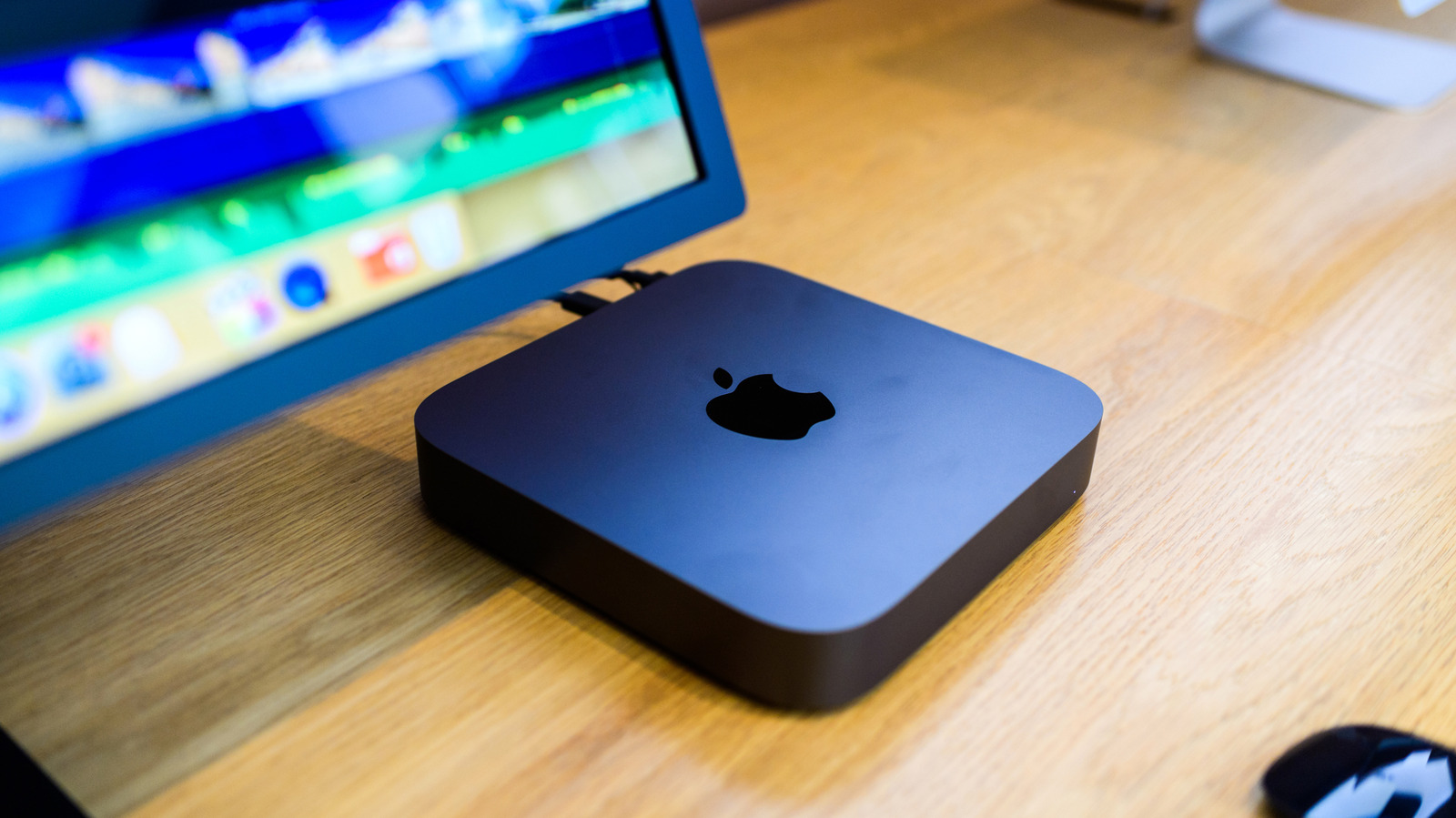
Однако, для новейших моделей Mac Mini с чипами M1 или M4, которые работают на macOS, использование Linux может быть более сложным из-за вариативной поддержки Asahi Linux и отсутствия аппаратного ускорения видеокодирования. Также важно учитывать вычислительную мощность устройства, которая должна быть достаточной для комфортного воспроизведения медиафайлов, особенно с учетом возможного перекодирования.
Самые первые версии Mac Mini с процессорами PowerPC не подходят для этих задач, тогда как ранние модели с Intel могут работать, но наиболее рекомендуемой является модель 2018 года. Она оснащена 8 ГБ оперативной памяти и процессором Intel восьмого поколения, что является стандартным набором для воспроизведения медиа с возможностью перекодирования. Благодаря поддержке технологии QuickSync, этот Mac Mini позволяет программам Plex и Jellyfin адаптировать форматы видео в реальном времени, если устройство, принимающее сигнал, не поддерживает оригинальный формат.
Установка Linux на Mac Mini 2018 года может вызвать определенные вопросы безопасности из-за наличия чипа T2. Однако, сообщество Debian предоставляет подробные инструкции, а существуют специальные версии Linux, которые помогают обойти ограничения T2. После успешной установки Linux, для удобства и стабильности работы, рекомендуется использовать Debian или Ubuntu Server. Следующим шагом является установка Docker или Podman, которые позволяют «контейнеризировать» программное обеспечение, делая его доступным через веб-браузер с других устройств.
Основное отличие между Docker и Podman заключается в их архитектуре: сбой в работе Docker может привести к остановке всех сервисов, тогда как Podman работает по модульному принципу, где каждый контейнер функционирует независимо. Jellyfin, например, преимущественно рекомендует Docker из-за его распространенности и универсальности. Далее необходимо следовать инструкциям по установке Plex или Jellyfin для Docker (или для установки напрямую), хотя интерфейс Docker может показаться сложным на начальных этапах, особенно при настройке через Docker Compose.
Большинство стандартных настроек Docker можно оставлять без изменений. Однако, при добавлении путей для хранения данных в Jellyfin, например, поле «source» указывает на местоположение ваших файлов, а «target» — на внутренний каталог Docker. Это можно рассматривать как процесс перевода, где вы указываете одно место, а Docker перемаркировывает его для собственного использования. Важно отметить, что при использовании macOS вместо Linux, рекомендуется установить нативную версию программы.
