



Видеоконтент, ставший неотъемлемой частью современного цифрового пространства, представляет собой вид медиа, который находит отклик у подавляющего большинства населения планеты. Ежедневное потребление видеоматериалов подтверждает их универсальность и эффективность как инструмента для трансляции информации, личных переживаний и творческих замыслов широкой аудитории, значительно превышая по скорости восприятия и эмоциональному влиянию текстовые и статичные визуальные форматы.
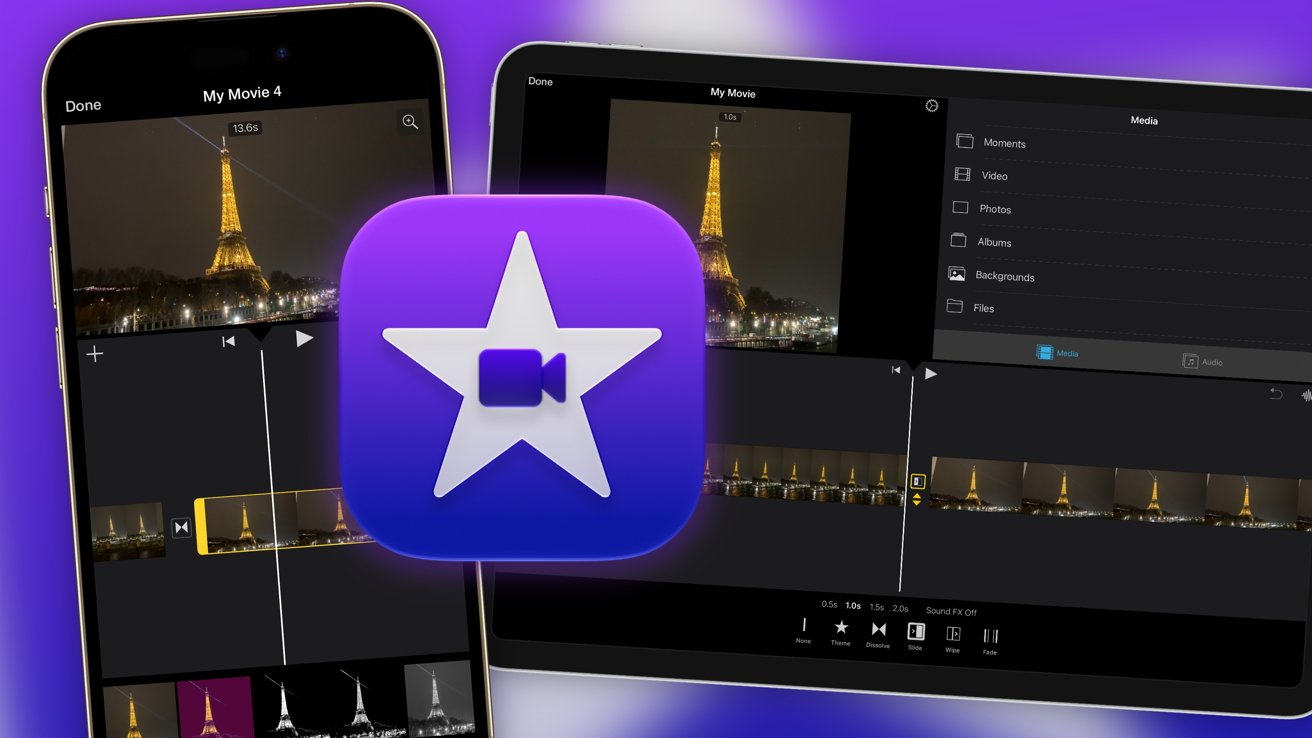
Особый спрос на видеоматериалы наблюдается в сфере социальных сетей, где практически все платформы активно сосредоточены на этом формате. Владение навыками создания и обработки видео в 2026 году является ключевым фактором для эффективного представления собственного контента и достижения заметности в цифровом пространстве, поскольку визуальные рассказы привлекают значительно больше внимания пользователей.
Базовое создание видео может ограничиваться простой записью материала с помощью камеры iPhone и его последующей загрузкой непосредственно на платформы, такие как YouTube. Подобным образом, пользователи имеют возможность записать обращение к камере и немедленно опубликовать его в TikTok, позволяя другим сразу просмотреть контент без дополнительной обработки.
Однако, для обеспечения лучшего восприятия и повышения привлекательности созданного контента, подавляющее большинство авторов стремится представлять материалы, прошедшие определенную обработку. Это позволяет сделать видео более структурированным, динамичным и визуально привлекательным для целевой аудитории, уходя от формата необработанных исходных записей.
Для контента, предназначенного для социальных сетей, минимальная обработка может включать удаление пауз или лишних слов в речи, что способствует улучшению динамики видео. Также может возникнуть необходимость в добавлении графических элементов или фильтров с целью информирования зрителя или поддержания визуального интереса на протяжении всего просмотра.
Иногда обработка ограничивается простым соединением нескольких видеофрагментов для создания короткого обзора определенного события или явления. Например, вместо того, чтобы предлагать двухчасовую, медленную запись отпуска, значительно эффективнее представить десятиминутный динамичный итог, который лучше воспринимается зрителями.
Именно на этом этапе к процессу подключается программное обеспечение iMovie, разработанное для упрощения и оптимизации задач по редактированию видео. Этот инструмент предоставляет возможности для трансформации необработанных материалов в более совершенный и привлекательный для просмотра контент, удовлетворяя потребности как начинающих, так и опытных пользователей.
Эта публикация детально рассматривает функциональные возможности программы iMovie в версиях iOS 27 и iPadOS 27, предназначенных для мобильных устройств. Стоит отметить, что указанное приложение также доступно для операционной системы macOS 27 Golden Gate, что расширяет его применение на настольных компьютерах.
Почему iMovie?
iMovie является одним из ключевых инструментов для редактирования видео, разработанных компанией Apple, и предназначен для базовой обработки и соединения видеофрагментов. Этот редактор активно используется на протяжении многих лет и доступен на трех основных платформах Apple, повышающих производительность пользователей: iPhone, iPad и macOS.
Важно отметить, что iMovie не является единственным инструментом Apple для работы с видео, поскольку компания также предлагает профессиональный пакет Final Cut Pro. Эта программа ориентирована на продвинутых пользователей и тех, кто требует более глубокого контроля над процессом редактирования, и доступна как отдельная платная программа, так и как часть подписки Apple Creator Studio.
На рынке профессиональных решений также присутствует мощная платформа Adobe Creative Cloud, которая включает Premiere Pro, еще один инструмент профессионального уровня, широко применяемый в кино- и телевизионной индустриях. Эти решения предлагают значительно более широкий функционал, но и требуют соответствующих инвестиций и уровня подготовки.
В противоположность профессиональным пакетам, iMovie ориентирована на потребительский сегмент рынка благодаря своей простоте и интуитивно понятному интерфейсу. Хотя программа позволяет выполнять более сложные операции по редактированию по желанию пользователя, ее основное назначение состоит в предоставлении базовых и самых необходимых функций для быстрой и эффективной обработки видеоматериалов.
Учитывая растущую популярность видеоконтента в социальных сетях, на рынке появилось множество приложений, предлагающих возможности для редактирования. Однако большинство этих программ обычно требуют платной подписки или одноразовой оплаты, тогда как iMovie предоставляется компанией Apple абсолютно бесплатно.
Многие приложения для социальных сетей также содержат встроенные инструменты для редактирования видео и их немедленной публикации на соответствующих платформах. Это, безусловно, удобно для быстрого создания публикаций, но эффективно только в случае, если контент предназначен для одной конкретной социальной сети, что ограничивает универсальность использования.
Как правило, использование встроенных инструментов одной социальной сети, сохранение отредактированного файла и последующая загрузка его на другую платформу может иметь свои недостатки. Чаще всего это проявляется в виде водяных знаков приложения, которое использовалось для редактирования, что нежелательно для других платформ, стремящихся сохранить собственный бренд.
Применение независимого инструмента для редактирования видео, такого как iMovie, позволяет создавать контент без каких-либо водяных знаков и внешних пометок. Это дает возможность публиковать один и тот же видеофайл на нескольких платформах одновременно без риска применения санкций или снижения качества материала.
Проекты в iMovie
При первом запуске программы iMovie пользователь попадает в раздел «Проекты», который является центральной точкой для управления всеми текущими работами над видео. На этой странице представлен перечень всех проектов, находящихся в процессе создания, а также предоставляется функция для начала нового видеопроекта.
В нижней части экрана расположена панель, предлагающая опцию «Начать новый проект», где пользователю доступны три основных варианта создания, а также рекламный баннер Final Cut Pro. Эти варианты позволяют выбрать оптимальный подход к редактированию, в зависимости от сложности задачи и желаемого уровня автоматизации.
Первый вариант, «Волшебное видео» (Magic Movie), представляет собой автоматизированную опцию редактирования, где пользователь выбирает медиафайлы из своей библиотеки «Фотографии». После этого iMovie самостоятельно генерирует готовую последовательность, минимизируя потребность в ручном вмешательстве пользователя в процесс обработки видеоматериалов.
Второй вариант, «Раскадровка» (Storyboard), является промежуточным решением, предлагающим пользователю выбор из готовых шаблонов. Этот подход позволяет вставлять видеофрагменты в структуру шаблона для создания видео или трейлера к фильму, значительно упрощая процесс монтажа и снижая необходимость в детальном планировании редактирования.
Третий вариант, «Фильм» (Movie), предоставляет полную ручную свободу действий, позволяя пользователю самостоятельно собирать и редактировать каждый элемент видео. Этот режим идеально подходит для тех, кто стремится к максимальному контролю над творческим процессом и желает реализовать уникальные идеи монтажа без ограничений шаблонов.
Если на текущий момент нет необходимости в создании нового проекта, пользователь имеет возможность просто свернуть панель «Начать новый проект». Это позволяет сосредоточиться на существующих проектах или отложить решение о начале новой работы на более позднее время, сохраняя чистоту интерфейса.
Существующие проекты отображаются в виде миниатюр, каждая из которых содержит заголовок и описание, указывающее на тип проекта, будь то «Волшебное видео», «Раскадровка» или «Фильм». В случае отсутствия каких-либо проектов на экране появляется сообщение «Нет проектов», информируя пользователя о пустом списке.
В верхнем правом углу интерфейса пользователь может нажать на пиктограмму с тремя точками, чтобы открыть интерфейс «Импорт проекта». Эта функция позволяет импортировать существующие проекты iMovie, которые хранятся в других местах, например, в iCloud, непосредственно на локальное устройство для дальнейшей работы.
При наличии существующего проекта, нажатие на него открывает страницу предварительного просмотра, где отображается готовый к просмотру видеоролик, а также заголовок, дата создания и продолжительность проекта. На этой странице также находится кнопка «Редактировать», которая позволяет открыть проект для дальнейшей работы и внесения изменений.
Пользователи имеют возможность изменить название проекта, нажав на текущий заголовок на странице предварительного просмотра, что обеспечивает гибкость в организации и идентификации своих работ. Это позволяет легко переименовывать проекты для лучшего отображения их содержания или тематики.
В нижней части страницы предварительного просмотра расположены три пиктограммы для выполнения основных действий. Левая пиктограмма активирует полноэкранный режим предварительного просмотра проекта, центральная открывает опции совместного доступа, а правая пиктограмма в виде корзины предназначена для удаления текущего проекта.
Совместный доступ
Интерфейс «Экспорт и совместный доступ» предоставляет пользователям два основных способа для обмена проектом с другими лицами. Это позволяет гибко выбирать, нужно ли делиться готовым видеофайлом, или же передать сам проект для дальнейшего сотрудничества или редактирования другими пользователями.
Опция «Сохранить или предоставить совместный доступ к видео» открывает стандартный интерфейс обмена, что позволяет передавать файлы через AirDrop, в программе «Сообщения» другим пользователям, или в другие приложения. Также доступны функции для копирования проекта, сохранения экспортированного видео локально и добавления тегов.
Эта функция предназначена именно для скомпилированной версии видеопроекта, то есть для конечного видеофайла, а не для самого файла проекта, который содержит все рабочие материалы и настройки. Таким образом, пользователь делится готовым результатом, а не исходными данными для редактирования.
В верхней части страницы совместного доступа, под заголовком, расположена кнопка «Параметры», позволяющая изменять элементы проекта, которые пользователь планирует предоставить для совместного доступа. Это включает такие параметры, как разрешение или частота кадров, обеспечивая гибкость в подготовке файла.
Такая функциональность полезна, например, когда пользователь не желает передавать копию проекта в разрешении 4K, если используется мобильный интернет. Вместо этого, обмен версией с меньшим разрешением будет значительно быстрее и потреблять меньше мобильного трафика.
Следует обратить внимание, что выбранное разрешение может быть не всегда использовано, и вместо него может быть применена более низкая версия, чтобы обеспечить совместимость с местами назначения, которые не поддерживают выбранное пользователем разрешение видеофайла.
Опция «Экспорт проекта» предназначена для совместного использования самого файла проекта с другими пользователями, что удобно в случаях, когда необходимо передать проект для дальнейшей работы над ним. Это позволяет команде или коллегам продолжать редактирование, не начиная с нуля.
Опять же, выбор этой опции открывает стандартный лист обмена с разнообразными вариантами приложений и других действий, которые позволяют пользователю удобно передать файл проекта другим лицам или сохранить его в облачном хранилище.
Волшебное видео в iMovie
«Волшебное видео» (Magic Movie) является наиболее простым и быстрым способом получить полноценный видеоролик, особенно если пользователь полностью доверяет автоматизированному подходу программы iMovie. Этот режим минимизирует необходимость в ручном редактировании, предлагая быстрое решение.
Результат может не всегда быть идеальным видео, но он достаточно качественный для тех, кто не желает заниматься редактированием вообще. Если же нужен контент с определенным уровнем обработки без значительных усилий, конечный результат этого режима оказывается вполне приемлемым и удовлетворительным.
После выбора опции «Волшебное видео» из меню «Начать новый проект» пользователя перенаправляют в браузер «Выберите свои медиафайлы». Этот интерфейс отображает различные разделы библиотеки «Фотографии», позволяющие искать контент для включения в будущее видео, упрощая выбор материалов.
Для выбора медиаматериалов достаточно нажать на соответствующий раздел или альбом, чтобы перейти к нему, а затем выбрать видео или изображение. Важно помнить, что последовательность добавления фрагментов в «Волшебное видео» будет соответствовать порядку их выбора, поэтому начинать следует с первого клипа.
С целью упрощения этого процесса рекомендуется создать отдельный альбом в программе «Фотографии» специально для «Волшебного видео» и добавить в него желаемые видеофрагменты. Затем в iMovie можно выбрать этот альбом, чтобы все необходимые клипы были собраны в одном месте.
Такой подход позволяет воспользоваться опцией «Создать волшебное видео из этого альбома», расположенной в верхней части экрана просмотра альбома. Эта функция автоматически создает видео, используя хронологический порядок материалов в выбранном альбоме, оптимизируя процесс.
После выбора всех необходимых клипов пользователю следует нажать кнопку «Создать волшебное видео». После этого приложение самостоятельно сформирует отредактированный видеоролик, основываясь на имеющихся материалах, автоматически применяя соответствующие алгоритмы для монтажа и обработки.
После создания видео пользователи имеют возможность изменять порядок клипов, перетаскивая их вверх или вниз по списку для достижения желаемой последовательности. Для добавления новых клипов можно нажать кнопку «Добавить» в нижнем правом углу, чтобы записать новое видео или фото, выбрать из библиотеки, или добавить клип с титрами.
Опция «Выбрать» позволяет отметить несколько клипов в «Волшебном видео» одновременно, что затем предоставляет возможность их дублирования или удаления. Это упрощает массовые операции по управлению контентом и оптимизирует процесс редактирования большого количества фрагментов.
В верхней части интерфейса расположена пиктограмма в виде кинопленки, открывающая меню «Стили». С помощью этого меню пользователи могут быстро добавить графические элементы или стилистические изменения к видео, просто выбрав миниатюру соответствующего стиля, что значительно упрощает дизайн.
В нижней части экрана доступны дополнительные опции для настройки стиля, позволяющие регулировать музыкальное сопровождение, изменять шрифт текста и применять фильтры к видеоматериалу. Это предоставляет пользователю гибкость в создании уникального визуального и звукового оформления.
После завершения всех изменений в «Волшебном видео» пользователю необходимо нажать кнопку «Готово», чтобы сохранить проект и закрыть его. Также можно воспользоваться кнопкой «Экспорт и совместный доступ» в верхнем правом углу для обмена проектом или готовым видеофайлом с другими.
Раскадровка в iMovie
Для пользователей, стремящихся создать более совершенный видеоролик и готовых приложить больше усилий, но без полного погружения в сложный процесс редактирования, режим «Раскадровка» является оптимальным вариантом. Эта опция предоставляет структурированный подход к монтажу.
Этот режим предлагает готовые шаблоны, охватывающие разнообразные тематические области или типы видео, с которых можно начать работу. Доступные темы варьируются от специфических, таких как «Игры» и «Кулинария», до более широких концепций, например, «Топ 5» или «Путешествие», что обеспечивает гибкость выбора.
Для начала работы необходимо выбрать соответствующую «Раскадровку», а затем определиться со стилем. Подобно режиму «Волшебное видео», пользователь может настраивать выбранный стиль в нижней части экрана, адаптируя его под свои визуальные предпочтения и требования проекта.
После этого пользователь переходит к экрану редактирования, где представлен список предложений по клипам-заполнителям, которые обычно хорошо подходят для выбранного типа видео. Каждый элемент содержит объяснение идеального типа клипа, хотя строгое соблюдение этих рекомендаций не является обязательным.
Нажатие на миниатюру раздела открывает опции для переименования клипа или его замены файлом из библиотеки, а также возможность записи нового видео непосредственно в этот момент. Выбранный видеоролик или изображение затем заменит собой изображение-заполнитель.
Подобно режиму «Волшебное видео», пользователи могут быстро перемещать разделы, удерживая и перетаскивая элемент вверх или вниз по списку, чтобы изменить их порядок. Также есть возможность перемещать клипы в другие разделы, или, разместив их между двумя существующими разделами, создать абсолютно новый.
На выбранном клипе нажатие стрелки вправо переводит к основному интерфейсу редактирования iMovie, что предоставляет более точный контроль над видеоматериалом. Это позволяет осуществлять более детальные настройки, выходя за рамки базового расположения элементов.
Это является шагом к полному процессу редактирования, но здесь эта функция удобна для простого обрезания импортированного клипа в соответствии с собственными предпочтениями, после чего можно нажать «Назад», чтобы вернуться к «Раскадровке» и продолжить работу над общей структурой.
Более подробная информация о возможностях редактирования будет представлена в разделе «Фильм и редактирование» этой статьи, где будут рассмотрены более сложные функции и инструменты для полной обработки видеоматериалов, доступные в полноценном режиме монтажа.
Если пользователь обнаружит, что в его «Раскадровке» слишком много элементов, он может воспользоваться опцией «Выбрать» в нижней части экрана, чтобы отметить отдельные части, а затем удалить их. Здесь также расположена функция «Дублировать», позволяющая создавать копии элементов.
После того, как «Раскадровка» будет заполнена в соответствии с предпочтениями пользователя, необходимо нажать кнопку «Готово», чтобы сохранить проект. Также, опять же, можно воспользоваться опцией «Совместный доступ» в верхнем правом углу для экспорта или обмена готовым материалом.
Фильм и редактирование в iMovie
Режим «Фильм» представляет собой основной функционал iMovie, если пользователь стремится создать проект полностью с нуля, без использования шаблонов или автоматизированных опций. В этом режиме, в отличие от других типов проектов, отсутствует помощь или автоматические подсказки.
После выбора опции «Фильм» пользователь получает возможность добавить начальный контент из программы «Фотографии». Необходимо выбрать соответствующие видеофрагменты и изображения, после чего нажать «Создать фильм», чтобы перейти к главному экрану редактирования и начать монтаж.
Пиктограмма в виде шестеренки в углу экрана открывает «Настройки проекта», которые применяются ко всему проекту, а не только к одному клипу. Эти настройки включают выбор тем, аналогичных тем, что доступны в «Раскадровках», а также фильтры и другие переключатели для оптимизации внешнего вида.
Среди этих настроек есть возможность включить звуковую дорожку для выбранной темы, опции для плавного появления из черного или исчезновения в черный экран, а также функция «Изменения скорости изменяют высоту тона». Последняя означает, что iMovie автоматически будет корректировать звук в соответствии с измененной частотой кадров, поэтому замедленные клипы будут иметь более низкий тон.
Верхняя часть экрана отображает предварительный просмотр текущей выбранной части проекта, сосредоточиваясь на том месте, где находится ползунок воспроизведения – вертикальная белая линия, пересекающая клип в нижней секции. Это позволяет оперативно оценивать внесенные изменения.
Нижняя часть экрана содержит добавленные клипы, расположенные последовательно в строке, называемой «Шкала времени» (Timeline). Эта визуализация позволяет пользователю видеть общую структуру видео и взаимное расположение всех его компонентов во временной перспективе.
Экран также содержит кнопки для добавления медиафайлов, для перехода к началу текущего или предыдущего клипа, а также для воспроизведения текущего проекта. В iPadOS дополнительно доступна кнопка для отображения или скрытия звуковой волны для клипов и для записи нового видео или озвучивания.
Кроме того, предусмотрена кнопка для отмены последнего внесенного изменения, что является важной функцией для коррекции ошибок. На iPhone пользователи также могут встряхнуть устройство, чтобы вызвать опции «Отменить» и «Повторить», что повышает удобство редактирования.
Добавление клипов
Пиктограмма «Плюс» в углу экрана используется для добавления нового контента в проект. После нажатия на нее открываются опции для выбора медиафайлов, включая видео и фотографии, доступные в приложении «Фотографии», что позволяет легко интегрировать материалы.
Для добавления видео необходимо выбрать нужный видеофайл, а затем нажать пиктограмму «Плюс», чтобы разместить его на «Шкале времени». Если нужно добавить лишь часть клипа, можно перетащить желтые маркеры вокруг видеофрагмента, чтобы выбрать меньшую порцию материала.
Клип будет вставлен в «Шкалу времени» в месте расположения ползунка воспроизведения. Если ползунок находится внутри другого клипа в проекте, добавленный клип будет размещен до или после существующего клипа, в зависимости от того, к какому концу текущего фрагмента ближе расположен ползунок.
Помимо визуальных медиафайлов, доступна вкладка для вставки аудио в проект. Она содержит подборку заранее одобренных саундтреков, раздел «Моя музыка» для добавления сохраненных музыкальных композиций и «Звуковые эффекты», что расширяет возможности звукового оформления.
На iPhone в этом разделе пользователи найдут опции для добавления голосового озвучивания с помощью микрофона или для записи нового видеоматериала с помощью камеры устройства. На iPad эти функции доступны непосредственно с главного экрана проекта.
Навигация по Шкале времени
В случае, если количество клипов превышает ширину экрана, или если есть один очень длинный клип, возникает необходимость в изменении масштаба отображения. Жест сведения/разведения пальцев позволяет масштабировать «Шкалу времени» как на увеличение, так и на уменьшение, оптимизируя ее просмотр.
Пользователь может прокручивать шкалу времени простым свайпом, быстро перемещаясь по видео, однако, для перехода к началу или концу шкалы времени достаточно коснуться и удерживать левый или правый край экрана, что обеспечивает быструю навигацию.
Управление клипами
Если порядок клипов на «Шкале времени» неправильный, их можно переместить. Для этого необходимо коснуться и удерживать клип, пока он не «оторвется», после чего его можно перетащить на новую позицию на «Шкале времени» перед тем, как отпустить, что обеспечивает гибкость в расположении.
В случаях, когда клип оказывается слишком коротким или слишком длинным, необходимо коснуться его, чтобы появились желтые маркеры. Если перед или после текущего фрагмента в источнике есть доступный видеоматериал, эти желтые маркеры можно перетащить для увеличения или уменьшения длительности клипа.
Следует помнить, что длительность клипа можно увеличить лишь до пределов исходного материала. Это означает, что если пятисекундный клип происходит из десятисекундного исходного видео, его невозможно растянуть за пределы десяти секунд, поскольку дополнительного материала просто не существует.
Если импортированный клип оказался перевернутым, необходимо коснуться его, чтобы увидеть его в панели предварительного просмотра. С помощью сведенных пальцев коснитесь центра панели предварительного просмотра и поверните запястье, чтобы вращать клип с интервалами 90 градусов.
Для удаления клипа со «Шкалы времени» достаточно коснуться его, а затем выбрать «Удалить». Альтернативно, можно коснуться и удерживать клип, оторвать его от «Шкалы времени», а затем перетащить в сторону, пока не появится дым в углу клипа, после чего отпустить.
Опции редактирования
После нажатия на клип в нижней части экрана появляются опции редактирования. Выбор одной из них открывает дополнительные возможности, которые могут применяться как ко всему клипу, так и к той части, где находится ползунок воспроизведения, обеспечивая точность настроек.
Основные опции редактирования включают «Действия», «Скорость», «Громкость», «Тексты» и «Фильтры». Каждая из этих категорий предоставляет инструменты для модификации различных аспектов видеоматериала, от его структуры до визуального и звукового оформления.
Действия
Опция «Разделить», являющаяся одной из трех функций в категории «Действия», позволяет разрезать клип на две отдельные части. Разрезание происходит в точке расположения ползунка воспроизведения, и два вновь созданных клипа функционируют так же, как любые другие импортированные или измененные фрагменты.
Функция «Отсоединить аудио» позволяет отделить видео- и аудиоэлементы клипа. Это может быть использовано различными способами, например, для удаления звука из клипа и его замены другим, или для использования этого звука в другой части проекта, что обеспечивает гибкость в звуковом оформлении.
«Дублировать», как следует из названия, создает точную копию текущего клипа. Эта функция полезна для многократного использования одного и того же фрагмента видео или для экспериментов с различными эффектами, не влияя на оригинальный материал.
Скорость
Раздел «Скорость» предназначен для изменения скорости воспроизведения текущего клипа различными способами. Он открывает контроллер скорости для текущего клипа, что позволяет ускорять или замедлять его с помощью ползунка, обеспечивая динамические эффекты.
Изменение скорости влияет на всю желтую выделенную часть клипа, что позволяет точно контролировать, к какому сегменту материала применяется этот эффект. Это дает возможность создавать как ускоренные, так и замедленные фрагменты видео.
Опция «Добавить» позволяет ввести второе изменение скорости для того же клипа. Например, пользователь может желать, чтобы более ранние части клипа воспроизводились быстро, тогда как ключевой момент демонстрировался в замедленном движении, создавая драматический эффект.
Функция «Заморозить» (Freeze) вводит стоп-кадр в позиции ползунка воспроизведения, который длится в течение выбранной части клипа. Этот эффект позволяет акцентировать внимание на определенном моменте видео, останавливая движение для детального рассмотрения.
«Сбросить» (Reset), как и следовало ожидать, возвращает все изменения скорости, внесенные в текущий клип, к их исходному состоянию. Это предоставляет пользователю возможность легко восстановить оригинальную скорость воспроизведения без постоянной ручной настройки.
Громкость
Раздел «Громкость» открывает ползунок громкости, позволяющий изменять уровень звука каждого клипа по сравнению с другими. Это особенно полезно, если один клип значительно громче или слишком тих и нуждается в согласовании с общим уровнем громкости всего проекта.
В случае работы с отделенным аудио, пользователь имеет возможность осуществлять другие изменения в аудиоэлементе. Можно обрезать его с помощью маркеров на концах или, нажав «Затухание» (Fade), добавить эффект плавного исчезновения звука.
Тексты
Использование опции «Тексты» позволяет добавлять стилизованные заголовки к выбранному клипу. Например, первый клип может содержать название, раскрывающее общую тематику всего проекта, обеспечивая четкое представление содержания.
После добавления текста необходимо нажать на него, а затем выбрать «Редактировать», чтобы изменить слова. Использование пиктограммы шрифта «Aa» позволяет выбрать другой шрифт, установленный на iPhone или iPad, для персонализации внешнего вида текста.
Для выбора цвета текста следует воспользоваться цветовой точкой, которая открывает палитру цветов. Это позволяет пользователю точно настроить визуальный вид заголовка, адаптируя его к общему дизайну видеоматериала.
И напоследок, пиктограмма с тремя точками предоставляет доступ к дополнительным опциям, включая стиль, тени текста, принудительное использование заглавных букв, добавление звукового эффекта, а также определение длительности отображения графического элемента.
Фильтры
Хотя фильтры уже обсуждались ранее в контексте применения ко всему проекту, здесь они применяются исключительно к текущему выбранному клипу. Это позволяет осуществлять точечную настройку визуального эффекта на отдельных фрагментах видео.
Помимо применения фильтра путем его выбора, доступен ползунок, позволяющий изменять интенсивность его воздействия на выбранный клип. Это обеспечивает гибкость в настройке эффекта, от тонких коррекций до более выраженных визуальных изменений.
Переходы
Хотя проект может быть вполне пригоден для просмотра с прямыми обрезками между клипами, добавление переходов позволяет внести больше визуального интереса. Переходы сглаживают переход от одного видеофрагмента к другому, улучшая общее восприятие.
Нажатие на прямоугольник, расположенный между клипами, открывает опции переходов. Пользователю доступны шесть различных вариантов, предоставляющих разнообразные возможности для соединения видеофрагментов, от простых до более динамичных визуальных эффектов.
Первый вариант, «Нет» (None), представляет собой простую прямую обрезку между клипами без каких-либо дополнительных визуальных эффектов. Этот метод обеспечивает четкое и мгновенное переключение между сценами, подчеркивая быструю смену событий.
«Тема» (Theme) — это переход, основанный на выбранной теме проекта. Например, если активирована тема «Путешествия», переход будет осуществляться с помощью эффекта перелистывания коллекции туристических документов, что добавляет тематической аутентичности.
Вариант «Растворение» (Dissolve) предусматривает наложение двух клипов, при этом один из них постепенно исчезает, открывая второй, который плавно появляется. Этот эффект создает мягкий и незаметный переход между различными сценами, обеспечивая гармоничную последовательность.
«Скольжение» (Slide) – это эффект, при котором новый клип появляется, скользя с левого края экрана, постепенно заменяя предыдущий. Этот динамичный переход может быть использован для создания ощущения движения или смены локации, придавая видео энергии.
«Вытирание» (Wipe) – это постепенное раскрытие нового клипа слева направо поверх старого клипа. Важным отличием от «Скольжения» является то, что этот переход происходит без дополнительного перемещения всего клипа в сторону, сосредоточиваясь на эффекте визуального стирания.
«Затухание» (Fade) – это простой переход, предусматривающий плавное затухание до черного экрана, а затем аналогичное плавное появление следующего клипа из черного. Этот классический эффект часто используется для обозначения изменения времени, места или эмоционального состояния.
Помимо разнообразия визуальных эффектов, пользователь также имеет возможность настроить длительность каждого перехода, выбирая интервал от 0,5 до 2 секунд. Это позволяет точно контролировать темп переключения между сценами, адаптируя его к общему ритму видео.
Дополнительно предусмотрена функция отключения звуковых эффектов для перехода, что позволяет сохранить чистоту аудиодорожки или заменить стандартные звуки собственными. Это предоставляет большую свободу в звуковом оформлении видео.
Дополнительные возможности iMovie
Это руководство охватывает значительную часть основных функциональных возможностей программы iMovie, которые необходимы для выполнения базовых задач по редактированию видео. Однако, важно отметить, что оно не рассматривает все доступные опции и возможности программы, которые могут быть использованы в разнообразных творческих подходах.
Например, пользователи имеют возможность накладывать несколько аудиодорожек, что позволяет создавать более насыщенные и интересные звуковые сцены, подчеркивая эмоции или добавляя фоновые элементы. Это расширяет потенциал для создания сложных аудиоландшафтов.
В случае импортирования фотографий, можно применить эффект «Кена Бернса», который предусматривает постепенное увеличение и уменьшение масштаба изображения, создавая иллюзию движения. Этот эффект придает статичным изображениям динамику, делая их более привлекательными для просмотра.
Программа iMovie предоставляет удивительно большой объем возможностей для редактирования видео, позволяя выполнять значительное количество операций. Однако, опытные пользователи, которым требуется более расширенный функционал и контроль, могут рассмотреть использование Final Cut Pro.
