



В 2026 году программное обеспечение под названием VBIOS configurator, опубликованное разработчиком под псевдонимом Panchovix на платформе GitHub, позволяет пользователям изменять скрытые настройки видеокарт серий RTX 30, 40 и 50. Традиционно для таких операций использовался метод перепрошивки микросхемы памяти, что несло риск полной потери работоспособности устройства в случае сбоя питания или некорректных данных. Новый метод действует иначе, устраняя необходимость физической перезаписи микросхемы на плате видеокарты.
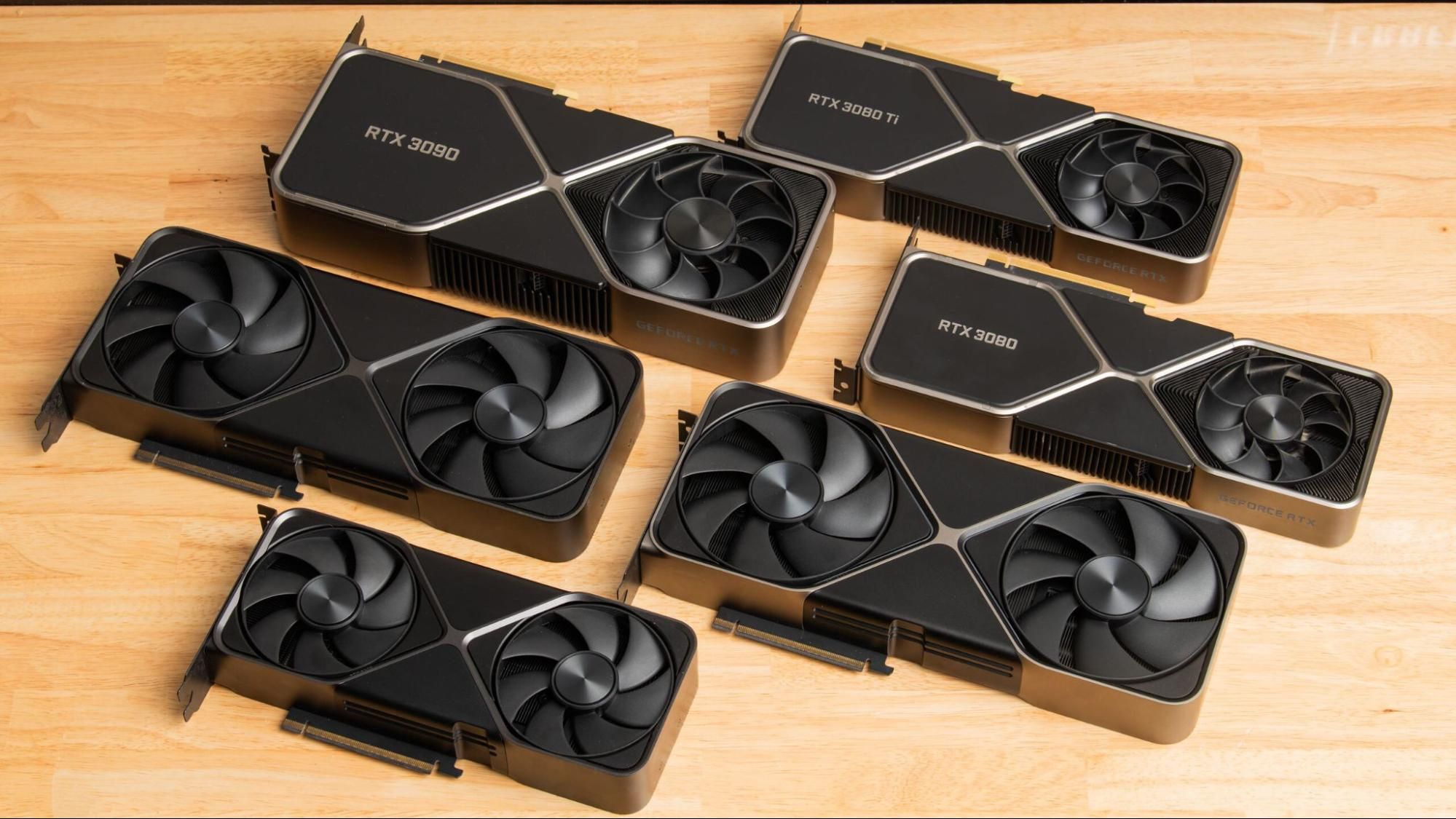
Механизм работы программы базируется на использовании реестра операционной системы. Модифицированный образ VBIOS сохраняется в системном реестре, и во время каждого запуска компьютера драйвер Nvidia считывает эти данные, применяя настройки как приоритетные. Поскольку фактическое содержимое флэш-памяти графического адаптера остается неизменным, пользователь может в любой момент вернуться к заводским параметрам. Программное обеспечение поддерживает работу в операционных системах семейства Linux и Windows, расширяя возможности управления оборудованием для разных категорий пользователей.
Стандартные утилиты вроде MSI Afterburner или ASUS GPU Tweak ограничивают пользователей жесткими рамками, установленными производителем видеокарты на уровне микропрограммы. Вмешательство через VBIOS configurator позволяет выйти за эти рамки, подобно изменению параметров BIOS в меню загрузки материнской платы. Это открывает доступ к более глубокой настройке графического ядра, однако требует от оператора понимания технических характеристик, в частности правил работы с таблицами напряжения и системами питания компонентов видеокарты.
Важно понимать, что отказ от прошивки микросхемы не защищает оборудование от электрических повреждений. Экстремальные настройки вольтажа могут привести к выходу из строя электрических компонентов видеокарты, даже если программный способ применения параметров остается безопасным. Инструмент, по сути, обеспечивает удобство и возможность легкого отката настроек, но не отменяет физических законов работы полупроводниковых устройств под нагрузкой. Пользователям стоит соблюдать осторожность при выборе значений, выходящих за пределы официальных спецификаций производителя.
В случаях, когда предыдущие методы требовали использования внешних программаторов SPI, например, на базе микроконтроллеров Raspberry Pi Pico, новый проект значительно упрощает процесс исследования возможностей железа. Несмотря на относительную простоту восстановления после неудачной прошивки, процесс перепайки или подключения к чипу с помощью прищепки является технически сложным и неудобным. Новая разработка переносит этот процесс в плоскость программной конфигурации, делая его доступнее, но одновременно создавая новые риски для неопытных энтузиастов.
Как настроить видеокарту Nvidia с помощью VBIOS configurator
Для начала работы с программным обеспечением скачайте актуальную версию VBIOS configurator с официального репозитория разработчика на GitHub. Убедитесь, что ваша видеокарта серии RTX 30, 40 или 50 поддерживается актуальной версией утилиты. Установите необходимые драйверы Nvidia, поскольку программа напрямую взаимодействует с механизмом оверрайда драйвера через системный реестр. Обязательно создайте резервную копию оригинального образа VBIOS вашей видеокарты, используя специализированные утилиты для считывания данных из памяти устройства, чтобы иметь возможность восстановить систему при критических ошибках.
После подготовки запустите интерфейс программы и откройте сохраненный образ VBIOS. В рабочем окне вы увидите доступные параметры, такие как лимиты мощности (Power Limit), графики скорости вращения вентиляторов (Fan Curves) и рабочие частоты. Изменяйте значения последовательно, избегая радикальных шагов, поскольку даже при безопасном программном методе применения настройки могут вызвать нестабильность работы графического процессора при выходе за пределы физических возможностей установленных элементов питания на плате видеокарты.
После завершения редактирования сохраните конфигурацию в реестре через интерфейс программы. Перезагрузите компьютер, чтобы изменения вступили в силу во время инициализации драйвера Nvidia. Если после загрузки операционной системы вы наблюдаете артефакты изображения или зависания, немедленно воспользуйтесь режимом восстановления для сброса настроек реестра. Программное обеспечение автоматически подставляет дефолтные значения, если обнаружило некорректную конфигурацию, однако ручной контроль остается ключевым элементом безопасности в этом техническом процессе.
