



Процес передачі файлів між комп’ютерами, що знаходяться поруч, у 2026 році все ще далекий від ідеалу, що змушує багатьох користувачів повертатися до традиційних методів. Використання USB-накопичувачів залишається найпоширенішим способом, але воно має свої недоліки. Часто флешка може бути відсутня, її об’єм може виявитися недостатнім, а сам процес вимагає подвійної витрати часу: спочатку для запису файлу на накопичувач, а потім для його копіювання на інший комп’ютер.
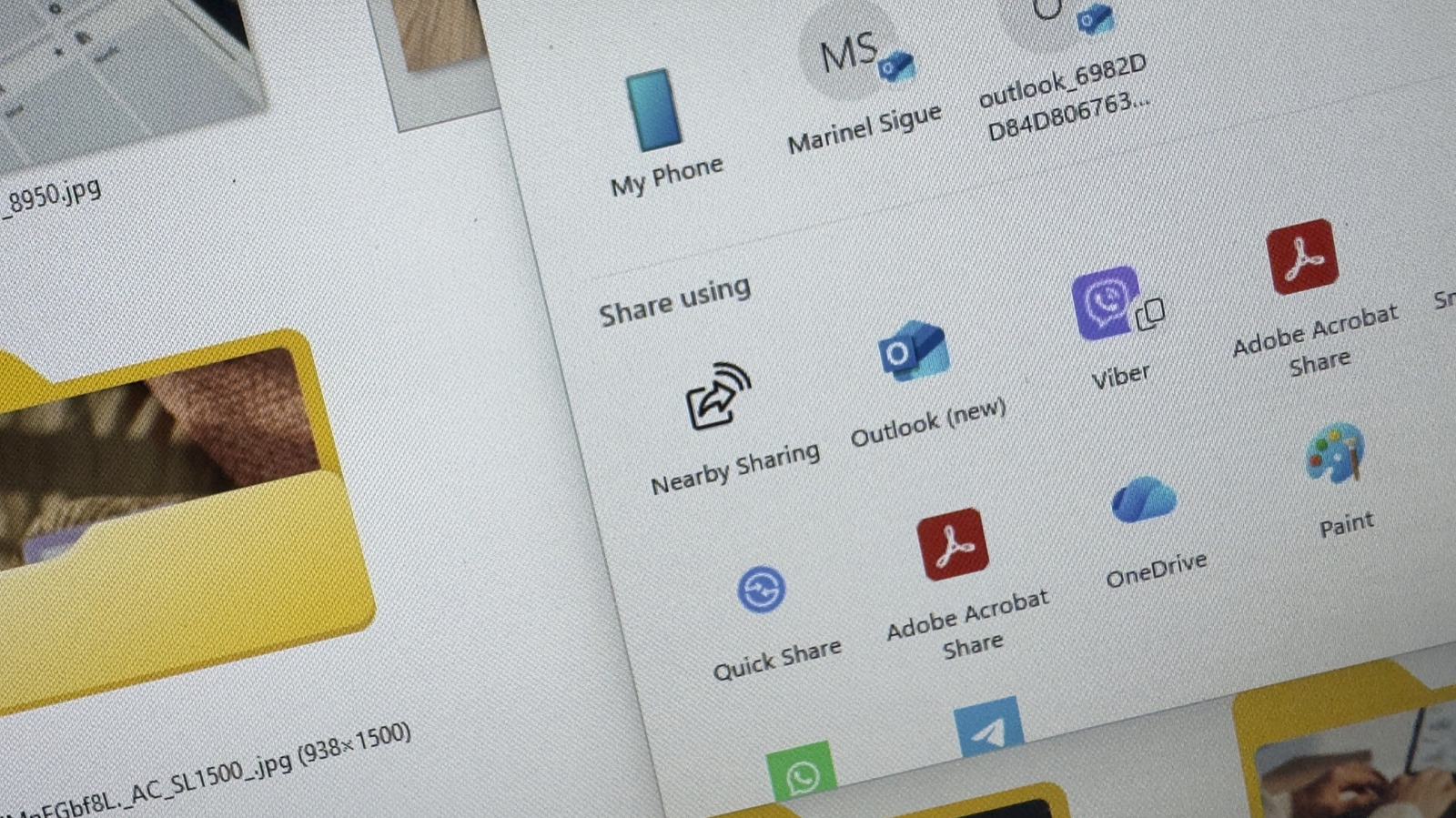
На відміну від цього, операційна система Windows 11 пропонує вбудовану функцію бездротової передачі файлів, відому як “Nearby Sharing”. Важливо відрізняти її від “Quick Share”, яка спочатку була розроблена для пристроїв Samsung Galaxy і призначена для обміну даними між комп’ютерами та Android-смартфонами. “Nearby Sharing” працює виключно між комп’ютерами Windows, використовуючи підключення через Wi-Fi або Bluetooth, за умови, що пристрої знаходяться на відстані до 3 метрів один від одного.
Для активації цієї зручної функції на вашому комп’ютері з Windows 11 необхідно виконати кілька простих кроків. Спочатку відкрийте “Параметри”, потім у лівій панелі виберіть “Система”, а далі перейдіть до розділу “Спільний доступ”. Там розгорніть пункт “Nearby sharing” і змініть його статус з “Вимкнено” на “Усі поруч”, якщо ви бажаєте обмінюватися файлами з будь-ким, або “Лише мої пристрої”, якщо ви хочете обмежити комунікацію лише з комп’ютерами, на яких ви авторизовані.
Крім того, ви можете налаштувати папку для отримання файлів, натиснувши “Змінити” та вибравши бажане місце. Також є можливість перейменувати ваш комп’ютер, щоб він легше ідентифікувався іншими пристроями, для цього натисніть “Перейменувати” та введіть бажану назву, після чого збережіть зміни. Повторіть ці кроки на інших комп’ютерах, щоб забезпечити можливість обміну. Варто зазначити, що увімкнення “Nearby Sharing” автоматично активує Bluetooth та Wi-Fi, якщо вони були вимкнені.
Після успішного налаштування “Nearby Sharing” на всіх необхідних комп’ютерах, ви можете розпочинати бездротовий обмін файлами, документами чи фотографіями, що зберігаються на локальному диску. Для цього у “Провіднику файлів” клацніть правою кнопкою миші на об’єкті, який бажаєте передати, виберіть “Надати доступ” та “Додаткові параметри”. У розділі “Спільний доступ за допомогою” оберіть “Nearby Sharing” та дочекайтеся появи іншого комп’ютера у списку виявлених пристроїв.
Далі просто виберіть потрібний комп’ютер зі списку; якщо ви не впевнені, який саме, попросіть отримувача назвати ім’я свого пристрою. Після вибору, на комп’ютері отримувача з’явиться сповіщення з опціями “Зберегти та відкрити”, “Зберегти” або “Відхилити”. Прийняття файлу зазвичай відбувається протягом кількох секунд, після чого передача автоматично скасовується.
Крім локальних файлів, “Nearby Sharing” у Windows 11 також підтримує передачу посилань на веб-сторінки, але ця функція працює лише через браузер Microsoft Edge. Відкривши бажану сторінку в Edge, натисніть на три крапки у верхньому правому куті, перейдіть до “Інші інструменти”, виберіть “Спільний доступ”, а потім “Nearby Sharing”. Після появи іншого комп’ютера у вікні, виберіть його, і отримувач зможе перейти за посиланням, натиснувши “Відкрити”, або відхилити запит.
Важливо розуміти, що для використання “Nearby Sharing” вам та отримувачу не обов’язково бути підключеними до однієї мережі Wi-Fi; передача може відбуватися виключно через Bluetooth. Однак, для досягнення найвищої швидкості передачі даних, рекомендується підключити обидва пристрої до однієї мережі Wi-Fi.
