



Локальні великі мовні моделі (LLM) стають дедалі доступнішими завдяки інструментам, які спрощують їх установку та керування. Один із таких інструментів — OpenClaw. На каналі Tech With Tim показано базовий робочий процес: як підключити модель Gemma 4 до OpenClaw і зробити її доступною локально. Нижче — покроковий розбір цього процесу.
Що таке OpenClaw і навіщо працювати локально
OpenClaw — це інструмент, який дозволяє керувати моделями штучного інтелекту через єдиний інтерфейс. Ключова ідея — підняти локальний «gateway» (шлюз), до якого можна підключати різні моделі й потім використовувати їх у своїх застосунках.
Робота з моделлю локально, а не через хмару, дає кілька очевидних плюсів:
- контроль над даними (нічого не йде на сторонні сервери);
- відсутність залежності від зовнішніх API;
- можливість використовувати власне «залізо» (наприклад, Mac mini чи інший домашній сервер).
У цьому прикладі використовується модель Gemma 4, яку OpenClaw може підхопити як локальну.
Базове налаштування: команда openclaw configure
Після встановлення OpenClaw на машину подальші дії виконуються через термінал.
-
Запуск конфігуратора:
bash

   openclaw configure
Ця команда відкриває інтерактивне меню налаштувань. -
Вибір моделі:
- У меню потрібно перейти до пункту model.
- Навігація здійснюється стрілками на клавіатурі, вибір — клавішею Enter.
-
У списку моделей має з’явитися встановлена модель (зокрема, Gemma 4).
-
Вибір режиму роботи:
- Серед доступних варіантів важливо обрати local only.
-
Це означає, що модель працюватиме виключно локально, без використання хмарних ресурсів.
-
Налаштування базової URL-адреси:
- Поле base URL можна залишити без змін — стандартне значення підходить для типового сценарію.
- Додаткових правок на цьому етапі не потрібно.
Активація моделей Gemma 4 в OpenClaw
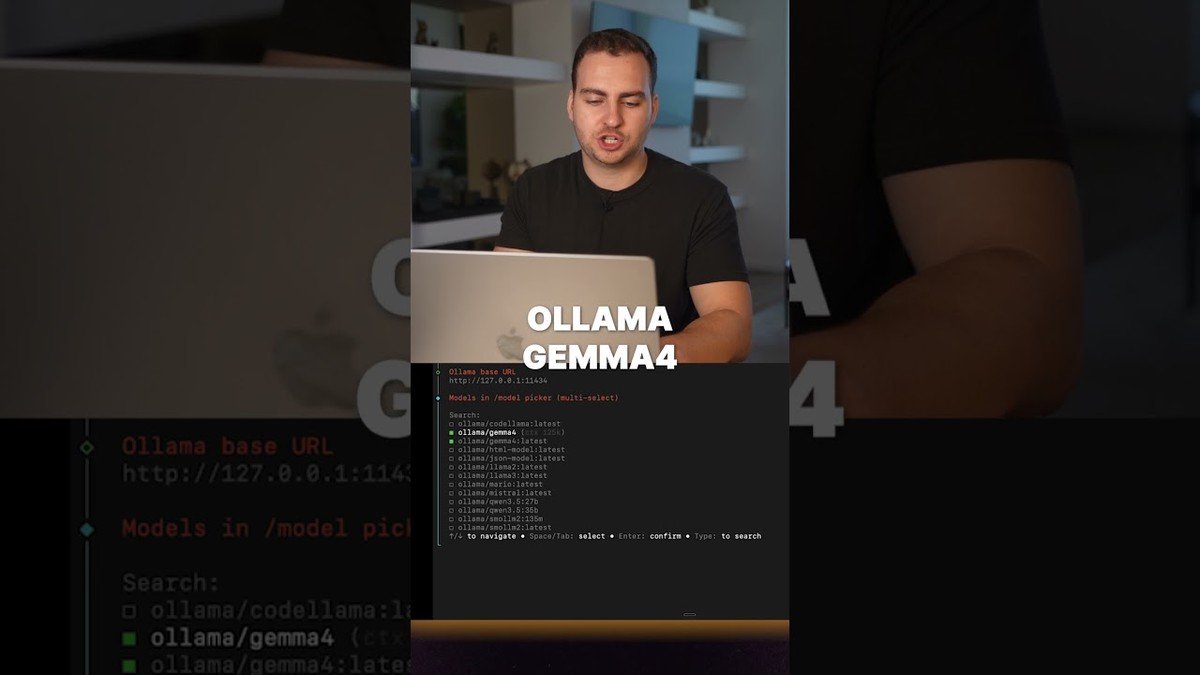
У конфігураторі OpenClaw доступний список моделей, які можна активувати.
- У прикладі обираються:
- Alama Gemma 4 latest
- Gemma 4
- Обидві моделі відзначаються у списку, після чого підтверджується вибір (кнопка confirm або Enter).
Для більшості користувачів основною буде саме Gemma 4, але можна активувати кілька варіантів одночасно. Після підтвердження обрані моделі стають «увімкненими» в конфігурації OpenClaw.
Далі потрібно:
- переконатися, що у полі моделі обрано саме встановлену Gemma 4 (або ту, яку ви інсталювали);
- натиснути Enter, щоб зафіксувати вибір;
- перейти до завершення налаштування, натиснувши continue.
Перезапуск gateway: щоб модель стала доступною
Щоб зміни в конфігурації набули чинності, необхідно перезапустити gateway OpenClaw. Це робиться окремою командою в терміналі:
openclaw gateway restart
Після виконання:
- gateway перезапускається з оновленими налаштуваннями;
- обрані моделі (наприклад, Alama Gemma 4 latest і Gemma 4) стають доступними для використання;
- їх можна викликати безпосередньо через OpenClaw у ваших застосунках або інструментах, які інтегруються з цим шлюзом.
Фактично, на цьому етапі локальна LLM-модель уже інтегрована в інфраструктуру OpenClaw і готова до роботи.