В течение тысячелетий явление, известное как электричество, означало разные вещи для разных людей. В древних обществах электричество, а точнее молния, вдохновляло некоторых из самых могущественных богов в пантеонах по всему миру. На заре научной революции электричество было не более чем интересным трюком. В 19 веке исследование электромагнетизма стало крупным предприятием, которое зарабатывало деньги. Сегодня ученые понимают самые атомные свойства, которые питают наш мир.
Но даже с таким удивительным объемом знаний остается много вопросов относительно тайн электричества. Вопросов настолько много, что 2600-летняя история электричества — и электромагнитной силы в целом — только начинается.
Древнее происхождение
Изучение электричества, как и многие другие научные исследования, берет свое начало в Древней Греции.
Родившийся в 624 году до нашей эры, Фалес из Милета является одним из семи мудрецов Греции и досократическим философом,
которого многие считают первым ученым в мире. Фалес исследовал устройство мира, создавал математические теоремы, экспериментировал с магнетизмом и записал первое известное наблюдение электростатических явлений.
Во время своих экспериментов Фалес натирал различные материалы вместе, чтобы проанализировать их электростатический эффект. Он заметил, что янтарь при трении о коноплю или кошачью шерсть приобретает заряд, который может притягивать легкие материалы, такие как пыль или пепел. Это давнее открытие определило наименование явления потока электронов, потому что на греческом слово «янтарь» означает elektron.
Конечно, Фалес в то время не знал об электрических зарядах, но явление притяжения было вызвано положительно или отрицательно заряженными объектами. Благодаря процессу, известному как «трибоэлектрический эффект», трение может повлечь за собой перенос электронов между объектами и предмет с уменьшенным количеством электронов приобретает положительную заряженность, а предмет с увеличенным количеством электронов — отрицательную заряженность. Поскольку противоположные заряды притягиваются, янтарь Фалеса притягивал противоположный заряд, содержащийся в пыли и пепле.
В течение тысячелетий после Фалеса электричество оставалось необъяснимым естественным явлением часто с божественными объяснениями и в основном неисследованным любопытством, но в 17 веке статическое электричество снова дало толчок для изменивших мир открытий.
Салонные фокусы и революции
В начале XVIII века английский ученый Фрэнсис Хоксби, бывший лаборант Исаака Ньютона, изобрел то, что он назвал «электростатическим двигателем». Он поместил ртуть в стекло, удалил воздух и создал электростатический заряд, потерев рукой наружную сторону стекла, создав один из первых электрических генераторов.
Потом, в 1729 году, ученый-любитель по имени Стивен Грей провел электростатические эксперименты (которые включали). подвешивание мальчика на шелковой веревке) и обнаружил, что электричество может проходить через контакт, создав первые идеи электрического тока, а также проводников и изоляторов.
В материаловедении проводники — это объекты, как правило, металлы, содержащие неплотно упакованные электроны, которые обеспечивают свободный поток электронов (например, медь, цинк и золото), тогда как изоляторы – наоборот, наполнены плотно упакованными электронами, как керамика, стекло, шелковые веревки и электронам очень тяжело перемещаться в изоляторах.
Ни одно из этих открытий изначально не приносило большой пользы, и поэтому эти формы генерации электричества и статики стали интересными развлекательными. трюками. Но искра вспыхнула, и ученые, многие из которых с благоговением удивлялись этим непонятным электрифицированным представлениям, решили копнуть глубже.
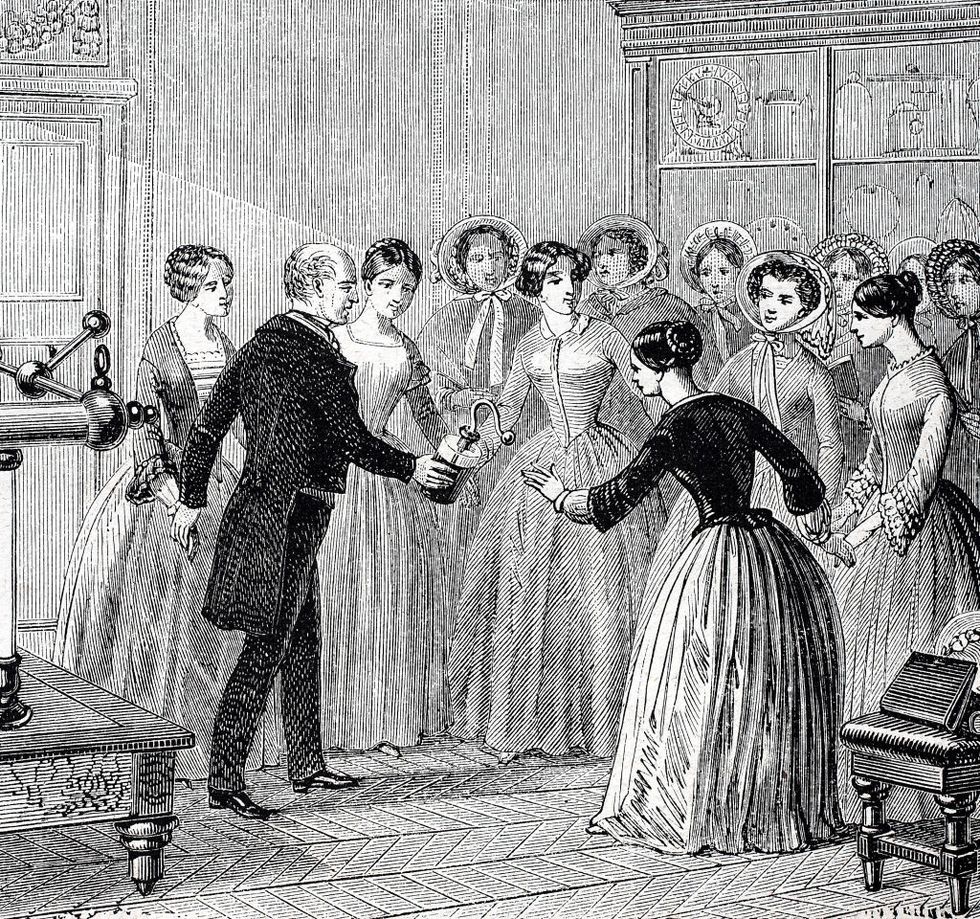
Демонстрация лейденской кувшины из дерева XIX века.
Одним из этих ученых был Питер ван Мусшенбрук, который во время работы в Лейдене, Нидерланды, создал банку, которая могла эффективно рассеивать статическое электричество. Это устройство, известное как Лейденская банка, сейчас используется во всех наших электронных устройствах и имеет другое название: конденсатор.
Бенджамин Франклин также посетил демонстрацию «летающего мальчика» в Бостоне, а в 1752 году он начал открывать тонкости молнии . Франклин изобрел «положительный» и «негативный» термины электрического заряда, а также соединил вместе коллекцию Лейденских банок, чтобы сделать то, что он назвал «батареей». Франклин полагал, что устройство имитирует конфигурацию «батареи» военной артиллерии.

Иллюстрация электрической машины Хаузена, 1850 год.
Несмотря на все эти достижения, эпистемологические знания о свойствах электричества все еще оставались загадкой.
Современное чудо
В конце 18 века научное соперничество между итальянскими учеными Алессандро Вольтой и Луиджи Гальвани открыло знание о внутренней работе электричества, о внутренней работе электричества то, как он работает в организме человека, и что важно, как он может сохраняться, а также как можно производить непрерывный электрический заряд.
Работая над тем, чтобы опровергнуть утверждение Гальвани о том, что «животное электричество» отличается от других форм электричества. Вольта создал вольтовый столб — башню из медных и цинковых дисков, разделенных бумагой, смоченной в рассоле — это была первая в мире батарейка.
Теперь шлюзы электрического изобретательства действительно открылись. В 1831 году Майкл Фарадей открыл электромагнитную индукцию и создал первый электрический генератор. Это, пожалуй, величайшее открытие эпохи электричества, поскольку теперь механическую энергию можно превратить в электричество.
Сегодня электростанции — на угле, природном газе, атомной энергии или ветре — используют турбины и динамо-машины, основаны на эффекте электромагнитной индукции.

Один из дисковых электрических генераторов Фарадея 1889 года.
Благодаря этим открытиям Сэмюэль Морзе изобрёл телеграф и прислал первое сообщение в 1844 году.
Очевидные коммерческие преимущества телеграфа вместе с уравнениями электромагнетизма Джеймса Клерка Максвелла в 1860-х годах</ em> вызвали беспрецедентный взрыв инноваций. Томас Эдисон создал первую в мире электростанцию, Никола Тесла изобрел переменный ток и сделал эти электростанции жизнеспособными, Гульельмо Маркони исследовал тип электромагнитного излучения, известный как радиоволны и создавший радио.
Наконец, примерно через 2500 лет после того, как Фалес из Милета удивлялся привлекательным свойствам своего янтаря, открытие электрона Дж. Дж. Томпсоном в 1897 году и атомного ядра Эрнестом Резерфордом в 1911 году наконец-то помогли объяснить, что именно такое электричество.
Итак… Как работает электричество?
Электричество вместе с магнетизмом является частью одной из четырех фундаментальных сил природы — тяготения, электромагнетизма, слабой ядерной силы и сильной ядерной силы и сосредоточена на взаимодействии заряженных частиц через электромагнитные поля.
Но с точки зрения электричества, это все про электрон: субатомную частицу, которую впервые теоретизировал французский физик Андре Мари Ампер в начале 19 века, а затем описал как «электродинамическую молекулу».
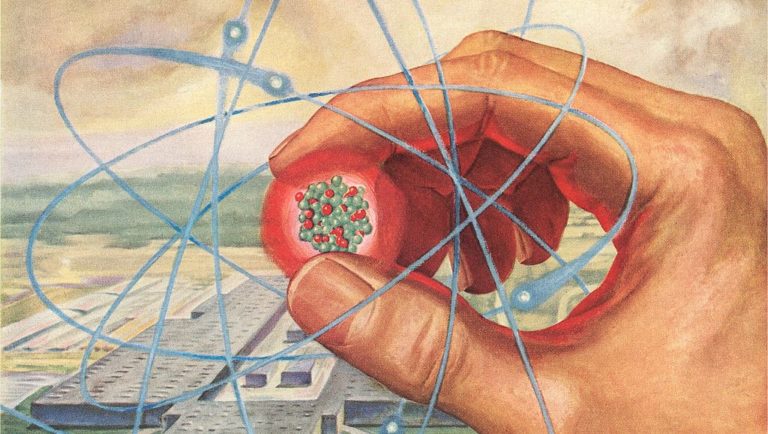
Каждый атом состоит из ядра протонов и нейтронов, окруженных несколькими «оболочками», содержащими электроны. В то время как электроны вблизи ядра обладают сильной силой притяжения, электроны, расположенные далее в так называемой «валентной оболочке», обладают гораздо более слабой силой.
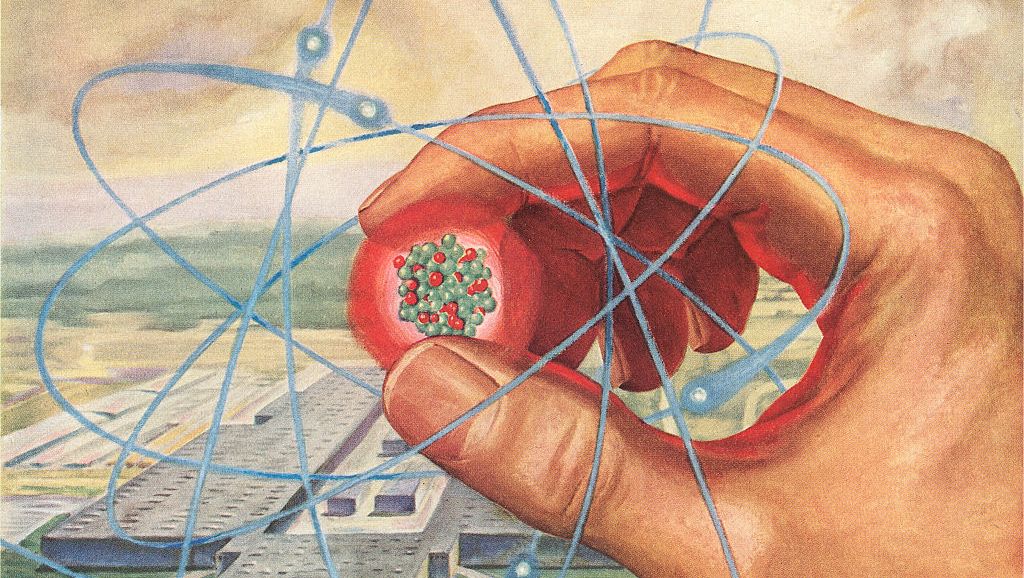
Иллюстрация атома. Протоны и нейтроны находятся в центре, известном как ядро. Электроны двигаются по орбите в оболочках, наружная из которых называется валентной оболочкой.
Иногда эти слабые электроны могут выталкиваться из своих орбит и путешествовать от одного атома к другому. Эти движущиеся электроны являются тем, что называется электрическим током.
Поскольку такие проводники, как медь и серебро, имеют только один электрон в своей валентной оболочке, эти элементы легко принимают больше электронов, что делает их хорошими проводниками.
С другой стороны, изоляторы имеют полную или почти полную оболочку, что делает их устойчивыми к перемещению электрических зарядов.
Еще есть полупроводники, которые находятся где-то посередине, т.е. условиях. Но полупроводники могут стать отличным проводником с помощью нагрева, легирования или, что самое важное, электрических полей. Самым известным из полупроводниковых материалов кремний — именно он делает возможными гаджеты (как тот, на котором вы это читаете). Кремний позволяет создать транзисторы – устройство, которое может контролировать поток электронов и часто управление транзистором выполняется с помощью электрического поля. Во многом именно транзистор перевернул страницу от аналоговой электрической революции к цифровой.
Основные сроки электричества
Ватт: единица мощности, равная одному джоулю работы в секунду, названа в честь шотландского изобретателя Джеймса Ватта, создателя паровой машины.
Вольт: разница электрических потенциалов между двумя точками, названная в честь итальянского изобретателя Алессандро Вольта, создателя первой в мире батареи — вольтовой батареи.
Ампер: один ампер равен определенному потоку тока (кулон), проходящему мимо точки за одну секунду, и назван в честь французского физика Андре-Мари Ампера, первым выдвинувшего теорию о существовании электрона.
Ом: единица электрического сопротивления в цепи, когда один ампер подвергается разности потенциалов в один вольт и названа в честь немецкого физика Георга Ома, чей одноименный закон выражает связь между вольтом, ампером и омом.
Герц: единица частоты, которая эквивалентна циклу в секунду, и названа в честь Генриха Рудольфа Герца, предоставившего первое доказательство электромагнитных волн, впервые предусмотренных Джоном Клерком Максвеллом.
Как работает электричество в доме?
Энергия, которой вы наслаждаетесь в своем доме, создается электростанцией, которая может быть за сотни километров. Проходящая через ваш дом электромагнитная энергия была сгенерирована электростанцией миллисекунды назад и тут же потреблена.
Хотя сами электроны двигаются очень медленно, электромагнитные волны, которые они распространяют, двигаются почти со скоростью света. Это поле может путешествовать на большие расстояния.
Поскольку материалы сопротивляются большому потоку электрического стума (амперам), инженеры идут на компромисс. Они повышают напряжение, пропорционально снижающее амперы, которые нагревают провода. Впрочем, часть энергии приходится терять, чтобы снизить высокое напряжение до низкого для вашего дома.
Электроника и освещение в вашем доме – это, по сути, схемы. Когда вы включаете свет, вы создаете сплошную проволоку от электростанции до вашей лампочки. Когда вы выключаете этот свет, вы размыкаете эту цепь. То же можно сказать о вашем телевизоре, холодильнике и зарядном устройстве для телефона — все, что подключено к розетке, использует эту систему.
Как работает электричество в телефоне или компьютере?
Хотя это объясняет как работают подключенные к розеткам устройства в наших домах, мобильные устройства не нуждаются в постоянном подключении к розетке. Как мобильные устройства сохраняют электрический заряд в течение дня? Ответом являются аккумуляторы – набор положительно и отрицательно заряженных пластин, пропитанный жидкостью, позволяющий электрическим зарядам переходить между пластинами.
Когда свободные электроны в аккумуляторе заканчиваются, он уже не может питать гаджет и нужно зарядить аккумулятор. Когда вы заряжаете телефон, ионы лития высвобождаются катодом и возвращаются к аноду. Со временем химическое вещество аккумулятора портится, что взэншивает емкость аккумулятора.

литий-ионный аккумулятор для электромобиля.
Какое будущее электричества?
Инновационная сила электричества только начинается. В эпоху изменения климата инженеры настойчиво работают над поиском путей создания устойчивых первичных источников энергии (одноразовых батареек) и создания вторичного источника энергии (аккумуляторов с возможностью повторной зарядки) и устранения нашей зависимости от угля и природного газа. Хотя это предполагает дальнейшее развитие ветровой, солнечной и ядерной энергетики, оно также включает технологии следующего поколения, такие как ядерный синтез.
Ученые разрабатывают также лучшие технологии передачи электрической энергии проводами и ищут способы отказа от проводов. Только представьте смартфон, который никогда не нужно ставить на зарядку, потому что он заряжается без проводов.
По материалам: Popular Mechanics