Windows 11 перестала предоставлять апдейты тем, кому не нравится ее меню

0

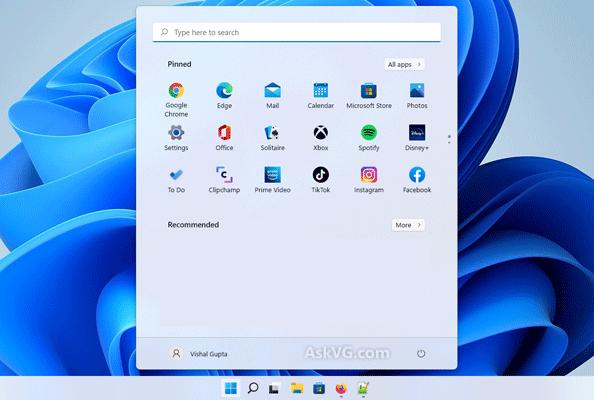
По какой-то причине Microsoft не добавляет самые популярные функции в меню «Пуск» Windows 11. Поэтому это меню в Windows 10 намного полезнее и функциональнее, чем в Windows 11. Некоторые пользователи Windows 11, которым не нравится меню «Пуск» или Windows 11, пытаются получить что-то вроде меню из Windows 10, устанавливая такие программы как Start11 и StartAllBack. Но теперь Microsoft решила, что кто-нибудь, кто использует StartAllBack, не получит следующее обновление Windows 11.

Пользователи сталкивались с сообщением об ошибке при обновлении Windows 11 с установленным StartAllBack. Windows не позволяет обновить Windows, ссылаясь на StartAllBack как проблему производительности и безопасности.

Люди нашли способ обновить Windows 11, не жертвуя своим любимым приложением для настройки. Главное – удалить StartAllBack, обновить Windows 11 и переустановить приложение. Проверка в Windows реализована достаточно просто, поэтому важно лишь, чтобы не было файла с именем StartAllBack.exe.

Разработчик программы StartAllBack знает о проблеме и советует всем, кто пострадал от ошибки, выполнить трюк с переименованием исполняемого файла во избежание проверки Windows 11.

Android 15 не позволит выключить Bluetooth – он будет включаться автоматически

0

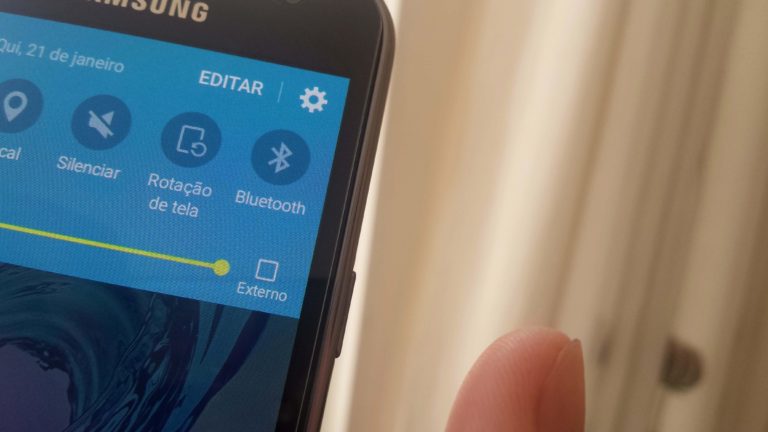
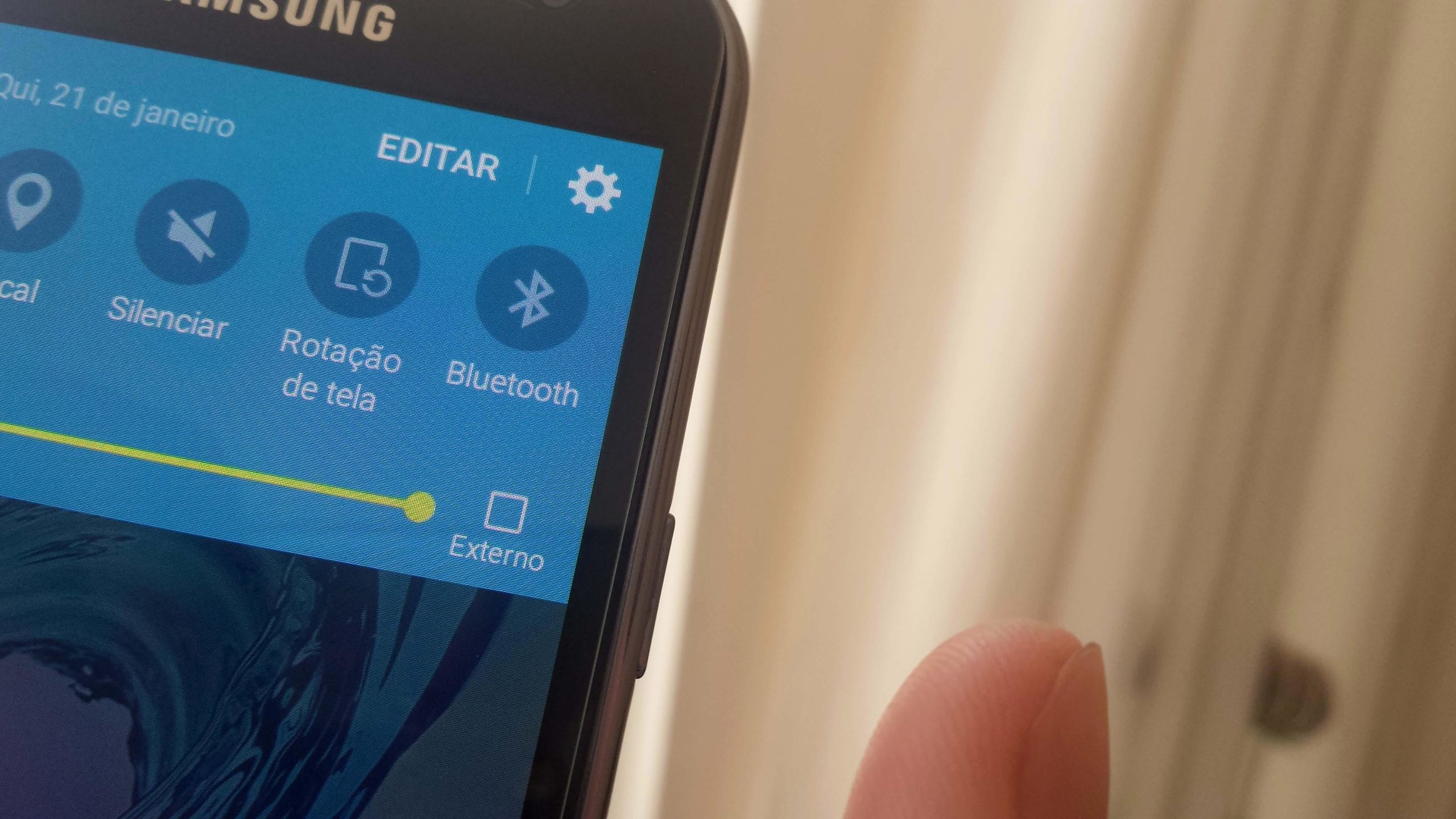
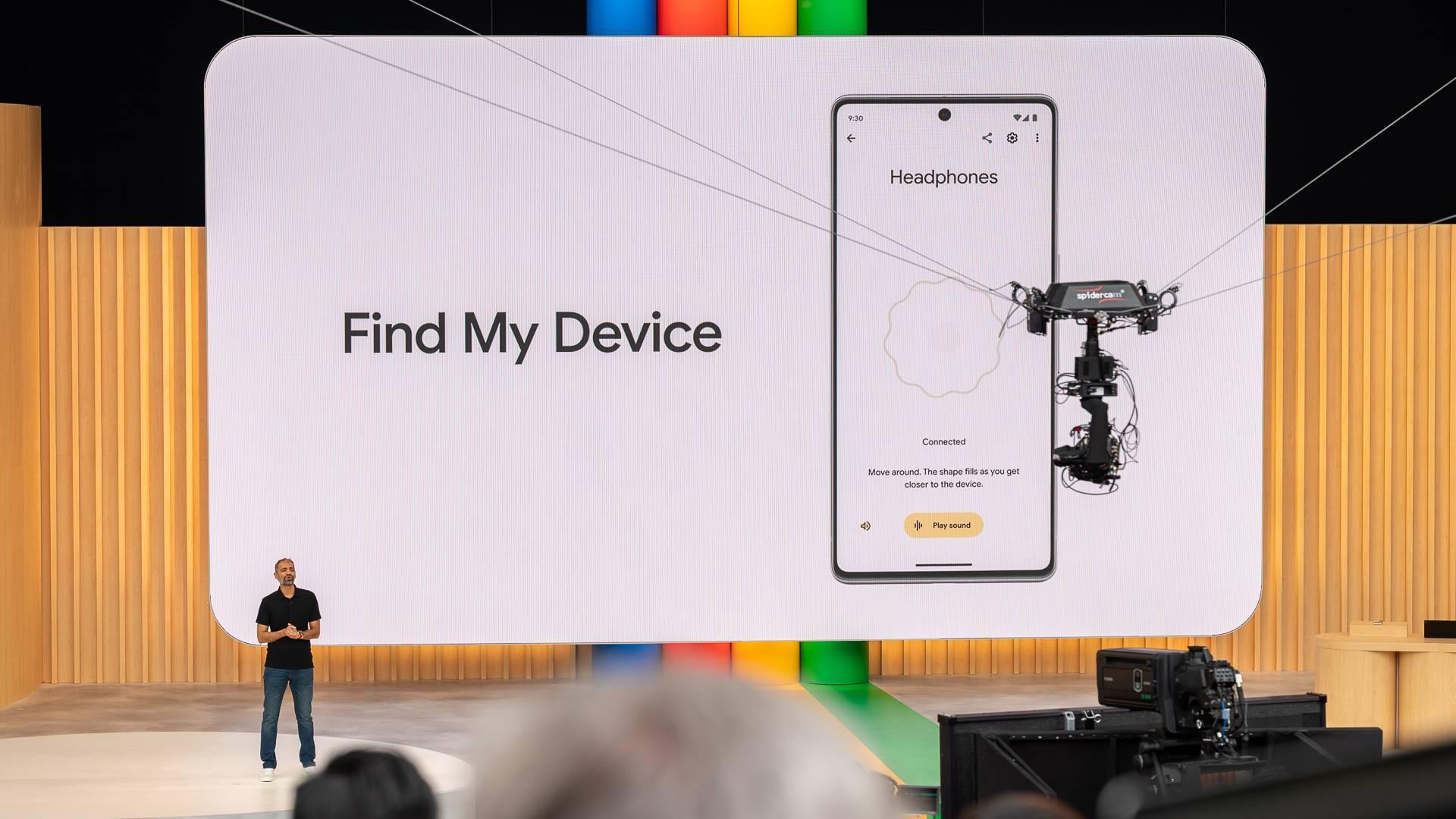
Android 15 добавит новую функцию, которая может автоматически включать Bluetooth на следующий день после того, как пользователь отключил этот вид связи. Bluetooth используется для нескольких важных функций современного Android, поэтому Google не желает, чтобы вы его выключали. Среди таких функций – сеть поиска потерянных смартфонов Find My Device, которую Google активировал недавно.

Потенциально миллиарды устройств Android начнут проверять друг друга через Bluetooth, создавая огромную сеть отслеживания потерянных гаджетов, которая будет наравне с сетью Find My от Apple или даже больше ее. Принцип работы состоит в том, что устройства-участники будут использовать Bluetooth для трансляции маяка, который могут получить другие устройства вблизи. Далее местоположение транслирующего устройства шифруется приемными устройствами и загружается на сервер Google, и владелец потерянного устройства мог видеть его местонахождение.

Bluetooth является основным компонентом сети «Найти мое устройство» от Google. Поэтому, если пользователи, подключившиеся к сети, отключат радио Bluetooth устройства, сеть «Найти мое устройство» не будет работать должным образом.

Выключение радио Bluetooth устройства означает, что не только ваше собственное устройство будет недоступно в сети «Найти мое устройство», если оно потеряет доступ к данным. Это также означает, что вы не будете помогать другим людям находить их потерянные устройства.

Понимая эту дилемму, Google работает над новой функцией в Android 15, которая, в сущности, позволяет пользователям только делать паузу. Они не могут выключать радио Bluetooth устройства.

Однако вы должны игнорировать переключатель автоматического включения и выключать Bluetooth, как обычно.

Во-первых, только системные приложения могут включить его, поэтому приложения сторонних разработчиков не смогут включить Bluetooth-радио вашего устройства без вашего сведения. Во-вторых, API не ограничивается Android 15, а это означает, что он может быть доступен в предыдущих версиях Android. Однако устройство должно использовать стек Bluetooth AOSP вместо специального.

Несмотря на это, функция автоматического включения Bluetooth будет поддерживаться не на всех устройствах. Непонятно, почему функция автоматического включения не будет работать на всех устройствах, учитывая, что операционная система уже может вручную переключать Bluetooth.

Как на iPhone делать снимки, используя только голос

0

Часто, чтобы сфотографировать самого себя, приходится пользоваться таймером камеры iPhone. Но это заставляет очень быстро бежать от телефона на место съемки и попытаться усмехнуться в идеальный момент, чтобы успеть до конца отсчета секунд. Результат таких фотографий часто разочаровывает. Но есть способ делать фотографии с помощью iPhone с помощью голоса для нажатия кнопки камеры.

Система голосового управления Apple предназначена в первую очередь для пользователей с ограниченной мобильностью. Ее можно использовать, например, чтобы удаленно открывать и закрывать программы или удаленно нажимать меню. Но голосовое управление также можно настроить в соответствии с вашими потребностями, включая управление камерой.

Сначала перейдите к Настройкам, затем коснитесь Доступности. Далее выберите «Управление голосом», затем включите «Управление голосом» с помощью переключателя в верхней части экрана (вместо этого вы можете увидеть «Настроить голосовое управление» в зависимости от того, какая версия iOS установлена ??на вашем iPhone). Нажмите «Команды», затем «Создать новую команду».

Далее выберите специальное слово или фразу, которая будет инициировать съемку фотографии и введите ее в поле «Фраза» (например, «Фото» или «Снять»). Имейте в виду, что во время прогулки вам нужно будет произнести это слово или фразу достаточно громко, чтобы ваш iPhone мог ее услышать.

Сделав это, щелкните «Действие», а затем «Выполнить специальный жест». Теперь воспроизведите тот же жест, который вы используете для активации режима серийной съемки в камере вашего iPhone. Так голосовая команда будет инициировать съемку нескольких фотографий, а не одной. Коснитесь «Сохранить» в правом верхнем углу экрана.

Далее коснитесь «Новая команда», чтобы вернуться на предыдущий экран, а затем на «Программа». Прокрутите вниз к камере, коснитесь ее, затем вернитесь на предыдущий экран и коснитесь Сохранить.

Глобальная система поиска потерянных Android уже онлайн, полная функциональность заработает в Android 15

0

После годовой задержки Google наконец-то включил сеть Android Find My Device. Эта сеть, ограниченная бета-тестерами Google Play Services, обеспечивает оффлайн-отслеживание потерянных электронных устройств, таких как смартфоны, планшеты и небольшие трекеры, похожие на AirTag.

Сеть Android Find My Device была впервые анонсирована на I/O 2023. По сути, это Android-эквивалент сети Find My от Apple. Совместимые устройства используют сигнал Bluetooth низкой мощности, чтобы обнаруживать и сообщать о местонахождении других устройств. Если вы выключите мобильную связь на своем смартфоне и случайно оставите его в автобусе, например, вы все равно сможете отслеживать местонахождение своего телефона на основе анонимных автоматических отчетов с других устройств Android вокруг.

Специальная сеть Android «Найти мое устройство» также является благом для посторонних отслеживающих устройств, похожих на AirTags. В прошлом таким компаниям как Tile приходилось создавать собственные специальные сети отслеживания, которые были относительно небольшими и ненадежными. Но теперь эти бренды могут использовать сеть Android, состоящую из миллиардов гаджетов по всему миру, образуя глобальную масштабную сеть.

Google сначала планировал запустить свою сеть Find My Device летом 2023 года. Но компания решила отложить этот запуск, пока она работала с Apple над разработкой новых мер против неправомерной слежки за людьми. Эти технологии защиты от преследования недавно появились в новой бета-версии iOS 17.5 от Apple и впоследствии станут доступны всем пользователям iPhone.

Теперь Google тихо включил свою сеть Find My Device. Эта функция включена автоматически и не скрыта ни за какими флажками. Однако для этого требуется бета-версия Google Play Services, поэтому она недоступна обычному пользователю. Похоже, это поэтапное развертывание функции происходит на стороне сервера. То есть неважно, какая бета-версия Google Play Services установлена. Поэтому может потребоваться несколько дней, чтобы охватить всех подходящих бета-тестеров.

Google, вероятно, снова представит Find My Device на I/O 2024 и запустит эту функцию с Android 15. Этот запуск может сопровождаться волной совместимых отслеживающих устройств, похожих на AirTag. Некоторые производители, включая Chipolo, уже продают трекеры с поддержкой Find My Device.

яРобот: Apple планирует выпускать персональных роботов

0

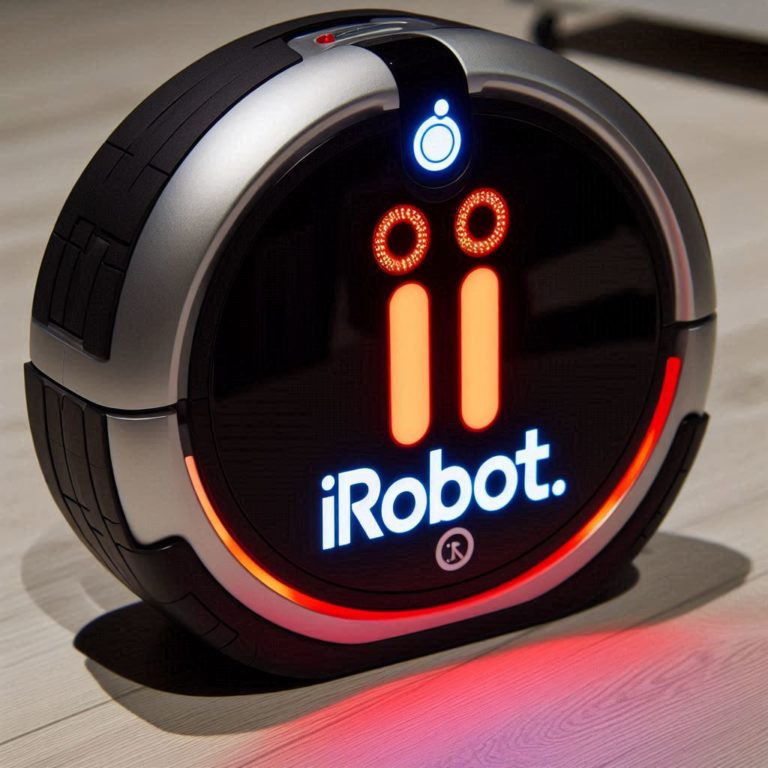
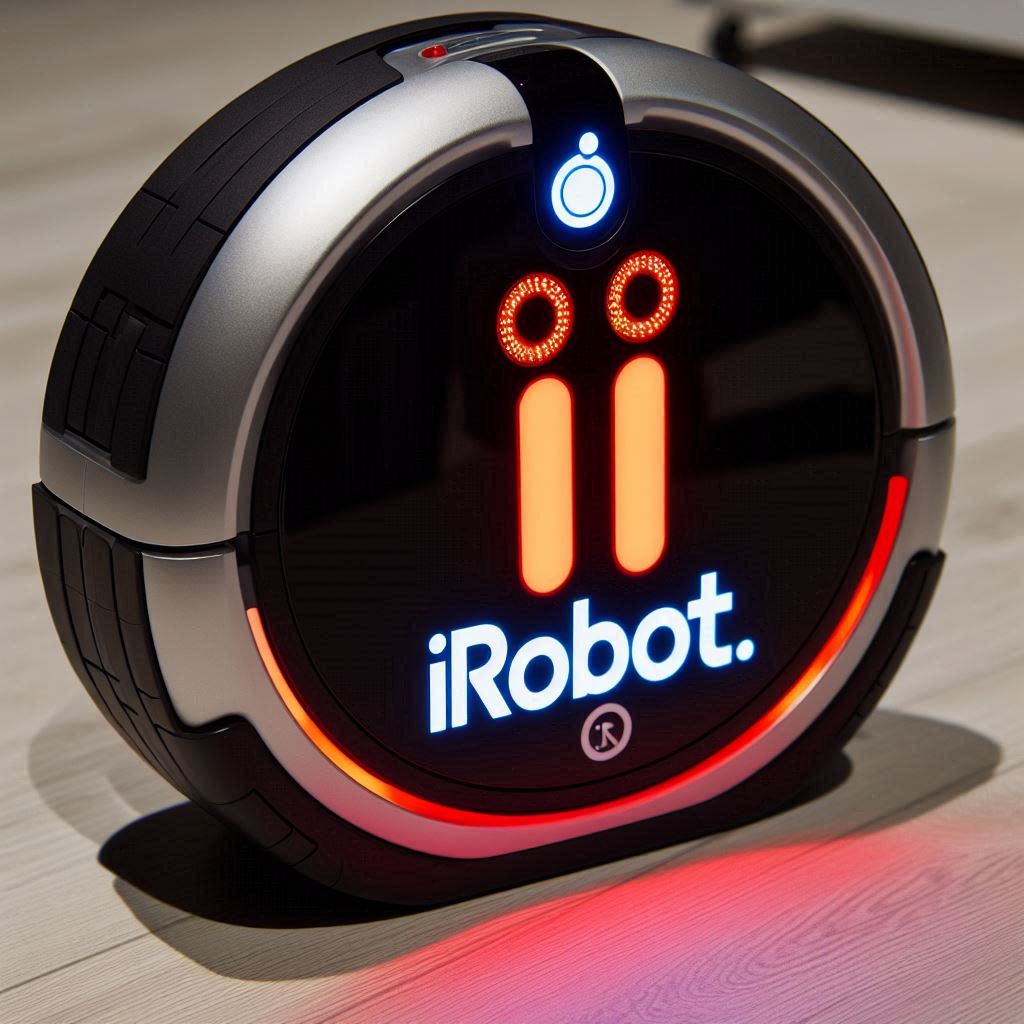
Через несколько лет в продаже, возможно, появятся iRobot (яРобот) – персональные работы от Apple. «Яблочный» гигант заинтересовался этим направлением после закрытия своего проекта по выпуску автомобиля. Но Apple озабочена тем, что потребители не будут тратить деньги на такое устройство.

По словам аналитика из Bloomberg Марка Гурмана, источники, знакомые с планами Apple, говорят, что компания расследует возможность продвижения персональной робототехники. Инженеры Apple исследовали мобильного робота, который мог бы следить за пользователями в их домах. Они также разработали устройство, способное автономно перемещать дисплей.

Несмотря на то, что планы по работе все еще находятся на ранних стадиях, и такие устройства могут никогда не увидеть мир, Гурман отмечает, что Apple находится под давлением, чтобы найти новые источники роста дохода после последних провалов потенциальных хитов Apple. А именно – провал автомобиля Apple и провал гарнитуры Vision Pro, которая должна была заменить iPhone, но уже очевидно, что она не станет «следующей великой вещью» Apple по крайней мере еще несколько лет (если вообще когда-нибудь).

В отчете утверждается, что проектами робототехники руководит аппаратное подразделение Apple, а также его группа искусственного интеллекта и машинного обучения. Руководители Apple Мэтт Костелло и Брайан Линч контролируют разработку аппаратного обеспечения, но компания еще не обязалась выпустить ни один из проектов, оба из которых остаются на ранней стадии исследования.

Сообщается, что роботизированный умный дисплей разрабатывается гораздо дольше мобильного робота, но в течение многих лет его даже добавляли и удаляли с дорожной карты компании много раз, что является еще одним доказательством нежелания Apple брать на себя обязательства.

Смарт-дисплей впервые взволновал топ-менеджеров Apple несколько лет назад. Дисплей мог бы имитировать движения человека во время вызова FaceTime, такие как качание головой или кивание. Он также сможет зафиксировать конкретного человека в толпе при звонке, поэтому дисплей всегда будет сосредоточен на собеседнике.

Apple озабочена тем, что потребители не будут тратить деньги на такое устройство.

Что касается домашнего робота, первоначальная идея заключалась в создании устройства для видеоконференций, которое могло бы самостоятельно ориентироваться в пространстве. Некоторые инженеры в Apple мечтали о работе, которая справлялась бы с такими делами, как мытье посуды, но вряд ли это произойдет в ближайшее время.

Google может сделать свой поиск частично платным

0

Поиск Google перестанет быть бесплатным для пользователей, по крайней мере, частично. До этого Google не брал с пользователей денег напрямую, зарабатывая на сборе и продаже данных о пользователях и рекламе. Однако Google хочет, чтобы пользователи непосредственно ему платили за использование поиска с функцией искусственного интеллекта.
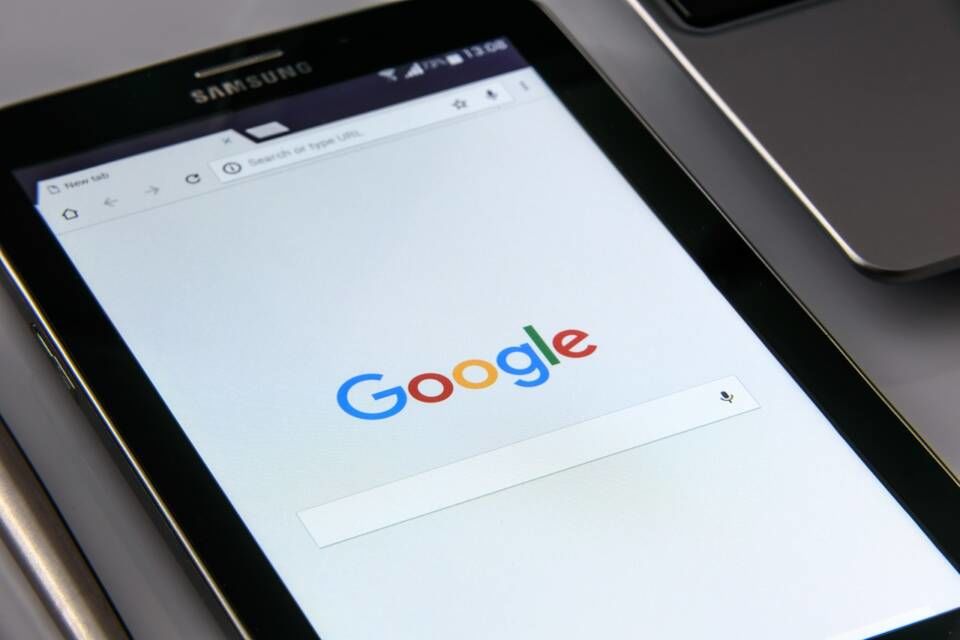
Об этом говорится в новом отчете Financial Times со ссылкой на «трех людей, знающих о планах [Google]».

Взимание платы за любую часть поисковой системы, являющейся основой ее бизнеса, было бы первым случаем для Google, с 2000 года финансирующего свой поисковый продукт исключительно за счет рекламы. Но это далеко не первый случай, когда Google вообще берет плату за усовершенствование искусственного интеллекта (ИИ). Тариф AI Premium подписки на Google One с искусственным интеллектом стоит на 10 долларов США дороже, например, чем стандартный план Premium, а ИИ Gemini Business добавляет 20 долларов в месяц в стандартную подписку на Google Workspace.

Хотя эти платные продукты предлагают доступ к высококачественной модели искусственного интеллекта Gemini Advanced от Google, Google также предлагает бесплатный доступ к своей менее производительной простой модели Gemini без какой-либо платной подписки.

Согласно предложенному тарифу, стандартный поиск Google (без искусственного интеллекта) будет оставаться бесплатным, а подписчики платного тарифа поиска по ИИ все равно будут видеть рекламу наряду с результатами поиска на основе Gemini.

Но поисковой рекламы, в прошлом году принесшей Google 175 миллиардов долларов, может быть недостаточно, чтобы полностью покрыть увеличенные затраты, связанные с поиском на основе искусственного интеллекта. В прошлогоднем отчете Reuters, что выполнение поискового запроса через передовую нейронную сеть, такую ??как Gemini, вероятно, стоит в 10 раз больше, чем стандартный поиск по ключевым словам, что потенциально составляет несколько миллиардов долларов дополнительных затрат для Google.

Кроме стоимости, неизвестно, есть ли критическая масса рыночного спроса на такой поиск, расширенный ИИ. Масштабные инвестиции Microsoft в генеративные функции искусственного интеллекта для поисковика Bing не повлияли на рыночную долю Google за последний год. Сообщается, что экспериментальная поддержка Google Search Generative Experience (SGE), придающая ответы чат-бота над обычным набором ссылок в ответ на поисковый запрос, была ограничена.

Несмотря на это, текущая мания технологической индустрии вокруг всего и вся связанного с генеративным искусственным интеллектом может заставить Google почувствовать, что ей придется быстрее интегрировать эту технологию в какой-то премиальный поисковый продукт.

FT сообщает, что Google не приняла окончательного решения о внедрении платного тарифа для поиска, даже если инженеры Google работают над серверной технологией, необходимой для запуска такой службы.

Google также сталкивается с трудностями, связанными с искусственным интеллектом, по другую сторону поиска. В прошлом месяце компания объявила, что удвоила свои усилия, чтобы ограничить появление в результатах поиска спама, низкокачественного контента, большая часть которого создана чат-ботами искусственного интеллекта.


 

Как настроить разрешение экрана в Windows, MacOS и Ubuntu

0

Разрешение экрана – это один из параметров, от которого существенно зависит качество изображения. Не всегда операционная система поставляет изображение с тем разрешением, которое лучше всего соответствует вашему дисплею. Windows, Mac и Linux позволяют персонализировать разрешение экрана, установив наибольшее удовлетворяющее ваши потребности.

Есть несколько сценариев, при которых пользователь может захотеть изменить разрешение экрана ПК:

  • Совместимость: для оптимальной работы некоторых программ или игр может потребоваться определенное разрешение экрана. Настройка разрешения в соответствии с требованиями программного обеспечения может улучшить совместимость и производительность.
  • Видимость: пользователям с недостатками зрения может быть полезно отрегулировать разрешение экрана, чтобы текст и графика были больше и легче для просмотра. И наоборот, пользователи с дисплеями с высоким разрешением могут отдать предпочтение увеличению разрешения для лучшего качества изображения.
  • Многозадачность: Высшее разрешение экрана обеспечивает большую программную площадь, позволяя пользователям просматривать несколько окон или программ одновременно без наложения или скопления. Это может повысить производительность и эффективность рабочего процесса.
  • Игры и мультимедиа: геймеры и энтузиасты мультимедиа часто предпочитают более высокое разрешение для более увлекательного опыта с четкой и детальной графикой. Настройка разрешения в соответствии с возможностями монитора или устройства отображения может улучшить визуальное качество игр и мультимедийного содержимого.
  • Изменения аппаратного обеспечения: для подключения ПК с Windows к новому монитору или устройству отображения может потребоваться настройка разрешения экрана для обеспечения оптимальной совместимости и производительности.

Настройка разрешения экрана в Windows 11

Настройка разрешения экрана в Windows 11 является простым процессом. Вот, как это сделать:

  • Шаг 1. Начните с открытия программы настроек Windows Вы можете сделать это, нажав кнопку «Пуск» и выбрав в меню значок «Параметры».
  • Шаг 2. В программе «Настройки» найдите и нажмите опцию «Дисплей». Это приведет вас к странице настроек дисплея, где можно настроить различные параметры, связанные с дисплеем.
  • Шаг 3. Если к компьютеру подключено несколько дисплеев, вы увидите их в списке «1» или «2» в разделе «Экран». Щелкните на дисплее, для которого вы хотите изменить разрешение экрана. Если подключен только один дисплей, вы можете пропустить этот шаг и перейти к шагу 4.
  • Шаг 4. В разделе «Масштаб и макет» страницы настроек дисплея вы найдете параметр «Разрешение дисплея». Нажмите на него, чтобы получить доступ к доступным параметрам разрешения.
  • Шаг 5. Появится список поддерживаемых разрешений для дисплея. Выберите из доступных вариантов разрешение, которое лучше всего соответствует вашим предпочтениям и требованиям. Имейте в виду, что более высокое разрешение обеспечивает более четкое качество изображения, тогда как более низкое разрешение может увеличить текст и графику.
  • Шаг 6: Выбрав желаемое разрешение, нажмите кнопку «Сохранить изменения», чтобы применить новые настройки разрешения. Windows соответственно настроит разрешение экрана, и у вас будет возможность вернуться к предыдущим настройкам, если нужно.

Настроить разрешение экрана в Windows 10

  • Шаг 1. Для начала перейдите в программу настроек Windows Вы можете получить доступ к программе «Настройки», нажав кнопку «Пуск» и выбрав значок «Настройки» в форме шестеренки в меню «Пуск».
  • Шаг 2. В программе «Настройки» найдите и нажмите опцию «Система». Вы перейдете на страницу настроек системы, где вы сможете настроить разные аспекты вашей системы Windows
  • Шаг 3: На странице настроек «Система» щелкните вкладку «Дисплей» в меню слева. Это откроет настройки дисплея, что позволит настроить различные параметры, связанные с дисплеем.
  • Шаг 4. Прокрутите вниз в раздел «Масштаб и макет» на странице настроек дисплея. Здесь вы найдете раскрывающееся меню «Разрешение дисплея».
  • Шаг 5: Нажмите раскрывающееся меню, чтобы просмотреть доступные параметры разрешения для дисплея. Windows 10 автоматически определит и отобразит поддерживаемое разрешение для вашего монитора или устройства отображения.
  • Шаг 6. Выберите из списка доступных вариантов разрешение, которое лучше всего соответствует вашим потребностям и предпочтениям. Высшее разрешение обеспечивает более четкое качество изображения, тогда как более низкое разрешение может сделать текст и графику больше.
  • Шаг 7: Выбрав желаемое разрешение, нажмите кнопку «Применить», чтобы применить изменения. Windows 10 соответственно настроит разрешение экрана, и у вас будет возможность вернуться к предыдущим настройкам, если нужно.

Настройка разрешения экрана в Windows 7

  • Шаг 1. Начните с доступа к панели управления на компьютере с Windows Вы можете сделать это, нажав кнопку «Пуск» и выбрав в меню «Панель управления».
  • Шаг 2. На панели управления найдите и щелкните раздел «Вид и персонализация». В этом разделе содержатся различные настройки, связанные с внешним видом компьютера.
  • Шаг 3. В разделе «Вид и персонализация» найдите и выберите опцию «Настроить разрешение экрана». Это откроет окно настроек дисплея, где можно изменить разрешение экрана.
  • Шаг 4. В открывшемся окне настроек дисплея вы увидите раскрывающееся меню с значком «Разрешение». Нажмите раскрывающееся меню, чтобы просмотреть доступные параметры разрешения для вашего дисплея.
  • Шаг 5: Выбрав нужное разрешение в раскрывающемся меню, вы можете точно настроить параметры, перетащив ползунок, чтобы настроить разрешение дальше, если необходимо.
  • Шаг 6: После настройки разрешения по своему вкусу нажмите кнопку «Применить», чтобы применить изменения. Windows 7 соответственно настроит разрешение экрана.
  • Шаг 7: Чтобы подтвердить изменения и сохранить новые настройки разрешения, нажмите кнопку «Сохранить». Если вы решите вернуться к предыдущему разрешению, вы можете выбрать опцию «Повернуть».

Настройка разрешения экрана в MacOS

Процесс настройки разрешения экрана также прост в MacOS. Независимо от используемой версии параметры будут достаточно похожими.

  • Шаг 1. Нажмите на логотип Apple в левом верхнем углу экрана, чтобы открыть меню Apple.
  • Шаг 2. В меню Apple выберите «Системные настройки».
  • Шаг 3: В появившемся окне «Системные настройки» щелкните значок «Экран». Откроется панель настроек дисплеев, где можно настроить параметры дисплея.
  • Шаг 4. На панели настроек дисплеев вы увидите вкладку «Дисплей». Нажмите на эту вкладку, чтобы получить доступ к настройкам дисплея.
  • Шаг 5. На вкладке «Дисплей» вы найдете параметры «Разрешение». Щелкните раскрывающееся меню рядом с разрешением для просмотра доступных параметров разрешения для дисплея.
  • Шаг 6: Выберите нужное разрешение в раскрывающемся меню. Вы можете выбрать из различных вариантов разрешения в зависимости от возможностей вашего дисплея и монитора.
  • Шаг 7: Выбрав нужное разрешение, закройте панель настроек дисплеев. Разрешение экрана будет автоматически настроено в соответствии с выбранным параметром.

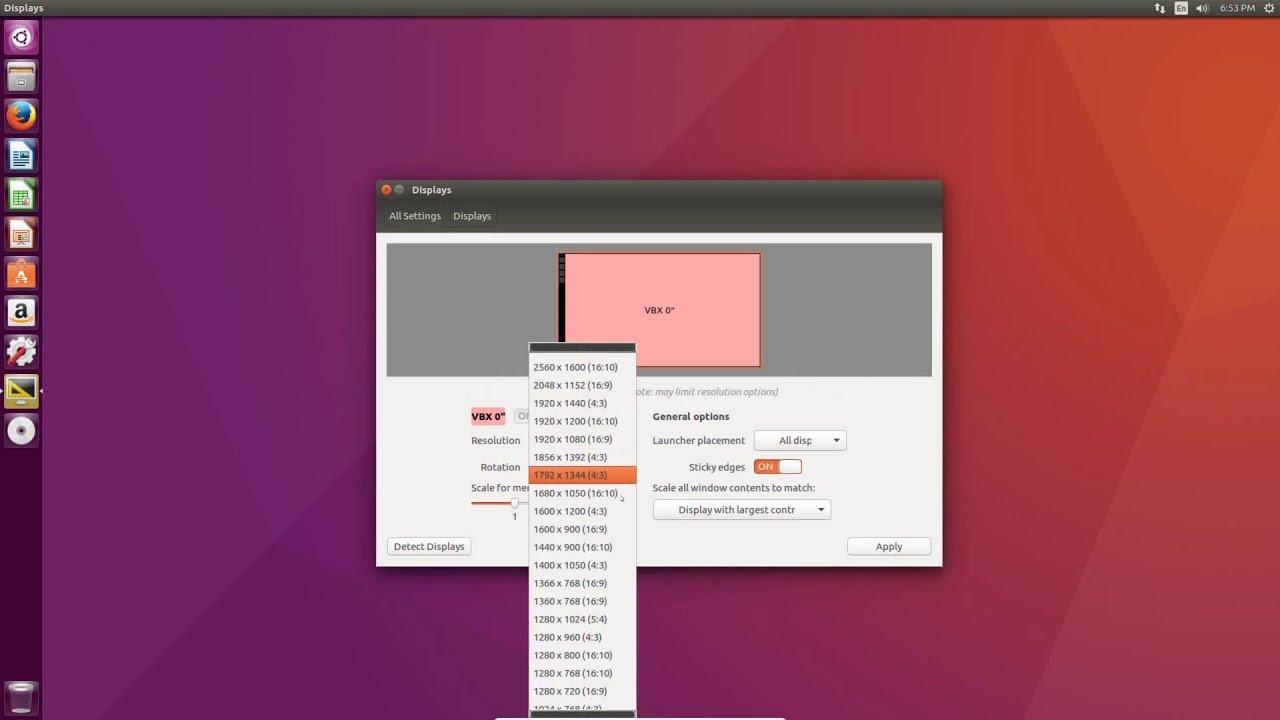
Настроить разрешение экрана в Ubuntu

Linux известен множеством дистрибутивов, доступных с различными визуальными элементами и функциями. Ubuntu считается одним из самых популярных дистрибутивов Linux, поэтому шаги ниже относятся именно к этой среде.

  • Шаг 1. Нажмите системное меню в правом верхнем углу экрана.
  • Шаг 2: в системном меню выберите «Настройки».
  • Шаг 3: В открывшемся окне настроек нажмите опцию «Устройства».
  • Шаг 4. В меню «Устройства» выберите «Экран». Откроется окно настройки дисплеев.
  • Шаг 5. В открывшемся окне настроек дисплеев вы увидите раздел с значком «Разрешение». Щелкните раскрывающееся меню рядом с разрешением для просмотра доступных параметров разрешения для дисплея.
  • Шаг 6: Выберите нужное разрешение в раскрывающемся меню. Вы можете выбрать из разных вариантов разрешения в зависимости от возможностей вашего монитора.
  • Шаг 7: Выбрав нужное разрешение, закройте окно настройки дисплеев. Разрешение экрана будет автоматически настроено в соответствии с выбранным параметром.


Австралийские кенгуру победили интеллектуальный софт современных автомобилей

0

Несмотря на огромную вычислительную мощность и насыщенность всевозможными интеллектуальными алгоритмами, современные автомобили оказались беспомощными перед кенгуру. Системы избегания столкновений не могут надежно распознавать этих животных впереди. Причиной является способ передвижения кенгуру в виде скачков.

Австралийская национальная ассоциация дорог и автомобилистов подсчитала, что более 12 000 ее страховых претензий с 2018 года касаются столкновений с кенгуру. Стоимость таких аварий в среднем превышает 5000 австралийских долларов.

За последние 20 лет автомобильные компании перешли от старых стратегий структурного усиления автомобилей к разработке технологий профилактики, полностью избегающих аварий. Автомобильные компании и исследователи потратили годы, пытаясь создать системы для обнаружения или сдерживания животных.

Но пока сумчатые представляют собой почти невозможную технологическую задачу по созданию системы избегания столкновения с ними.

Одна проблема состоит в том, что системы предотвращения столкновений с большой дикой природой изначально были разработаны с учетом совсем другого животного: лося. Технология столкновения с дикими животными началась всерьез из-за все более распространенных аварий с лосями в скандинавских странах. Эти аварии серьезны, и если такая случится, сам вес животного, которое иногда превышает 600 кг, нанесет значительный ущерб транспортному средству, лосям и людям.

Пионером в разработке систем противодействия столкновению с животными был Магнус Генс, студент магистратуры транспортных средств в Королевском технологическом институте. Он сотрудничал со шведской автомобильной компанией Saab. Он имитировал аварии со смертельным исходом лося, которые особенно опасны, когда масса тела млекопитающего катится прямо в (и через) лобовое стекло автомобиля. Генс получил Нобелевскую премию за свои исследования. Участие Saab в проекте и продолжение протоколов тестирования на дикой природе дало ему репутацию производителя автомобилей, защищенных от лосей.

Однако компания Volvo первой выпустила на рынок систему обнаружения крупных животных, дебютировавшую в 2016 году. Она уникальна, поскольку точно выявляет млекопитающих и тормозит, когда водитель не успевает среагировать вручную. Система оснащена камерой и радаром, отслеживающим, насколько далеко находится животное, используя землю как ориентир. Программа может обнаруживать лосей, лошадей, оленей.

Но программа не может понять кенгуру. «Это потому, что кенгуру – абсолютно иррациональные животные», – сказал Дэвид Пикетт, технический руководитель Volvo Australia. В 2015 году Пикетт был частью команды Volvo, пытавшейся разработать первую в мире систему обнаружения и избегания кенгуру.

Быстро стало ясно, что наземное обнаружение не сработает для животных с столь веселым характером. В полном полете кенгуру смотрятся совсем по другому, чем во время отдыха, и они резвые. Они прыгают непредсказуемыми способами, маневрируя в воздухе, чтобы запутать хищников и убежать.

Команда Volvo потратила следующие два года, ища способ заставить автомобили Volvo тормозить перед кенгуру. Но компания признала СМИ в 2017 году, что ее беспилотные автомобили не могут распознать сумчатых животных. Новинки писали такие заголовки, как «Кенгуру путают беспилотные автомобили» и «Беспилотные автомобили справятся с чем угодно, кроме кенгуру».

Audi, BMW и Cadillac имеют собственные системы обнаружения дикой природы, но ни одна не претендует на защиту от сумчатых.

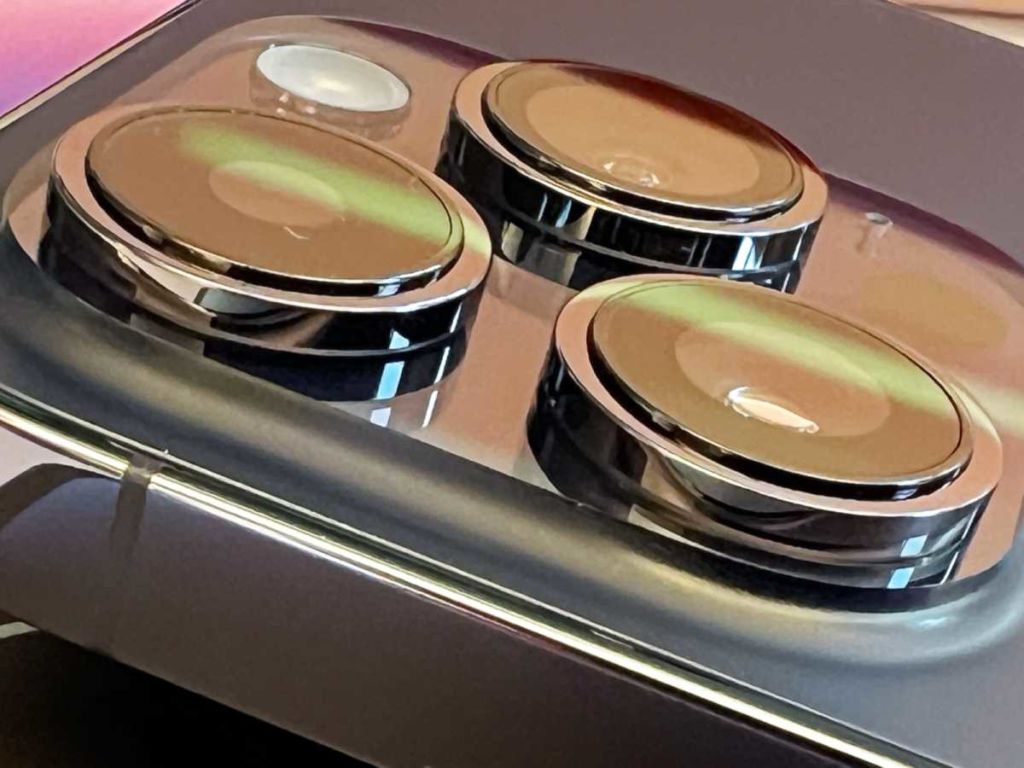
iPhone следующего поколения будут лучше «ловить» сигнал, поскольку Apple интегрирует технологию Anokiwave

0

Apple, возможно, планирует решить одну из проблем iPhone – плохой прием сотового сигнала. Согласно отчету о цепочке поставок, UMC заключила контракт на производство ключевых микросхем для будущих iPhone. Эти чипы будут интегрированы в дизайн новых антенных модулей iPhone и производство постепенно наращивается.

Микросхемы, о которых идет речь, поступают от Anokiwave, производителя чипов для беспроводной связи, недавно приобретенного компанией Qorvo, поставщиком усилителей мощности для Apple. Qorvo разрабатывает новые компоненты антенны iPhone и использует технологию Anokiwave. Примечательно, что новые микросхемы используют технологию UMC 3DIC, что делает UMC ключевым игроком в этом обновлении антенны iPhone.

Отраслевые источники предполагают, что Apple принимает эту новую стратегию дизайна для повышения эффективности и улучшения возможностей приёма в своих iPhone следующего поколения. Этот шаг совпадает с растущей интеграцией функциональных возможностей искусственного интеллекта в смартфоны, где прочные и надежные соединения имеют решающее значение.

Это не первое родео UMC из Apple. Раньше они производили микросхемы драйверов для Apple через NovaTek. Благодаря этому новому контракту UMC обеспечила еще один заказ критических компонентов для iPhone, свидетельствующий о важности ее роли в цепочке поставок Apple.

YouTube на телевизоре теперь автоматически генерирует ключевые моменты из любого видео

0

YouTube попытался улучшить просмотр видео на телевизоре. Больше не нужно возиться с пультом дистанционного управления телевизором, пытаясь найти точный момент в видео, где была показана интересная реплика или кинематографический кадр. Теперь YouTube добавляет ключевые моменты в свое телевизионное приложение, которое будет работать подобно отметкам глав на DVD, только лучше.

Генеральный директор YouTube Нил Мохан недавно объявил об этой новой функции: автоматически созданы ключевые моменты. Это означает, что больше не нужно будет просматривать видео в надежде найти его самые лучшие моменты. Теперь вы можете мгновенно переходить к наиболее увлекательным, важным или веселым частям.

При просмотре YouTube на телевизоре вы сможете открыть панель прогресса видео, и появятся маленькие белые маркеры. Это ключевые моменты, которые YouTube указывает вам. Затем можно использовать клавиши со стрелками на пульте дистанционного управления, чтобы быстро переходить между ними, и YouTube даже покажет небольшую миниатюру и описание.

Это напоминает разделы, которые многие создатели YouTube уже используют и вручную добавляют к своим видео, за исключением того, что эта функция автоматизирует процесс и заполняет пробел, когда создатели не имеют времени сделать это самостоятельно.

Это также связано с другой функцией YouTube, которая сейчас тестируется, и двойное касание, чтобы перейти вперед в видео, направляет вас к наиболее увлекательным частям видео согласно данным пользователей. Однако эта функция – эксклюзивный эксперимент для YouTube Premium.