



Возможно, вас не волнует скрытие приложений, или, может быть, вам просто не нравится, как скрытая папка в iPhone загромождает вашу библиотеку приложений. Вы можете обойти эту новую функцию.
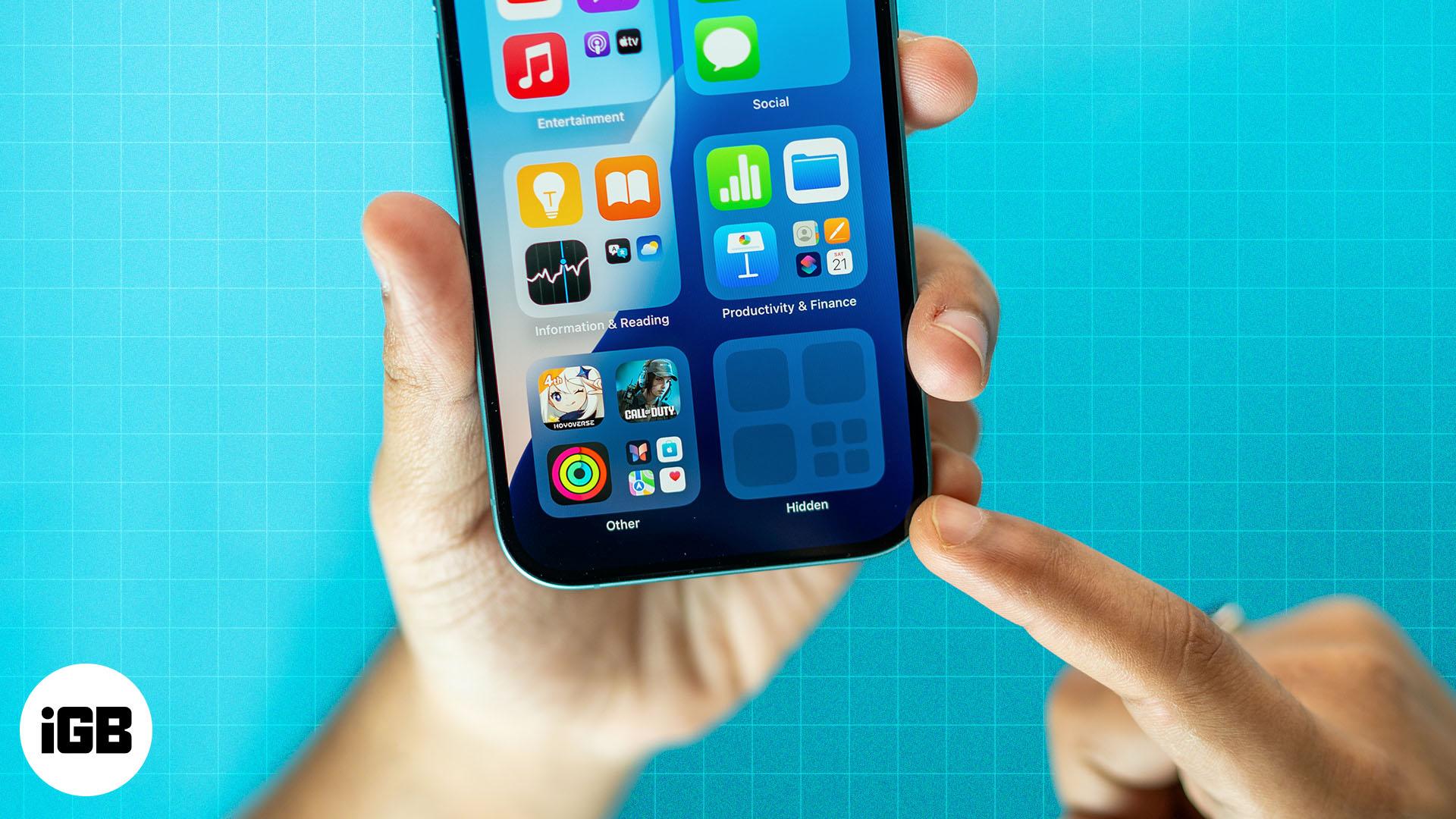
Вы не можете удалить скрытую папку в библиотеке приложений, если у вас iOS18. однако ее можно замаскировать, чтобы она не бросалась вам в глаза.
Лучше всего сделать так, чтобы папка выглядела менее подозрительно, показав все свои приложения. Это не то же самое, что удаление, но, по крайней мере, при открытии папки ничего не появляется.
- Откройте библиотеку приложений и найдите скрытую папку .
- Коснитесь папки и выполните аутентификацию с помощью Face ID Touch ID или вашего пароля.
- Нажмите и удерживайте любое приложение внутри папки.
- Нажмите Не запрашивать идентификатор человека (или эквивалентный вариант для пароля).
- Повторите для всех приложений внутри папки.
Вернуться к iOS 17
Если вы действительно в отчаяниеот наличия скрытой папки, вы можете попробовать вернуть предыдущую версию iOS, которая не поддерживает эту функцию. Имейте в виду, что резервные копии, сделанные на iOS 18, больше не могут быть восстановлены. Вам придется либо использовать старую резервную копию, либо настроить устройство заново.
- Перейдите на страницу загрузки IPSW (https://ipsw.me/) и получите последнюю подписанную версию iOS 17 для вашей модели iPhone.
- Для моделей Face ID: нажмите кнопку Увеличения громкости, затем уменьшения громкости, а затем удерживайте боковую кнопку, пока не появится экран восстановления.
- Для iPhone 7/7 Plus: удерживайте кнопку Уменьшения громкости и питания вместе, пока не появится экран восстановления.
- Для iPhone 6s или более ранней версии: удерживайте кнопки Home и Power , пока не появится экран восстановления.
- Откройте Finder (macOS) или iTunes (Windows).
- В Finder или iTunes выберите свое устройство.
- В macOS удерживая Option (Windows удерживайте Shift) и нажмите Восстановить iPhone .
- Выберите загруженный файл IPSW iOS 17 и подтвердите.
- Ваш iPhone перезагрузится с установленной iOS 17.
- Следуйте инструкциям .
- Если у вас есть резервная копия iOS 17, восстановите ее; в противном случае настройте смартфон заново.
Отправить отзыв в Apple
В противном случае остается только дождаться, пока Apple сделает скрытую папку необязательной и добавит кнопку ее выключения. Вы можете внести свой вклад, поделившись своими мыслями на странице отзывов Apple.
