



Клавіша Caps Lock частіше заважає, ніж допомагає і її може бути зручно вимкнути. Цю клавішу легко випадково натиснути і потім дивуватися, чому ваші паролі не підходять.
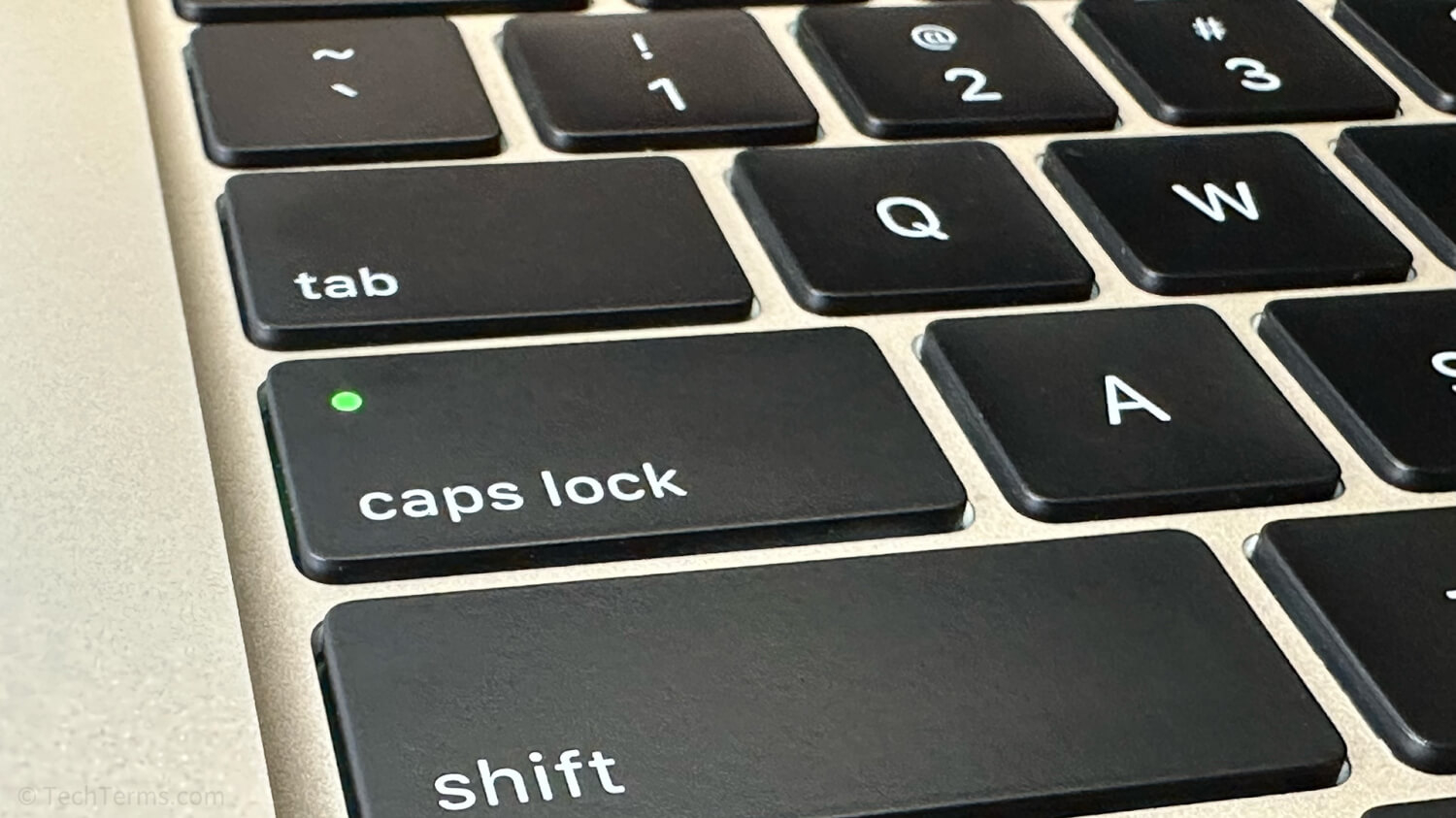
Як вимкнути або переназначити клавішу Caps Lock у Windows за допомогою PowerToys
Найпростішим способом змінити функцію клавіші Caps Lock є встановлення утиліти Microsoft PowerToys і використання вбудованого інструмента Keyboard Remapper для переназначення клавіші на іншу функцію. Спочатку потрібно встановити PowerToys із GitHub, після чого відкрити налаштування PowerToys через меню «Пуск».
Після відкриття налаштувань PowerToys слід перейти до розділу Keyboard Manager і натиснути кнопку «Remap a key».
У діалоговому вікні Remap keys потрібно натиснути кнопку «Type» в колонці «Physical Key», після чого натиснути клавішу, яку потрібно переназначити, у цьому випадку Caps Lock. Після натискання клавіші слід підтвердити вибір кнопкою OK.
Далі потрібно натиснути «Type» у колонці «Mapped To» і вибрати клавішу, на яку буде переназначено Caps Lock. Наприклад, її можна перетворити на Ctrl, Shift або будь-яку іншу клавішу. Після завершення необхідно натиснути OK і ще раз OK для закриття налаштувань.
Поки PowerToys працює у системі, клавіша Caps Lock виконуватиме нову призначену функцію. PowerToys містить також інші інструменти для налаштування Windows, які можуть бути корисними для системного налаштування.
Водночас існує особливість: якщо PowerToys припинить роботу, клавіша Caps Lock повернеться до стандартної поведінки. Також переназначення не працює на екрані входу до системи, що може створювати незручності, наприклад під час введення пароля з випадково активованим Caps Lock. Для постійнішого рішення можна використати утиліту SharpKeys.
Як вимкнути або переназначити Caps Lock за допомогою SharpKeys
SharpKeys є інструментом для переназначення клавіш у Windows будь-якої версії. Його можна завантажити з Microsoft Store для Windows 10 або Windows 11, а також зі сторінки проєкту на GitHub для старіших версій Windows.
Перевагою SharpKeys порівняно з PowerToys є те, що переназначення клавіш зберігається навіть після видалення програми. Постійна робота фонового програмного забезпечення не потрібна.
Після встановлення SharpKeys і підтвердження запуску через повідомлення Windows SmartScreen можна додати нове переназначення, натиснувши Add, обравши клавішу, яку потрібно змінити (Caps Lock), а потім вибравши «Turn Key Off» для повного вимкнення або іншу клавішу для переназначення. Після цього потрібно натиснути OK, перезавантажити комп’ютер, і зміни набудуть чинності.
Недоліком SharpKeys у порівнянні з PowerToys є відсутність підтримки переназначення комбінацій клавіш. Наприклад, у PowerToys можливо переназначити комбінацію ALT+C на CTRL+C, тоді як SharpKeys дозволяє працювати лише з окремими клавішами.
Технічний принцип переназначення клавіш у Windows
У Windows немає стандартного параметра для повного вимкнення клавіші, тому використовується механізм переназначення на неіснуюче значення. Для ручного налаштування відкривається редактор реєстру regedit.exe і виконується перехід до такого розділу:
У цьому розділі використовується параметр Scancode Map із бінарними даними. Приклад структури даних:
Принцип роботи структури:
-
Перші 16 нулів використовуються як службовий заповнювач.
-
Значення «02» позначає кількість переназначених клавіш плюс одиницю і фактично відображає довжину структури даних.
-
Значення «0000» визначає клавішу, на яку здійснюється переназначення; у цьому випадку це відсутність функції, тобто повне вимкнення.
-
Значення «3A00» є сканкодом клавіші Caps Lock.
-
Останні вісім нулів виконують роль термінатора.
Для переназначення кількох клавіш потрібно збільшити відповідне числове значення та додати додаткові блоки даних. Наприклад, одночасне вимкнення Caps Lock і переназначення Scroll Lock у Caps Lock виглядатиме так:
На перший погляд формат може виглядати складним, проте при систематичному використанні його структура стає зрозумілою.
Механічний спосіб блокування клавіші
Існує також апаратний спосіб обмеження натискання клавіші, який працює незалежно від операційної системи, включаючи Windows 11, macOS, Linux або Android-пристрої з клавіатурами. Цей спосіб підійду усім, кому сисадмін заблокував права на комп’ютері.
Метод передбачає такі дії:
-
Обережно зняти ковпачок клавіші.
-
Розмістити під ковпачком м’яку прокладку з піни або гумове кільце як демпфер.
-
Встановити ковпачок клавіші назад.
Товста і жорстка прокладка може повністю заблокувати натискання клавіші. Тонша і м’якша прокладка дозволяє спрацьовування лише при сильному натисканні та створює додатковий тактильний зворотний зв’язок.
