



Клавиша Caps Lock чаще мешает, чем помогает, и ее можно удобно отключить. Эту клавишу легко случайно нажать и потом удивляться, почему ваши пароли не подходят.
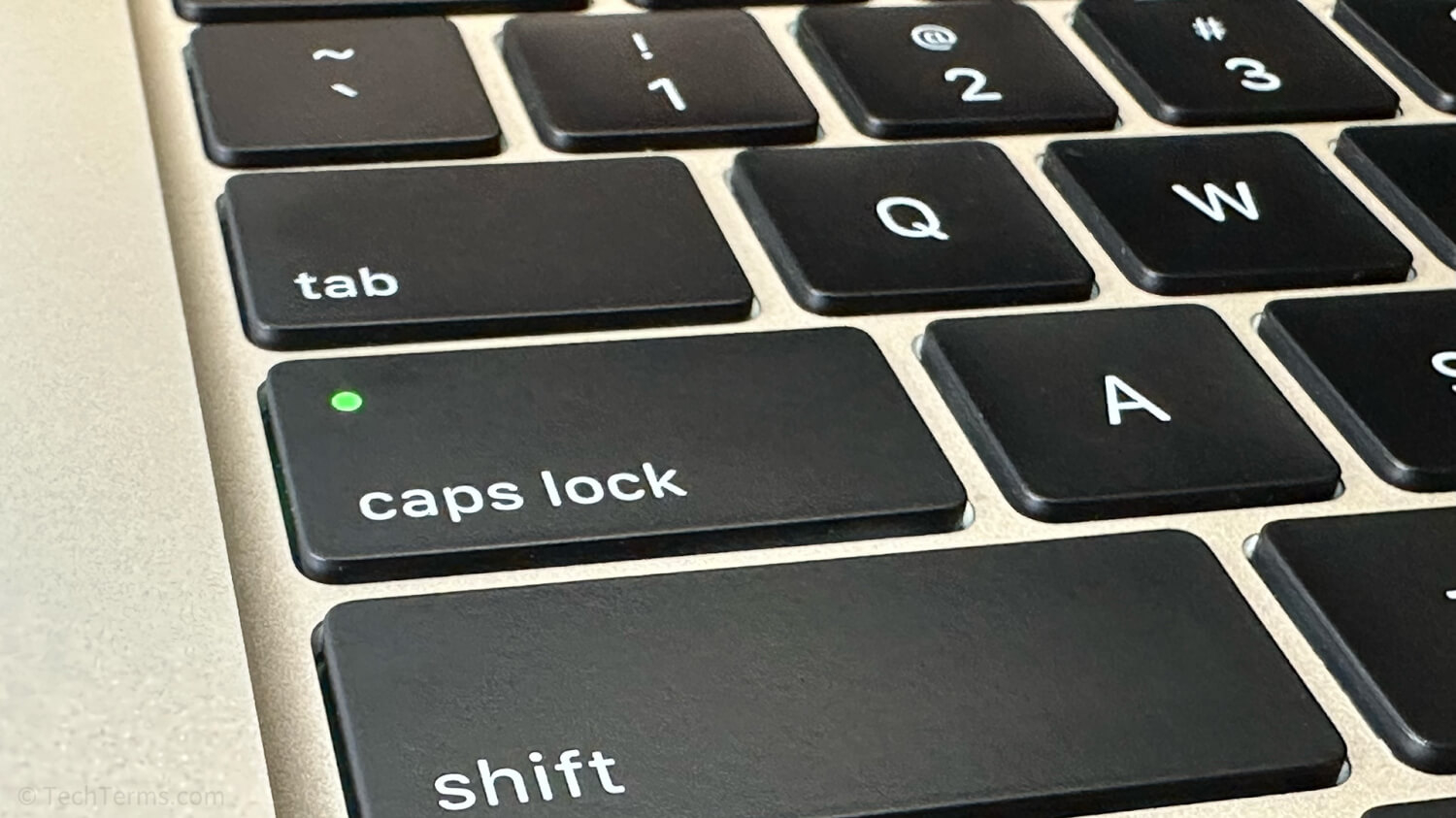
Как отключить или переназначить клавишу Caps Lock В Windows с помощью PowerToys
Самый простой способ изменить функцию клавиши Caps Lock-установить утилиту Microsoft PowerToys и использовать встроенный инструмент Keyboard Remapper для переназначения клавиши на другую функцию. Сначала вам нужно установить PowerToys из GitHub, а затем открыть настройки PowerToys через меню «Пуск».
После открытия настроек PowerToys следует перейти в раздел Keyboard Manager и нажать кнопку «Remap a key».
В диалоговом окне Remap keys вы должны нажать кнопку «тип «в столбце» физический ключ», а затем нажать клавишу, которую вы хотите переназначить, в данном случае Caps Lock. После нажатия клавиши следует подтвердить выбор кнопкой OK.
Далее нужно нажать «Type «в колонке» Mapped To» и выбрать клавишу, на которую будет переназначен Caps Lock. Например, его можно преобразовать в Ctrl, Shift или любую другую клавишу. После завершения необходимо нажать OK и еще раз OK для закрытия настроек.
Пока PowerToys работает в системе, клавиша Caps Lock будет выполнять новую назначенную функцию. PowerToys также содержит другие инструменты настройки Windows, которые могут быть полезны для настройки системы.
В то же время есть особенность: если PowerToys перестанет работать, клавиша Caps Lock вернется к стандартному поведению. Также переназначение не работает на экране входа в систему, что может создавать неудобства, например при вводе пароля со случайно активированным Caps Lock. Для более постоянного решения можно использовать утилиту SharpKeys.
Как отключить или переназначить Caps Lock с помощью SharpKeys
SharpKeys-это инструмент для переназначения клавиш в Windows любой версии. Его можно скачать из Microsoft Store для Windows 10 или Windows 11, а также со страницы проекта на GitHub для более старых версий Windows.
Преимущество SharpKeys по сравнению с PowerToys заключается в том, что переназначение клавиш сохраняется даже после удаления приложения. Постоянная работа фонового программного обеспечения не требуется.
После установки SharpKeys и подтверждения запуска через сообщение Windows SmartScreen можно добавить новое переназначение, нажав Add, выбрав клавишу, которую вы хотите изменить (Caps Lock), а затем выбрав «Turn Key Off» для полного выключения или другую клавишу для переназначения. После этого нужно нажать OK, перезагрузить компьютер, и изменения вступят в силу.
Недостатком SharpKeys по сравнению с PowerToys является отсутствие поддержки переназначения сочетаний клавиш. Например, в PowerToys можно переназначить комбинацию ALT+C на CTRL+C, тогда как SharpKeys позволяет работать только с отдельными клавишами.
Технический принцип переназначения клавиш в Windows
В Windows нет стандартного параметра для полного выключения клавиши, поэтому используется механизм переназначения на несуществующее значение. Для ручной настройки открывается редактор реестра regedit.exe и выполняется переход к такому разделу:
В этом разделе используется параметр Scancode Map с двоичными данными. Пример структуры данных:
Принцип работы структуры:
-
Первые 16 нулей используются в качестве служебного заполнителя.
-
Значение » 02 » обозначает количество переназначенных клавиш плюс единицу и фактически отображает длину структуры данных.
-
Значение «0000» определяет клавишу, на которую выполняется переназначение; в данном случае это отсутствие функции, то есть полное отключение.
-
Значение «3a00» является сканкодом клавиши Caps Lock.
-
Последние восемь нулей действуют как Терминатор.
Для переназначения нескольких клавиш необходимо увеличить соответствующее числовое значение и добавить дополнительные блоки данных. Например, одновременное отключение Caps Lock и переназначение Scroll Lock В Caps Lock будет выглядеть так:
На первый взгляд формат может выглядеть сложным, однако при систематическом использовании его структура становится понятной.
Механический способ блокировки клавиши
Существует также аппаратный способ ограничения нажатия клавиши, который работает независимо от операционной системы, включая Windows 11, macOS, Linux или Android-устройства с клавиатурами. Этот способ подойду всем, кому сисадмин заблокировал права на компьютере.
Метод предусматривает следующие действия:
-
Осторожно снять колпачок клавиши.
-
Разместить под колпачком мягкую прокладку из пены или резиновое кольцо как демпфер.
-
Установите колпачок клавиши обратно.
Толстая и жесткая прокладка может полностью заблокировать нажатие клавиши. Более тонкая и мягкая прокладка позволяет срабатывать только при сильном нажатии и создает дополнительную тактильную обратную связь.
