



Якщо випадково видалили додаток або гру на Android, їх зазвичай можна повернути за кілька хвилин. Головне — увійти в правильний Google-акаунт і знати, де в Google Play та налаштуваннях заховані потрібні опції.
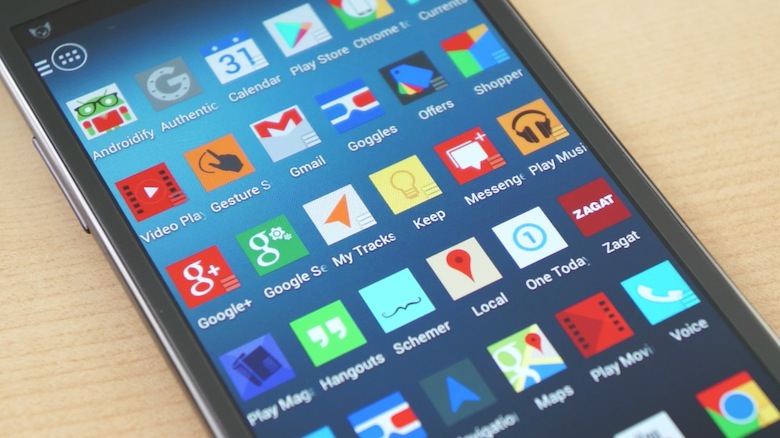
Нижче — актуальні способи для Android 12–14: як перевстановити програми, відновити резервну копію й повернути ігровий прогрес.
1. Як перевстановити видалені додатки й ігри з Google Play
Google Play зберігає список усіх програм, які ви коли-небудь встановлювали зі свого акаунта. Їх можна повернути без повторної оплати.
- Відкрийте Google Play на телефоні або планшеті Android.
- У правому верхньому куті натисніть іконку профілю.
- Оберайте пункт «Керування додатками і пристроєм», потім вкладку «Керувати» (Manage).
- У верхній частині екрана натисніть фільтр «Встановлені» та змініть його на «Не встановлені» (або «This device → Not installed» залежно від мови інтерфейсу).
- З’явиться список програм і ігор, які раніше були встановлені на цьому акаунті, але зараз не стоять на пристрої.
- Позначте потрібні програми або просто натисніть на гру та виберіть «Встановити».
Якщо програми немає в цьому списку, є два варіанти: ви встановлювали її з іншого Google-акаунта, або розробник/Google повністю видалив її з Play Store — тоді перевстановити через магазин уже не вийде.
2. Як відновити додатки та їхні дані з резервної копії Google
Якщо на телефоні ввімкнене резервне копіювання, Android періодично зберігає на сервери Google список додатків, налаштування та частину даних. Таку копію можна відновити під час першого запуску нового смартфона або після скидання до заводських налаштувань.
- Перед скиданням переконайтесь, що резервне копіювання увімкнене: відкрийте Налаштування → Google → Резервне копіювання (або Сервіси Google → Резервне копіювання) та перевірте, що для цього пристрою показано актуальну дату останньої копії.
- Виконайте скидання до заводських налаштувань, якщо це потрібно (у налаштуваннях: Система → Скидання → Стерти всі дані). Уважно — це повністю очищає телефон.
- Після перезавантаження під час початкового налаштування увійдіть у той самий акаунт Google, у якому робили резервну копію.
- Коли система запропонує відновити дані, виберіть потрібну резервну копію із списку (за назвою пристрою та датою).
- Переконайтесь, що пункт із програмами (Apps) увімкнений, і підтвердьте відновлення. Android автоматично завантажить більшість ваших попередніх додатків.
Варто пам’ятати, що резервну копію з новішої версії Android не можна відновити на пристрій із більш старою версією системи.
3. Як повернути ігровий прогрес через Google Play Games і хмарні збереження
Після перевстановлення гри прогрес з’явиться лише тоді, коли він зберігався у хмарі: через Google Play Games, обліковий запис розробника (наприклад, Supercell ID) або внутрішній акаунт гри.
Загальний алгоритм такий: під час запуску гри потрібно увійти в той самий акаунт, який використовувався раніше, і дозволити синхронізацію.
- Встановіть гру з Google Play звичайним способом.
- Впевніться, що ви увійшли в той самий Google-акаунт, що й раніше, та відкрийте застосунок Google Play Games, якщо ним користуєтесь.
- Запустіть гру та погодьтесь на вхід через Google Play Games, Facebook, власний акаунт гри чи інший сервіс, з яким ви раніше прив’язували профіль.
- Якщо в налаштуваннях гри є розділ Account / Cloud Save / Вхід, відкрийте його й вручну виберіть потрібний обліковий запис для завантаження прогресу.
Не всі ігри підтримують хмарні збереження. Якщо гра зберігала прогрес тільки локально на пристрої, після видалення або скидання до заводських налаштувань повернути його зазвичай неможливо.
4. Перевстановлення програм з APK-файлів: коли це має сенс
APK-файли — це інсталяційні пакети додатків. Якщо ви заздалегідь зберігали APK важливих програм (наприклад, через бекап-утиліту), їх можна встановити навіть без Google Play.
На сучасних Android шлях до дозволу на встановлення з невідомих джерел такий: у меню Налаштування → Додатки → Спеціальний доступ → Встановлення невідомих додатків оберіть файловий менеджер або браузер, через який відкриватимете APK, і дозвольте йому встановлення. Шлях може трохи відрізнятися залежно від оболонки, але логіка така сама.
- Увімкніть дозвіл на встановлення з невідомих джерел для застосунку, через який відкриватимете APK.
- Знайдіть потрібний APK-файл у файловому менеджері або хмарному сховищі.
- Відкрийте файл і підтвердьте встановлення.
Важливо розуміти: перевстановлення з APK зазвичай повертає тільки сам додаток, але не його дані (ігровий прогрес, налаштування), якщо вони не були окремо збережені або не синхронізуються через хмару.
Як не втратити програми й прогрес наступного разу
Щоб не шукати потім видалені додатки й ігри по всьому інтернету, варто налаштувати мінімальний захист заздалегідь. По-перше, тримайте ввімкненим резервне копіювання Google у налаштуваннях — це забезпечить автоматичний список програм і частину їхніх даних. По-друге, у важливих іграх завжди прив’язуйте акаунт до Google Play Games або іншого хмарного сервісу, якщо гра це пропонує.
До речі: іноді зручніше не перевстановлювати все підряд, а скористатися списком «Не встановлені» в Google Play як чек-листом — просто пройдіться по ньому й встановіть тільки те, чим справді користуєтесь. Це економить місце в пам’яті й час на оновлення.
