



Панель пошуку на панелі завдань Windows 11 дає змогу швидко знаходити застосунки та файли на пристрої. Якщо комп’ютер підключено до інтернету, у полі пошуку з’являється невелика піктограма, що змінюється щодня. За потреби повністю прибрати таку піктограму існує кілька способів.
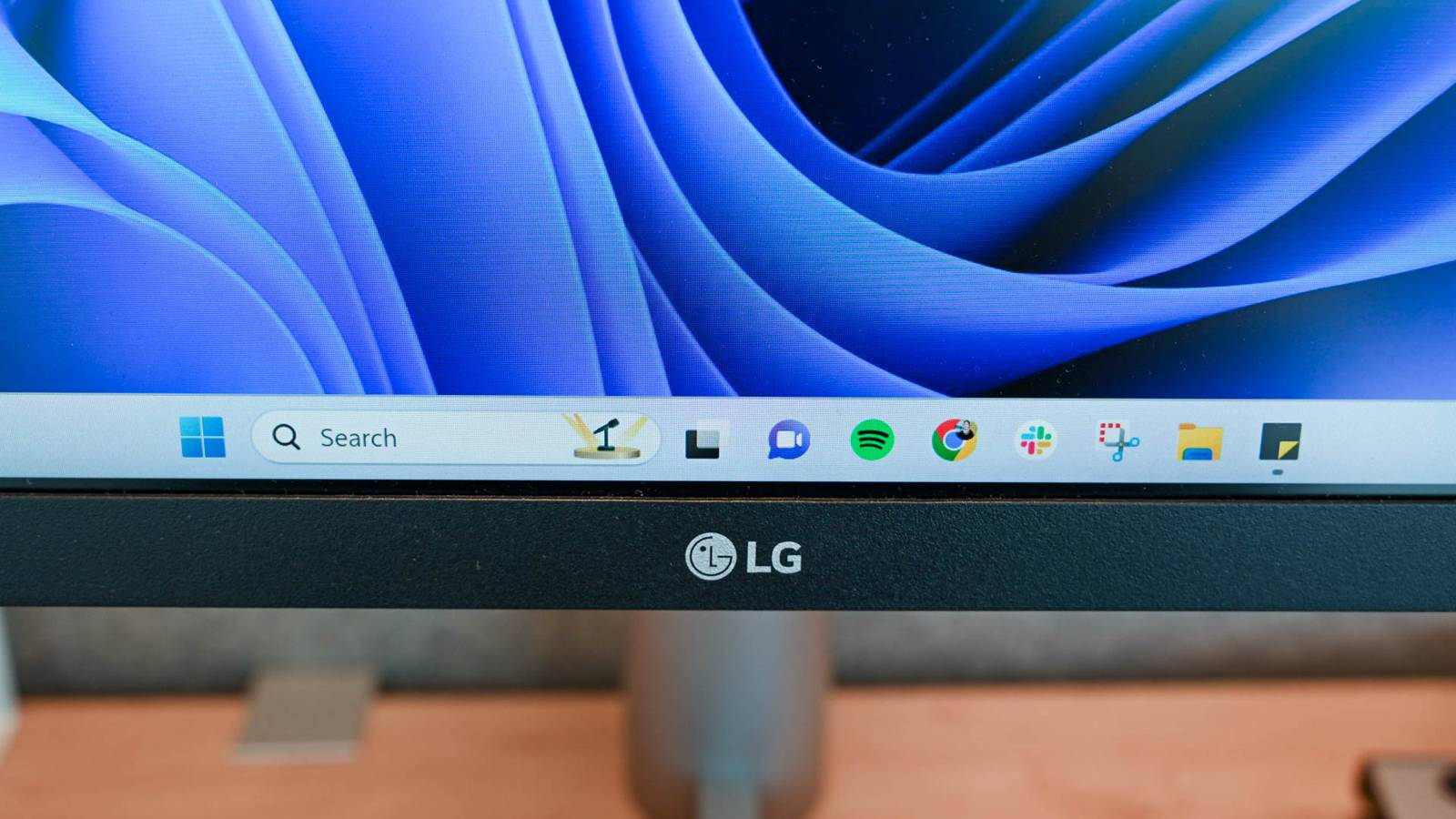
Піктограма у полі пошуку є частиною функції Search Highlights. Крім неї, після відкриття меню пошуку відображаються додаткові інформаційні блоки праворуч. У цих блоках висвітлюється інформація, пов’язана із поточною датою. Наприклад, у Міжнародний день продовольства, меню пошуку демонструє матеріали, що відповідають темі, а піктограма у полі пошуку також змінюється відповідно до цього дня.
Microsoft пояснює, що функцію Search Highlights запроваджено для інформування користувачів про важливі свята, річниці та події, що мають регіональне значення. Додатково у межах цієї функції відображаються актуальні запити пошуку у відповідному регіоні.
Для забезпечення мінімалістичного інтерфейсу можна скористатися будь-яким із трьох наведених нижче методів для вимкнення Search Highlights і видалення відповідної піктограми.
Найшвидшим способом прибрати піктограму є вимкнення функції Search Highlights у застосунку Settings. Для цього потрібно відкрити застосунок Settings, вибрати розділ Privacy and Security на лівій панелі, після чого натиснути на пункт Search у секції Windows Permissions. Потім необхідно вимкнути перемикач Show Search Highlights.
Після цього піктограма Search Highlights зникне, а додаткові інформаційні блоки більше не відображатимуться у меню пошуку. Якщо ж піктограма продовжує показуватися, необхідно відкрити Task Manager, натиснути правою кнопкою миші на процес Explorer та вибрати пункт Restart.
Користувачі, які працюють із параметрами реєстру, можуть вимкнути Search Highlights за допомогою редактора реєстру. Для цього потрібно відкрити меню Start, у полі пошуку ввести Registry Editor та натиснути клавішу Enter. У вікні контролю облікових записів необхідно підтвердити запуск.
У редакторі реєстру слід перейти до гілки:
HKEY_CURRENT_USER\Software\Microsoft\Windows\CurrentVersion\SearchSettings
У правій панелі потрібно переконатися, що присутнє значення DWORD IsDynamicSearchBoxEnabled. Якщо його немає, необхідно створити його вручну. Для цього потрібно натиснути правою кнопкою миші на порожньому місці праворуч, вибрати пункт New, а потім пункт DWORD (32-bit) Value. Новому значенню слід присвоїти ім’я IsDynamicSearchBoxEnabled та натиснути Enter. Після цього потрібно двічі натиснути на створене значення, ввести у поле Value data значення 0 та натиснути OK. Це вимкне Search Highlights. Для повторного увімкнення функції у майбутньому потрібно змінити значення на 1.
Ще одним способом вимкнення Search Highlights є використання Local Group Policy Editor. Цей метод доступний у версіях Windows Pro, Enterprise та Education, оскільки редактор групових політик присутній лише у цих редакціях, якщо не було використано неофіційних способів встановлення інструмента у Windows Home.
Щоб скористатися цим методом, необхідно натиснути комбінацію Win+R для відкриття діалогового вікна Run. У полі введення потрібно набрати gpedit.msc та натиснути клавішу Enter. У вікні редактора слід перейти до розділу Computer Configuration > Administrative Templates > Windows Components > Search. У правій частині необхідно двічі натиснути на політику Allow Search Highlights. У вікні, що відкриється, потрібно вибрати параметр Disabled, після чого натиснути Apply та OK. Для повторного увімкнення функції у майбутньому необхідно вибрати параметр Enabled або Not Configured.
