



Цифрове захаращення створює значне навантаження на персональний комп’ютер через велику кількість служб автозапуску, які споживають оперативну пам’ять і займають простір на накопичувачі, що з часом негативно впливає на загальну швидкодію системи.
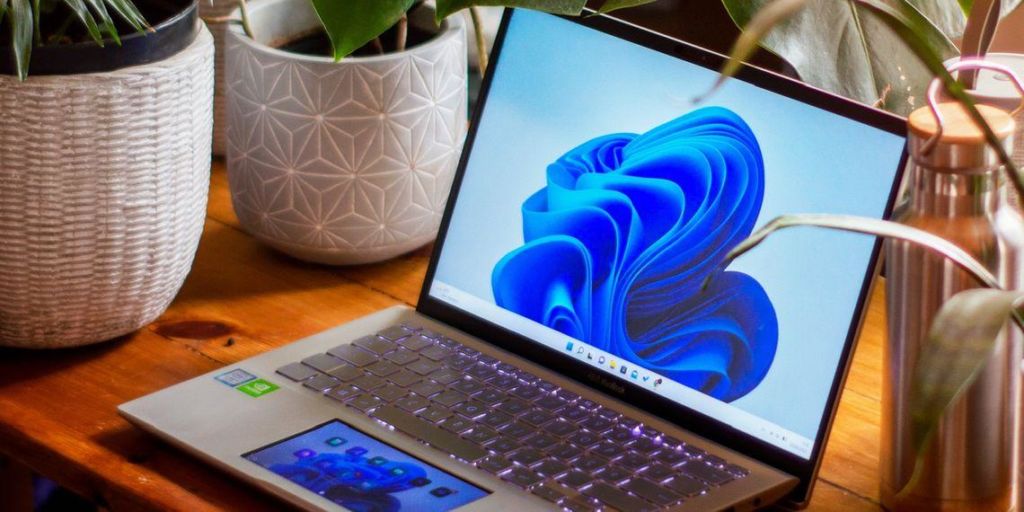
Для усунення цієї проблеми оптимальним підходом вважається чисте перевстановлення Windows під час кожного великого оновлення. Такий метод дозволяє повністю позбутися застарілих і невикористовуваних програм, очистити систему від накопичених тимчасових файлів і перенести з резервних копій лише ті дані, які дійсно потрібні. Результатом стає система, що працює на рівні нового пристрою. Якщо ж чисте перевстановлення з певних причин неможливе, альтернативою є глибоке ручне очищення. Регулярне виконання такої процедури, зокрема раз на рік, дає змогу підтримувати ноутбук або настільний ПК з Windows у стабільному та швидкому стані.
Під час нещодавнього глибокого очищення системи було звільнено понад 350 ГБ дискового простору за рахунок видалення прихованих зайвих файлів і значної кількості дублікатів. Водночас очищення не обмежується лише вивільненням місця на диску. Воно також включає видалення непотрібних програм і скорочення кількості служб автозапуску, що безпосередньо впливає на швидкість роботи системи та відчуття її чуйності, подібної до стану після купівлі.
Видалення програм
Першим кроком до впорядкування системи є позбавлення від закинутого або невикористовуваного програмного забезпечення. У процесі роботи часто виникає потреба встановлювати й тестувати десятки інструментів щотижня. Навіть за умови регулярного видалення непотрібних програм після тестування з часом у системі накопичується значна кількість застосунків, до яких більше ніколи не повертаються. Такі програми займають місце на диску і захаращують меню «Пуск». Додатковою незручністю є те, що розділ зі встановленими програмами у налаштуваннях Windows може відкриватися повільно, особливо на системах з великою кількістю встановленого ПЗ.
Навіть у разі відносно стабільного набору програм зазвичай залишаються кілька застосунків, які давно втратили актуальність, наприклад інструмент для нотаток або офісний пакет, замінений іншим рішенням, але так і не видалений. Для початку доцільно визначити список програм, які більше не використовуються. Якщо їх небагато, видалення можна виконати через розділ «Параметри» → «Програми» → «Встановлені програми». Для масового видалення доцільно скористатися спеціалізованими деінсталяторами, наприклад Revo Uninstaller. Безкоштовна версія такого інструмента дозволяє видаляти кілька програм одночасно та очищати залишкові файли й записи реєстру, які стандартні засоби Windows часто пропускають.
Упорядкування служб автозапуску
Надмірна кількість програм, що запускаються разом із системою, є однією з основних причин повільного старту Windows. Програми автозапуску автоматично стартують під час входу користувача в систему, і майже кожен застосунок намагається додати себе до цього списку під час встановлення. У результаті вони одночасно споживають оперативну пам’ять і навантажують процесор.
Частина програм автозапуску може бути дійсно корисною, наприклад системні утиліти або інструменти, які використовуються щодня. Проте більшість клієнтів ігор, месенджерів і рідко використовуваних утиліт не потребують автоматичного запуску. Для вимкнення зайвих елементів необхідно відкрити «Диспетчер завдань» за допомогою комбінації клавіш Ctrl+Shift+Esc, перейти на вкладку «Автозавантаження» та вимкнути всі програми, які не потрібні одразу після старту системи. Стовпець «Вплив на запуск» допомагає швидко визначити найбільш ресурсоємні елементи.
Деякі програми можуть повторно додавати себе до автозапуску навіть після вимкнення у диспетчері завдань. У таких випадках слід зайти у власні налаштування відповідного застосунку та вимкнути параметри на кшталт «Запускати разом із Windows» або «Автоматичний запуск при вході в систему».
Вивільнення дискового простору
Накопичувач заповнюється значно швидше, ніж може здаватися, тому щорічне очищення є ефективним способом остаточно позбутися постійних попереджень про нестачу місця. Windows містить вбудовані інструменти для безпечного видалення непотрібних файлів. Засіб «Очищення диска» видаляє тимчасові файли, системний кеш і залишки оновлень Windows. Функція «Контроль пам’яті» автоматизує цей процес, періодично очищаючи кошик і папку завантажень. Увімкнути її можна через «Параметри» → «Система» → «Пам’ять».
Водночас вбудовані засоби орієнтовані на системні області й часто не враховують великі особисті файли, приховані в глибокій структурі папок. Для їх пошуку доцільно використовувати аналізатори зайнятого простору, наприклад WizTree. Така утиліта швидко сканує накопичувач, безпосередньо аналізуючи таблицю файлів NTFS, і наочно показує, які папки та файли споживають найбільше місця. Перегляд у вигляді дерева допомагає знайти найбільші каталоги, а перегляд списку файлів дозволяє виявити застарілі проєкти, дублікати відео або давно забуті завантаження.
Для пошуку дублікатів ефективним є використання інструментів з порівнянням вмісту файлів за хешами, а не лише за назвами. Такі програми здатні виявляти навіть візуально схожі фотографії, незалежно від різниці в роздільній здатності.
Встановлення відкладених оновлень
Глибоке очищення є доречним моментом для встановлення всіх відкладених оновлень, включно з оновленнями Windows, драйверами відеокарти та програмним забезпеченням, яке використовується найчастіше. Оновлення Windows містять виправлення безпеки, усунення помилок і нові функції. Перевірку можна виконати через «Параметри» → «Windows Update». У разі проблем із встановленням оновлень причиною можуть бути пошкоджені файли кешу оновлень, що зазвичай піддається виправленню.
Для графічних драйверів доцільно відвідувати офіційні сайти виробників, зокрема NVIDIA, AMD або Intel, і завантажувати актуальні версії. Застарілі драйвери часто стають причиною проблем з продуктивністю в іграх і професійних застосунках. Додатково варто перевірити наявність оновлень BIOS і прошивок для материнської плати та твердотільного накопичувача, оскільки вони нерідко містять покращення стабільності.
Очищення апаратної частини
Програмне очищення не дає повного ефекту, якщо апаратні компоненти страждають від накопиченого пилу. Пил обмежує повітряний потік, підвищує температуру компонентів і призводить до теплового тротлінгу, коли процесор і відеокарта знижують частоти для запобігання перегріву.
Для настільних комп’ютерів необхідно вимкнути живлення, від’єднати кабелі та перенести системний блок у приміщення без килимового покриття. Після зняття бокової панелі пил слід видаляти короткими імпульсами стисненого повітря з материнської плати, вентиляторів і радіаторів. Безперервне розпилення небажане, оскільки балон сильно охолоджується. Використання пилососа всередині корпусу не рекомендується через ризик накопичення статичної електрики та пошкодження компонентів.
У випадку ноутбуків очищення складніше, оскільки більшість моделей не розраховані на простий доступ до внутрішніх частин. Допускається обережне продування вентиляційних отворів стисненим повітрям. Якщо пристрій почав значно сильніше нагріватися, доцільно звернутися до сервісного центру або попередньо ознайомитися з розбіркою конкретної моделі.
Окрему увагу слід приділити периферійним пристроям. Клавіатуру та мишу рекомендується протирати мікрофібровою серветкою, злегка змоченою ізопропіловим спиртом. Для клавіатур ефективнішим за стиснене повітря є спеціальний очищувальний гель, який не проштовхує сміття глибше між клавішами. Монітори слід очищати сухою мікрофіброю без використання спирту, оскільки він може пошкодити захисне покриття екрана.
