



Уведомления на iPad появляются регулярно, однако одним из наиболее нежелательных является уведомление о почти заполненном хранилище. Объем памяти устройства ограничен, поэтому со временем он неизбежно заполняется. После этого возникает необходимость решить, какие программы, файлы, фотографии и другие данные необходимо удалить, чтобы освободить место.
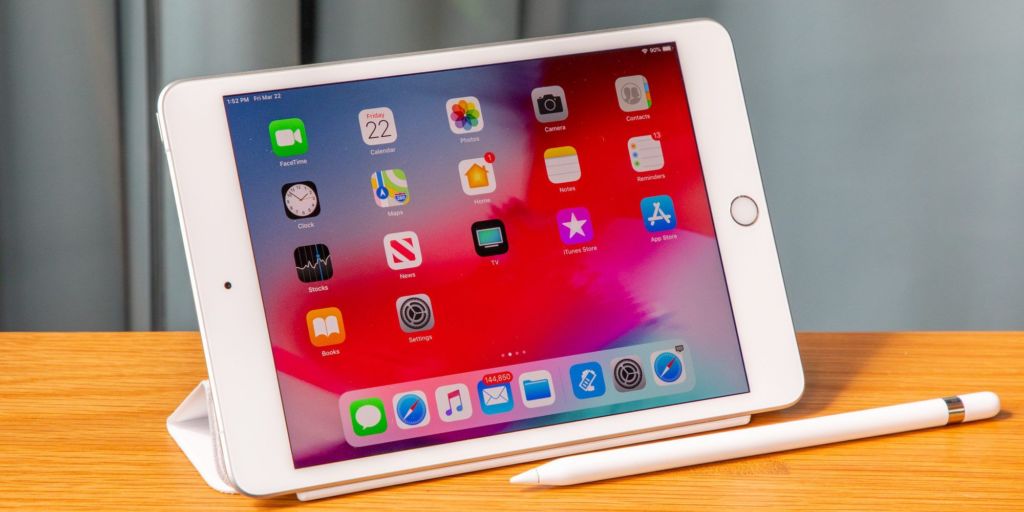
Невозможно игнорировать очистку хранилища. Когда на устройстве не хватает свободного пространства, становится невозможным сохранение новых файлов из сети, создание фотографий или видео, а также установка новых приложений. Дополнительной проблемой является отсутствие возможности загружать системные обновления, что может негативно повлиять на стабильность и безопасность работы устройства.
Управление хранилищем iPad можно выполнить без сторонних инструментов. Большинство необходимых действий доступны непосредственно в Системных настройках.
Автоматическое и ручное удаление сообщений и вложений
Отдельное текстовое сообщение занимает очень мало места в памяти, однако большое количество сообщений вместе с вложениями со временем может накопить значительный объем данных. Просмотр всех диалогов и удаление каждого сообщения вручную занимает много времени. Гораздо эффективнее настроить автоматическое удаление старых сообщений.
Функция автоматической очистки доступна в параметрах системы. Он удаляет как текстовые сообщения, так и вложения на всех устройствах, подключенных к одной и той же учетной записи Apple. После удаления восстановить эти данные невозможно, поэтому перед активацией параметра стоит убедиться, что важная информация сохранена.
Чтобы включить автоматическую очистку сообщений:
-
Открыть приложение Settings.
-
Прокрутите список настроек вниз страницы.
-
Выбрать раздел Apps.
-
Перейти к пункту Messages.
-
В разделе Message History открыть параметр Keep Messages.
-
Выбрать период хранения 30 Days или 1 Year.
-
Подтвердить действие кнопкой Delete.
При необходимости сохранить контроль над отдельными диалогами можно удалять данные вручную через меню управления хранилищем:
-
В Settings перейти к разделу General.
-
Открыть пункт iPad Storage.
-
В списке приложений выбрать Messages.
-
Для удаления целых диалогов открыть Top Conversations.
-
Для удаления отдельных типов файлов выбрать соответствующий раздел в Documents, например Photos, Videos, GIFs или Stickers.
-
Нажмите Редактировать.
-
Пометить элементы для удаления.
-
Нажмите значок корзины в верхней части экрана.
Если сообщения занимают значительный объем памяти, в этом меню может отображаться пункт Review Large Attachments. В нем показываются самые большие вложения, что позволяет быстрее определить файлы, которые целесообразно удалить.
Выгрузка и удаление программ
После установки новых приложений многие из них остаются неиспользованными. Со временем они накапливаются и занимают большую часть хранилища. Для освобождения места можно периодически просматривать список программ и удалять ненужные.
Система предлагает два варианта: выгрузка программы или полное удаление.
Выгрузка приложения означает, что с устройства удаляется только само приложение, но его данные остаются сохраненными. Значок приложения продолжает отображаться в библиотеке приложений, и повторное нажатие устанавливает его снова вместе с предыдущими данными.
Полное удаление удаляет как программу, так и все связанные с ней данные.
Чтобы управлять приложениями:
-
Открыть Настройки.
-
Перейти к General.
-
Выбрать iPad Storage.
-
В списке программ нажать параметр Size.
-
Измените порядок сортировки на Last Used Date, чтобы быстрее находить приложения, которые давно не использовались.
-
Выбрать нужную программу.
-
Для выгрузки нажать Offload App и подтвердить действие.
-
Для полного удаления нажать Delete App и подтвердить операцию.
Также доступна автоматическая функция, которая выгружает неиспользуемые приложения, когда свободного места становится мало. Ее можно активировать в меню iPad Storage В разделе Recommendations, нажав Enable рядом с Offload Unused Apps.
Просмотр локальных файлов на устройстве
При работе с документами, презентациями или текстовыми файлами эти данные часто остаются в памяти устройства даже после завершения работы с ними. Через некоторое время они могут накопиться и занять значительный объем хранилища.
Очевидным решением является открытие приложения Files и просмотр всех документов. Однако этот метод не всегда эффективен, поскольку после удаления файлы сначала перемещаются в папку Recently Deleted, которую необходимо очищать отдельно.
Более быстрый способ доступен в Системных настройках:
-
Открыть Настройки.
-
Перейти к General.
-
Выбрать iPad Storage.
-
В списке приложений найти On My iPad.
-
В разделе Documents открыть нужные папки.
-
Нажмите Редактировать в верхней части экрана.
-
Нажать красный значок минуса возле файла.
-
Выбрать Delete.
-
Подтвердить удаление.
-
Повторить действие для других файлов.
-
Завершить редактирование кнопкой подтверждения.
Для очистки папки Recently Deleted нужно вернуться в меню On My iPad и нажать Empty Trash, после чего подтвердить действие.
Использование облачного хранилища для фотографий и видео
Фотографии и видеозаписи чаще всего занимают больше всего места в памяти устройства. Один из способов освободить пространство — переместить эти данные в облачное хранилище.
Одним из доступных вариантов является сервис Google Фото. После установки приложения и входа в учетную запись Google оно может автоматически создавать резервные копии фотографий и видео. После завершения резервного копирования файлы остаются доступными в облаке даже после удаления с устройства.
Сервис iCloud также сохраняет фотографии в интернете, однако он работает по принципу синхронизации. Удаление фотографии с устройства приводит к ее удалению на всех устройствах, связанных с одной и той же учетной записью, а также на вебверсии iCloud Photos.
Google Фото предоставляет больший объем бесплатного хранилища по сравнению с базовым планом iCloud, что позволяет хранить больше данных без дополнительных затрат.
После резервного копирования фотографий можно удалить большие файлы с устройства:
-
Открыть Настройки.
-
Перейти к General.
-
Выбрать iPad Storage.
-
В разделе Recommendations нажать Review Your Photos & Videos.
-
Открыть нужный раздел, например Videos, Screenshots или Duplicates.
-
Нажать Select.
-
Пометить файлы для удаления.
-
Нажать значок корзины.
-
Подтвердить действие Delete From this iPad.
В качестве альтернативы облачным сервисам можно использовать внешние диски, в частности физические жесткие диски.
Использование рекомендаций системы для очистки хранилища
Меню iPad Storage в настройках содержит подробную информацию об использовании памяти. В этом разделе отображается, какой объем занимают приложения, Фотографии, системные данные и другие категории. Также система предлагает рекомендации, которые помогают быстро освободить место.
Среди возможных рекомендаций могут быть:
-
включение iCloud Photos для переноса медиафайлов в облако;
-
автоматическая выгрузка неиспользуемых программ;
-
автоматическое удаление старых сообщений.
Кроме того, система может предлагать просмотр больших вложений в сообщениях или просмотр фотографий и видео, которые занимают больше всего места.
Чтобы просмотреть эти рекомендации:
-
Открыть Настройки.
-
Перейти к General.
-
Выбрать iPad Storage.
В верхней части экрана расположен раздел Recommendations. Нажав Show All, можно просмотреть все доступные предложения для конкретного устройства. Каждая рекомендация содержит описание и возможность немедленного применения. Некоторые параметры активируются Кнопкой Enable, другие открывают список данных, которые можно просмотреть и при необходимости удалить.
Наличие рекомендаций зависит от того, как используется память устройства, поэтому их список может отличаться между iPad.
