



Покупка нового планшета обычно сопровождается иллюзией мгновенного комфорта, хотя после прохождения стандартного руководства от компании Apple пользователь получает лишь пустой рабочий стол с кучей иконок. Модели iPad Air или дорогие iPad Pro предлагают быстрый перенос данных со старых устройств, однако для реальной пользы приходится самостоятельно разбираться в интерфейсе. Владельцам предлагают использовать сложные жесты и дополнительные клавиатуры, чтобы наконец сделать процесс потребления контента хотя бы отдаленно похожим на продуктивную работу за обычным ноутбуком.
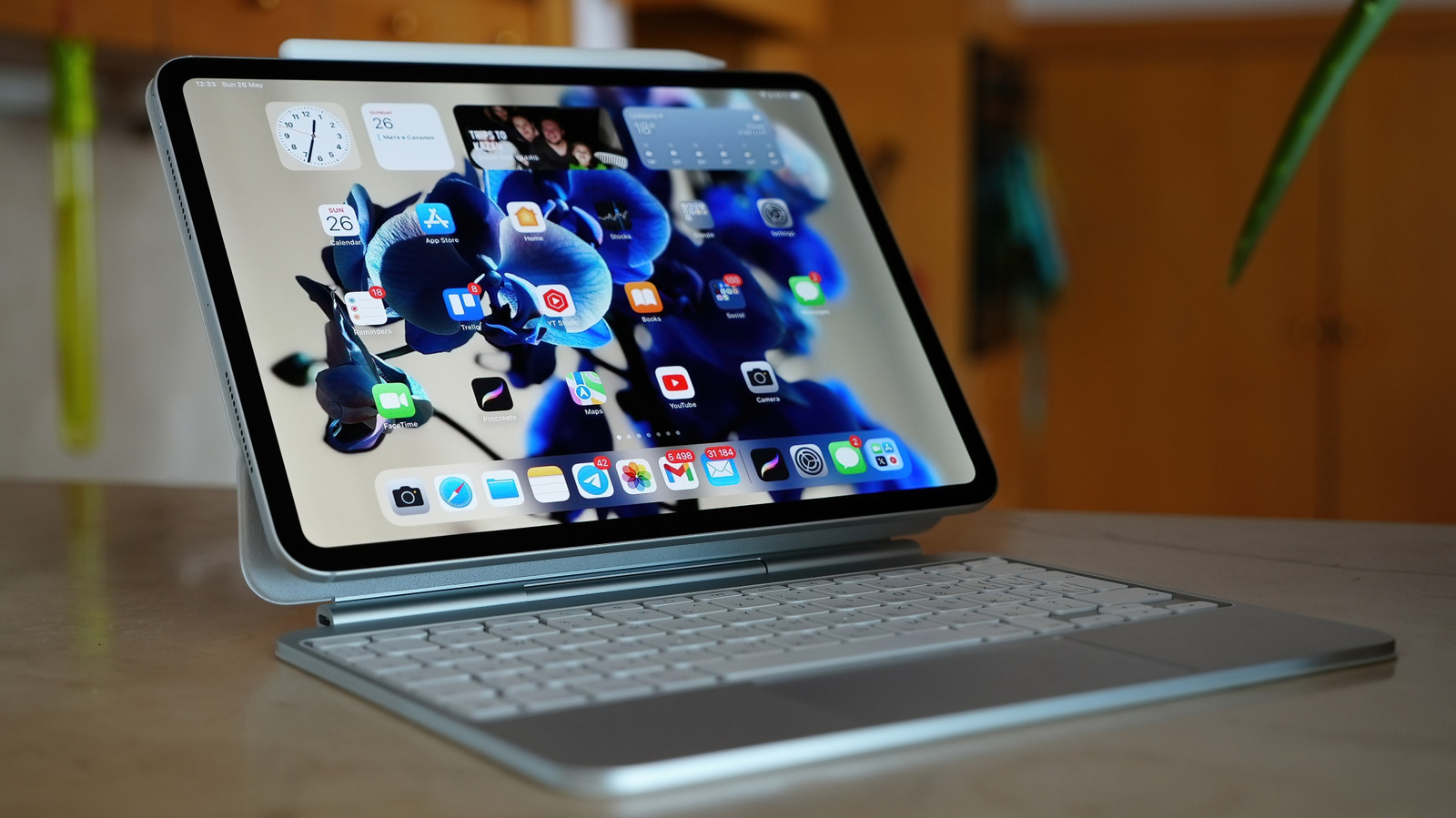
Функция многозадачности в последней версии операционной системы пытается имитировать работу окон как на компьютерах Mac, позволяя наконец отойти от слишком ограниченного разделенного экрана. Для активации этого режима необходимо перейти в настройки многозадачности или воспользоваться пунктом управления, после чего можно перетаскивать иконки приложений из нижней панели прямо на уже открытое окно. Пользователи получают возможность изменять размер окон с помощью специального углового маркера и перемещать их по экрану, что добавляет визуального хаоса, но увеличивает количество одновременно открытых приложений.
Режим плавающих окон позволяет держать одну программу поверх всех остальных процессов, что удобно для быстрого просмотра почты или использования искусственного интеллекта без прерывания основной деятельности. Активировать этот режим можно через меню управления окном в верхней части экрана или путем перетаскивания иконки к самому краю дисплея до появления специальной стрелки. Такое окно легко скрыть за пределы экрана простым смахиванием, а для его полного закрытия придется снова обращаться к кнопкам управления, которые напоминают сигналы светофора в верхней части интерфейса.
Освоение сложных жестов критически важно для тех, кто хочет работать быстрее, поскольку система позволяет перетаскивать несколько объектов одновременно с помощью пальцев обеих рук. Достаточно удерживать один файл и касаться других элементов, чтобы они собрались в единую стопку, которую затем можно перенести в любое другое открытое приложение для сохранения. Выделение длинных списков также упростили, так как проведение двумя пальцами вниз по перечню писем или заметок автоматически выбирает несколько пунктов, что экономит время пользователя по сравнению с утомительным поштучным нажатием на каждую строку.
Манипуляции с текстом осуществляются с помощью щипков тремя пальцами, где быстрое сведение их вместе копирует фрагмент, а последующее разведение в стороны вставляет его в нужное место. Ошибки при написании исправляются смахиванием тремя пальцами влево для отмены последнего действия или вправо для его возврата, что выглядит странно, но работает в большинстве встроенных программ. Дополнительные быстрые действия привязаны к углам дисплея, где жест из левого нижнего угла создает снимок экрана, а из правого вызывает небольшое окно быстрой заметки для мгновенных и часто хаотичных записей.
Организация рабочей среды и сохранение ресурса устройства
Использование планшета в качестве второго монитора для компьютера Apple осуществляется через функцию Sidecar, которая стабильно работает только при условии использования одной учетной записи и общей сети. В пункте управления компьютером следует выбрать дублирование экрана на планшет, что превращает его во внешний дисплей с поддержкой сенсорного ввода и фирменного электронного карандаша. Это решение избавляет от необходимости покупать дополнительные мониторы, поскольку курсор мыши свободно перемещается между устройствами, позволяя перетаскивать окна приложений и работать с документами на двух разных поверхностях одновременно.
Организация рабочего пространства с помощью функции Stage Manager позволяет группировать несколько приложений в отдельные наборы, которые отображаются в виде мелких миниатюр на левой панели экрана. Включить этот режим можно в настройках многозадачности, после чего все открытые окна автоматически упорядочиваются, а переключение между группами происходит одним нажатием на соответствующую иконку. Пользователь может самостоятельно формировать эти группы, перетаскивая приложения из нижней панели в центр экрана, что обеспечивает быстрый доступ к связанным между собой инструментам без длительных поисков в общем списке.
Нижняя панель управления позволяет закреплять часто используемые приложения, а также автоматически выводить недавние приложения через меню настроек главного экрана и библиотеки приложений. В последних версиях системы появилась возможность закреплять в этой панели целые папки из файлового менеджера, что обеспечивает быстрый просмотр содержимого в виде удобной сетки или вертикального списка. Настройка вида таких папок осуществляется длительным нажатием на иконку, где можно выбрать режим отображения и упорядочить документы по дате, размеру или типу для ускорения навигации.
Электронный карандаш способен не только рисовать, но и вводить текст в любые доступные поля благодаря функции рукописного ввода, которая распознает символы в браузере или почтовых клиентах. Редактирование уже написанного происходит с помощью простых манипуляций, таких как зачеркивание слова для его полного удаления или обведение кружочком для выделения определенной части предложения или большого абзаца. На более новых моделях карандашей доступен жест двойного касания возле кончика, который можно настроить для быстрого переключения на ластик или мгновенного вызова палитры цветов в графических приложениях.
Создание текстовых сокращений в настройках клавиатуры позволяет автоматически заменять короткие коды на длинные фразы, например на домашний адрес или стандартные шаблоны ответов для ежедневной рабочей корреспонденции. Одновременно с этим стоит изменить масштаб отображения в меню экрана и яркости на режим увеличенного пространства, что несколько уменьшает элементы интерфейса, но позволяет вместить значительно больше информации. Это особенно актуально при параллельной работе с двумя программами, так как стандартный размер иконок на планшете часто оказывается слишком большим для реальной продуктивной деятельности.
Обновленное приложение для работы с файлами в системе iPadOS стал значительно ближе к полноценному файловому менеджеру, позволяя пользователям создавать настраиваемые колонки с информацией о размере и типе документов. Пользователи могут добавлять часто используемые папки в раздел избранного на боковой панели или помечать отдельные файлы для постоянного хранения в памяти устройства, что критически важно для стабильной работы с облачным хранилищем iCloud Drive в условиях отсутствия стабильного интернет-соединения.
Продолжительность службы аккумулятора в современных моделях планшетов можно несколько продлить путем активации лимита зарядки на уровне 80 процентов, что теоретически уменьшает химический износ литий-ионных ячеек устройства. Эта функция доступна в настройках состояния батареи для моделей с процессорами A16 или M2 и новее, где также официально отображается общее количество пройденных циклов зарядки и актуальное состояние емкости. Такой подход позволяет сохранить работоспособность дорогого устройства в течение нескольких лет, хотя пользователю придется постоянно видеть неполный индикатор заряда аккумулятора.
