



Автоматизація публікацій у соцмережах давно перестала бути інструментом лише для SMM-фахівців. Завдяки інтеграції сервісу Omni Socials з ChatGPT та Claude, про яку розповідає канал KODARIK, налаштувати простого AI-агента для постингу тепер можна за кілька хвилин — без сервера, терміналу й програмування.
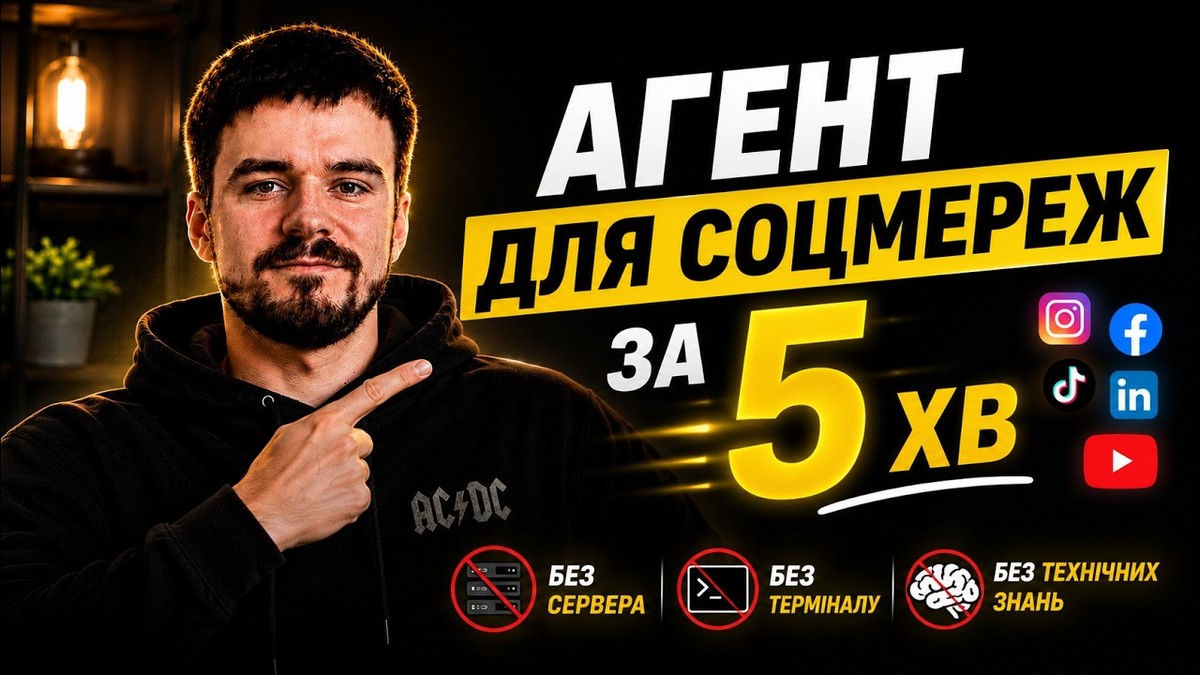
Що дає зв’язка AI + Omni Socials
Ідея проста: замість того, щоб вручну заходити в кожну соцмережу, користувач завантажує фото чи відео в ChatGPT або Claude, формулює запит на кшталт «опублікуй у всі мої соцмережі» — і агент сам:
- генерує текст опису;
- звертається до підключеного сервісу Omni Socials;
- публікує контент одразу в кілька акаунтів.
У продемонстрованому сценарії одночасно використовуються Instagram, TikTok, Threads і Facebook. Після підтвердження дій у чаті пости з’являються в усіх підключених профілях, включно з хештегами та згенерованим описом.
Важливий момент: один раз налаштований зв’язок працює як на десктопі, так і в мобільних застосунках ChatGPT та Claude. Тобто надалі достатньо відкрити чат на смартфоні, прикріпити медіафайл і дати команду на публікацію.
Omni Socials: модель «один тариф, без лімітів»
Omni Socials у цьому ланцюжку виступає як універсальний хаб для соцмереж:
- підтримуються основні платформи, зокрема Facebook, Instagram, LinkedIn, TikTok, Threads;
- можна планувати або миттєво публікувати пости;
- кількість публікацій не обмежується.
Цінова модель максимально спрощена: один тариф із вартістю близько 12 доларів на місяць (або приблизно 10 доларів при оплаті за рік). На відміну від багатьох конкурентів, тут немає жорстких лімітів на кількість постів чи окремих доплат за TikTok.
Ще одна деталь — двотижневий безкоштовний пробний період без прив’язки банківської картки та тестових платежів. Користувач може зареєструватися, підключити соцмережі, протестувати публікації й відмовитися без будь-яких фінансових наслідків.
Усередині дешборду Omni Socials відображаються всі опубліковані та заплановані пости, незалежно від того, були вони створені вручну чи через AI-агента.
Як підключити ChatGPT до Omni Socials через MCP
Щоб ChatGPT міг напряму публікувати в соцмережі, його потрібно зв’язати з Omni Socials через механізм MCP (Model Context Protocol):
- Увійти у веб-версію ChatGPT через браузер.
- Відкрити налаштування (Settings) → Apps.
- Обрати створення нового додатку (Create app).
- Задати назву, наприклад
Social Agent(іконка й опис — опційно). - У полі Connection ввести адресу MCP-сервера:
https://cp.omnisocials.com - Як метод автентифікації вибрати OAuth.
- Підтвердити попередження щодо кастомних MCP-серверів і створити додаток.
- У вікні авторизації Omni Socials увійти в акаунт і надати доступ.
Після успішного підключення в ChatGPT можна створити новий чат і давати завдання на кшталт:
«Створи текстову публікацію на мою сторінку у Facebook з рандомним описом».
Модель підключається до Omni Socials, запитує дозвіл на публікацію й після підтвердження створює пост, який одразу з’являється в дешборді сервісу та у відповідній соцмережі.
Як налаштувати Claude для роботи з тим самим агентом
У Claude процес схожий, але реалізований через власний механізм конекторів:
- У боковому меню відкрити Customize → Connectors.
- Натиснути Add custom connector.
- Задати назву, наприклад
Social Agent. - Вказати той самий URL:
https://cp.omnisocials.com - Зберегти конектор, а потім натиснути Connect.
- У вікні Omni Socials авторизуватися й надати доступ.
Далі потрібно внести зміни в налаштуваннях Claude:
- Відкрити Settings → Capabilities.
- Прокрутити вниз і увімкнути потрібну опцію для роботи з кастомними конекторами.
- У списку дозволених доменів додати рядок із доменом Omni Socials.
- Перезапустити застосунок Claude.
Після цього можна тестувати публікації. Наприклад, завантажити фото й сформулювати запит:
«Опублікуй це фото в мою Instagram-сторінку з якимось текстовим описом».
Claude підключається до Omni Socials, завантажує зображення, генерує опис і хештеги, а потім створює пост. Статус публікації видно в дешборді Omni Socials, а готовий пост — безпосередньо в Instagram.
Мобільний сценарій: ті самі агенти в кишені
Окремих мобільних налаштувань не потрібно: усе, що було зроблено у веб-версіях ChatGPT та Claude, автоматично працює в їхніх мобільних застосунках.
Типовий сценарій:
- Відкрити мобільний застосунок Claude або ChatGPT.
- Створити новий чат або використати вже існуючий.
- Прикріпити фото чи відео зі смартфона.
- Дати чіткий запит, наприклад:
«Опублікуй це фото в усі мої підключені соцмережі з коротким тестовим описом».
Як показує демонстрація, нечіткі формулювання можуть призвести до того, що модель неправильно інтерпретує завдання — наприклад, опублікує лише текст із зображення, без самого фото. Тому важливо прямо вказувати, що саме потрібно зробити: «опублікуй це фото», «використай це відео» тощо.
Усі мобільні публікації так само відображаються в Omni Socials, де можна відстежити статус завантаження й результат.
Джерело
YouTube: AI-агент для соцмереж за 5 хвилин: без сервера, терміналу і коду