



Почнемо зі старої, але досі корисної функції — Auto Unlock, яка з’явилася ще в macOS Sierra у 2016 році. Вона дозволяє не вводити пароль входу на Mac, якщо на вас одягнений Apple Watch. Коли ви сідаєте за комп’ютер, годинник подає приємний тактильний сигнал — це означає, що «ворота відчинено».
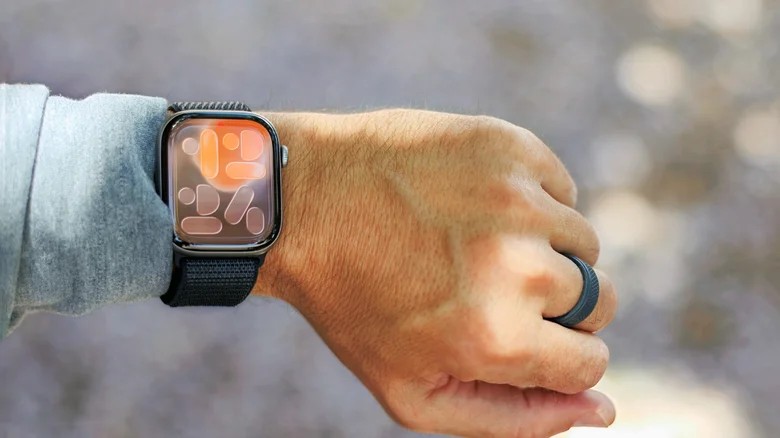
Більшість сучасних MacBook мають Touch ID, тож актуальність Auto Unlock дещо зменшилася. Але функція все ще дуже зручна там, де Touch ID немає: це може бути базовий MacBook Neo, старіший MacBook або будь-який настільний Mac (чи MacBook у «клішел»‑режимі) з зовнішнім монітором. Вона також стане у пригоді, якщо ви з якоїсь причини не можете скористатися датчиком відбитків.
Бонус: Auto Unlock може підтверджувати й дії, що потребують прав адміністратора на Mac. Фактично все, що вміє Touch ID, може зробити й Auto Unlock.
Щоб увімкнути Auto Unlock, відкрийте «Системні налаштування» > «Touch ID і пароль» і активуйте перемикач біля назви вашого годинника. На Mac і Apple Watch мають бути ввімкнені Wi‑Fi та Bluetooth. Функція працює лише тоді, коли обидва пристрої залогінені в один Apple ID, а на годиннику встановлено пароль.
Backtrack у Compass: повернення за власними слідами
У застосунку «Компас» на Apple Watch є корисна функція Backtrack, яка допомагає повернутися назад за своїм маршрутом. Годинник записує ваш шлях, щоб ви могли пройти ним у зворотному напрямку, якщо заблукаєте. Функція доступна на Apple Watch Series 6 і новіших, а також Apple Watch SE, за умови, що встановлено watchOS 10 або пізнішу.
За замовчуванням Apple Watch автоматично запускає сесію Backtrack, коли ви починаєте тренування у віддаленій місцевості. Переконатися, що функцію ввімкнено, можна в меню «Налаштування» > «Компас» на годиннику, перевіривши перемикач Backtrack. Але якщо мова про серйозні прогулянки або походи, краще не ризикувати й запускати її вручну.
Найзручніше — додати кнопку Backtrack до Центру керування. Власники Apple Watch Ultra можуть також прив’язати до неї фізичну Action Button: «Налаштування» > «Кнопка дії» > Action > Backtrack > Record path.
Коли ви готові повертатися, натисніть кнопку паузи в правому нижньому куті екрана «Компас». Потім оберіть «Retrace Steps» і слідуйте за стрілкою на компасі.
Керування однією рукою: подвійне стиснення та змах зап’ястям
Якщо у вас відносно новий Apple Watch, ним можна повноцінно керувати однією рукою. Жест подвійного стискання (Double Tap) дозволяє перегортати Smart Stack (віджети), ставити медіа на паузу або відтворення, а також відповідати на дзвінки.
Щоб скористатися жестом, двічі швидко стисніть разом великий та вказівний пальці. Спочатку це може здаватися дивним, але з часом стає природною звичкою. Такий спосіб особливо корисний, коли руки зайняті: наприклад, ви готуєте на кухні чи вигулюєте собаку.
У watchOS 26 Apple додала супутній жест — змах зап’ястям (wrist flick). Він працює як кнопка «Назад». Швидко поверніть зап’ястя від себе й назад — так можна закрити поточний екран і повернутися до циферблата. Цей жест також вимикає вхідний дзвінок, зупиняє таймери й закриває сповіщення.
Подвійне стискання та змах зап’ястям потребують нового обладнання: у основній лінійці це Series 9 або новіші, а також Apple Watch SE 3 і Apple Watch Ultra 2 та новіші. Налаштувати й персоналізувати жести можна в меню «Налаштування» > «Жести» > «Double Tap» на годиннику або в застосунку Watch на iPhone.
Жест, який існує ще з першого покоління Apple Watch, — Cover to Mute. Коли надходить виклик або спрацьовує таймер, їх можна швидко приглушити, прикривши екран долонею приблизно на три секунди. На відміну від змаху зап’ястям, це не закриває саму подію — лише вимикає звук.
Користувачі з інвалідністю (а також ті, хто просто хоче максимуму керування однією рукою) можуть піти ще далі. Функція AssistiveTouch дозволяє імітувати торкання екрана, прокручування Digital Crown, свайпи між екранами тощо. Активувати її можна на годиннику в меню «Налаштування» > «Універсальний доступ» > AssistiveTouch. Детальніше про неї можна дізнатися на сайті Apple.
Годинник як пульт для камери iPhone
Ще одна корисна дрібниця для групових фото або селфі здалеку. Поставте iPhone на штатив (чи іншим способом закріпіть його), станьте в кадр — і використовуйте Apple Watch як дистанційний спуск затвора.
У watchOS 26 підказка зі Smart Stack з’явиться внизу циферблата, коли ви відкриєте камеру на iPhone. Торкніться її, щоб запустити застосунок Camera Remote. Його також можна знайти у списку програм на годиннику — це сіра іконка з чорною камерою. Після запуску на екрані Apple Watch з’явиться живий видошукач для зручнішого кадрування.
Кнопка з трьома крапками в правому нижньому куті відкриває меню, де можна обрати миттєвий знімок або фото з таймером. Там же перемикається фронтальна й основна камери. Знімок можна зробити, натиснувши кнопку затвора на годиннику або жестом Double Tap.
Пошук iPhone з підсвічуванням спалахом
Можливо, ви вже знаєте, що можна «продзвонити» iPhone з Apple Watch, коли він десь загубився. Якщо ні: відкрийте Центр керування, натиснувши бічну кнопку, і торкніться іконки у вигляді телефону з хвилями. iPhone видасть гучний звук, а Apple Watch покаже відстань до нього.
Крім цього, можна ввімкнути спалах на телефоні, щоб легше знайти його в темряві. Коли екран із пошуком уже відкритий, затисніть цю ж іконку (телефон із хвилями) — на iPhone загориться ліхтарик, додаючи візуальну підказку.
Walkie‑Talkie: годинник замість рації
Як видно з назви, застосунок Walkie‑Talkie перетворює Apple Watch на щось на кшталт рації з режимом push‑to‑talk між вами та іншим власником Apple Watch. Це швидкий спосіб обмінюватися голосовими повідомленнями без повноцінного дзвінка.
Відкрийте застосунок Walkie‑Talkie (жовта іконка з чорною рацією всередині). Прокрутіть список контактів і додайте людину, з якою хочете спілкуватися. Коли вона прийме запрошення, її картка в застосунку стане жовтою — можна починати розмову.
Щоб скористатися, відкрийте Walkie‑Talkie, оберіть контакт і утримуйте кнопку розмови, поки говорите. Якщо співрозмовник доступний, у нього автоматично відкриється Walkie‑Talkie й відтворить ваше повідомлення. Працює це як звичайна рація: говорите по черзі.
У застосунку (або через іконку в Центрі керування) можна задати свій статус доступності, щоб годинник не «заговорив» у недоречний момент. Повідомлення також не будуть відтворюватися під час телефонного дзвінка або коли годинник у режимі театру.
Іменовані таймери через Siri
Застосунок «Таймери» на Apple Watch у багатьох працює безперервно. Але є простий спосіб не плутати кілька таймерів: називати їх при створенні через Siri. Це працює і на Apple Watch, і на iPhone.
Наприклад: «Siri, увімкни таймер пасти на вісім хвилин». Потім: «Hey Siri, увімкни таймер на 15 хвилин для соусу» і «Siri, увімкни п’ятихвилинний таймер для обсмажування». Кожен таймер матиме свою назву вгорі, і ви легко зрозумієте, що за що відповідає.
Платежі з зап’ястя через Apple Pay
Більшість користувачів уже чули про цю можливість, але далеко не всі користуються нею регулярно. Після налаштування Apple Pay на Apple Watch ви можете оплачувати покупки безконтактно прямо з годинника — без гаманця й без діставання телефона.
У застосунку Watch на iPhone прокрутіть до розділу «Wallet & Apple Pay» і переконайтеся, що там додано хоча б одну картку. Або відкрийте застосунок Wallet на самому годиннику й перевірте там. Якщо картки ще не додано, система запропонує це зробити.
Коли ви біля термінала з символом безконтактної оплати, двічі натисніть бічну кнопку Apple Watch, оберіть потрібну картку й піднесіть годинник до зчитувача на кілька сантиметрів. Легкий тактильний відгук, звук і позначка на екрані підтвердять успішну оплату.
Digital Touch: передати серцебиття на відстані
Ця функція скоріше емоційна, ніж практична, але може стати гарним способом відчути зв’язок із близькою людиною на відстані. Digital Touch надсилає тактильне відтворення вашого серцебиття партнеру, члену родини чи другу.
У застосунку «Повідомлення» на годиннику відкрийте потрібний чат, натисніть на плюс поруч із полем введення та оберіть Digital Touch. На наступному екрані притисніть до дисплея два пальці й утримуйте, доки не побачите червоне пульсуюче серце й не відчуєте тактильний відгук. Потім натисніть «Готово» й відправте повідомлення на наступному екрані. Коли отримувач відкриє Digital Touch‑повідомлення, він відчує ваше «серцебиття» на своєму зап’ясті.
Digital Touch не вимагає, щоб у отримувача був Apple Watch, але повноцінно функція розкривається саме в парі годинників. Якщо в адресата немає Apple Watch, він побачить лише візуальну анімацію на екрані iPhone — без тактильних відчуттів, що вже не так вражає.