



Процесс передачи файлов между компьютерами, находящимися рядом, в 2026 году все еще далек от идеала, что заставляет многих пользователей возвращаться к традиционным методам. Использование USB-накопителей остается самым распространенным способом, но оно имеет свои недостатки. Часто флешка может отсутствовать, ее объем может оказаться недостаточным, а сам процесс требует двойной траты времени: сначала для записи файла на накопитель, а затем для его копирования на другой компьютер.
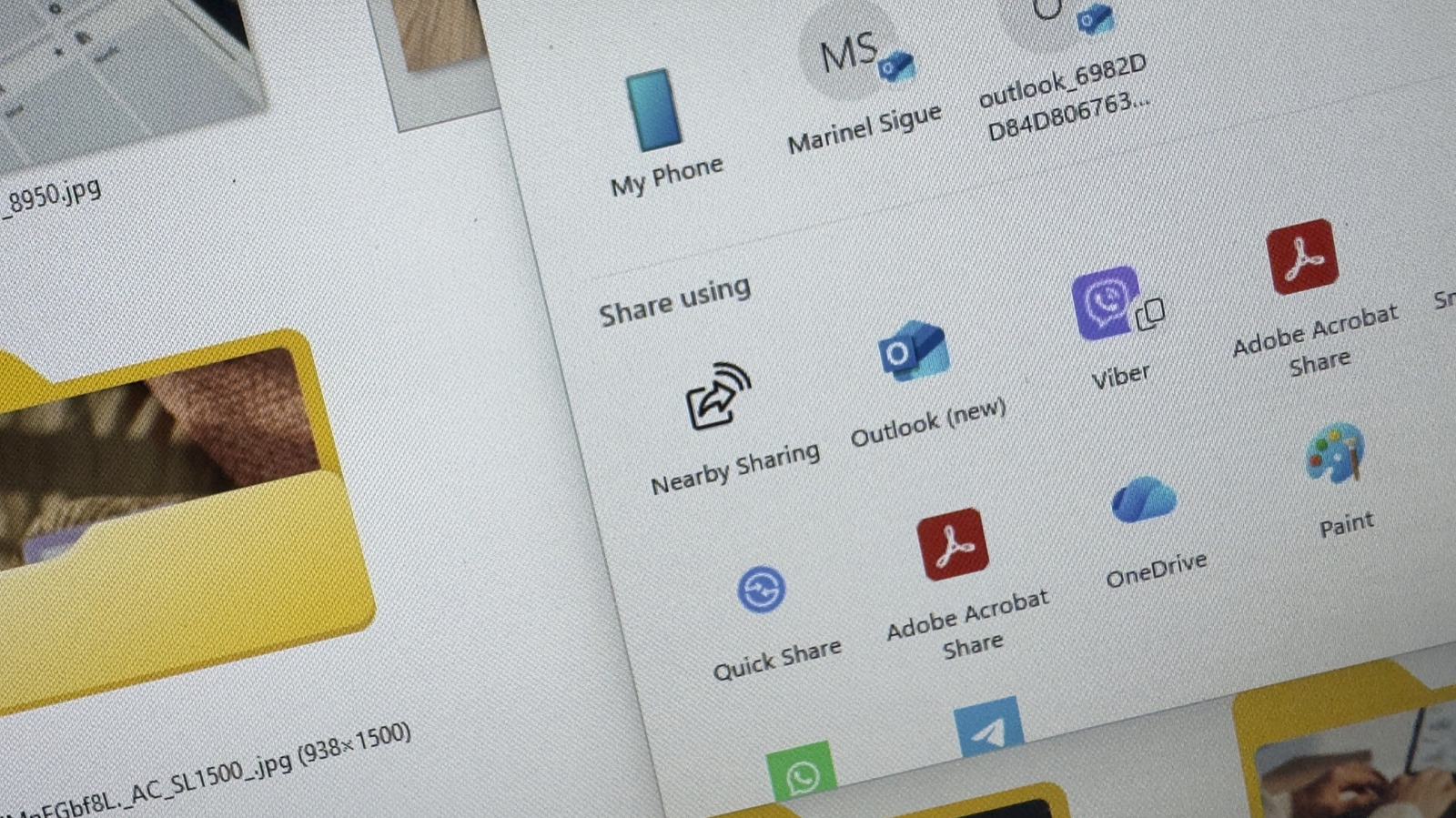
В отличие от этого, операционная система Windows 11 предлагает встроенную функцию беспроводной передачи файлов, известную как «Nearby Sharing». Важно отличать ее от «Quick Share», которая изначально была разработана для устройств Samsung Galaxy и предназначена для обмена данными между компьютерами и Android-смартфонами. «Nearby Sharing» работает исключительно между компьютерами Windows, используя подключение через Wi-Fi или Bluetooth, при условии, что устройства находятся на расстоянии до 3 метров друг от друга.
Для активации этой удобной функции на вашем компьютере с Windows 11 необходимо выполнить несколько простых шагов. Сначала откройте «Параметры», затем в левой панели выберите «Система», а далее перейдите к разделу «Общий доступ». Там разверните пункт «Nearby sharing» и измените его статус с «Отключено» на «Все рядом», если вы желаете обмениваться файлами с кем угодно, или «Только мои устройства», если вы хотите ограничить коммуникацию только с компьютерами, на которых вы авторизованы.
Кроме того, вы можете настроить папку для получения файлов, нажав «Изменить» и выбрав желаемое место. Также есть возможность переименовать ваш компьютер, чтобы он легче идентифицировался другими устройствами, для этого нажмите «Переименовать» и введите желаемое название, после чего сохраните изменения. Повторите эти шаги на других компьютерах, чтобы обеспечить возможность обмена. Стоит отметить, что включение «Nearby Sharing» автоматически активирует Bluetooth и Wi-Fi, если они были выключены.
После успешной настройки «Nearby Sharing» на всех необходимых компьютерах, вы можете начинать беспроводной обмен файлами, документами или фотографиями, хранящимися на локальном диске. Для этого в «Проводнике файлов» щелкните правой кнопкой мыши на объекте, который желаете передать, выберите «Предоставить общий доступ» и «Дополнительные параметры». В разделе «Общий доступ с помощью» выберите «Nearby Sharing» и дождитесь появления другого компьютера в списке обнаруженных устройств.
Далее просто выберите нужный компьютер из списка; если вы не уверены, какой именно, попросите получателя назвать имя своего устройства. После выбора, на компьютере получателя появится уведомление с опциями «Сохранить и открыть», «Сохранить» или «Отклонить». Принятие файла обычно происходит в течение нескольких секунд, после чего передача автоматически отменяется.
Кроме локальных файлов, «Nearby Sharing» в Windows 11 также поддерживает передачу ссылок на веб-страницы, но эта функция работает только через браузер Microsoft Edge. Открыв желаемую страницу в Edge, нажмите на три точки в верхнем правом углу, перейдите к «Другие инструменты», выберите «Общий доступ», а затем «Nearby Sharing». После появления другого компьютера в окне, выберите его, и получатель сможет перейти по ссылке, нажав «Открыть», или отклонить запрос.
Важно понимать, что для использования «Nearby Sharing» вам и получателю не обязательно быть подключенными к одной сети Wi-Fi; передача может происходить исключительно через Bluetooth. Однако, для достижения самой высокой скорости передачи данных, рекомендуется подключить оба устройства к одной сети Wi-Fi.
