Пришло время для смартфонов следующего поколения OnePlus, и модель OnePlus 15 идет точно по графику. Новое устройство получило полностью обновленный дизайн, улучшенное аппаратное обеспечение (в большинстве случаев) и в то же время сохранило знакомую философию бренда – предлагать флагманский уровень за более низкую цену без чрезмерных компромиссов.
Вместе с тем, стартовая цена OnePlus 15 составляет чуть меньше €1 000. Учитывая, что на рынке уже есть несколько флагманов этого года с подобным ценником, новинку ждет серьезная конкуренция.
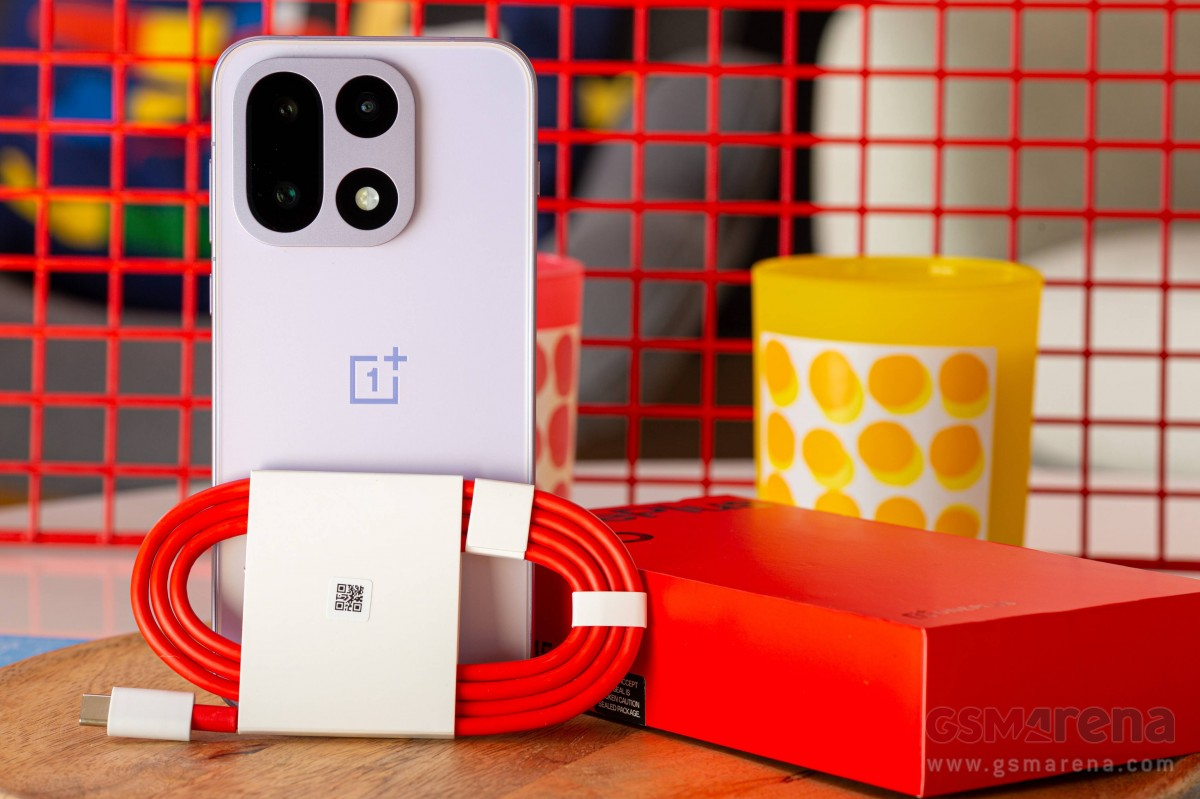
Впрочем, OnePlus 15 имеет достаточно мощное аппаратное обеспечение и функциональность, чтобы достойно соревноваться. Смартфон оснащен новейшим процессором Snapdragon 8 Elite Gen 5, флагманской LTPO OLED-панелью с частотой обновления до 165 Гц и полноценной системой камер.
Характеристики OnePlus 15:
- Корпус: 161.4×76.7×8.1 мм, 211 г; стекло Gorilla Glass Victus 2 спереди, алюминиевая рамка, задняя панель из стекла (Gorilla Glass 7i или Crystal Shield Glass) или из стекловолокна; защита IP68 / IP69K от пыли и воды (струи высокого давления, погружение до 2 м на 30 минут).
- Дисплей: 6.78 » LTPO AMOLED, 1 млрд цветов, 165 Гц, PWM, Dolby Vision, HDR10+, HDR Vivid, яркость 800 нит (типичная), 1800 нит (HBM), разрешение 1272×2772 пикселей, соотношение сторон 19.61:9, плотность 450 ppi; поддержка Ultra HDR.
- Чипсет: Qualcomm SM8850-AC Snapdragon 8 Elite Gen 5 (3 нм): восьмиядерний (2×4.6 ГГц Oryon V3 Phoenix L + 6×3.62 ГГц Oryon V3 Phoenix M); графіка Adreno 840.
- Пам’ять: 256 ГБ 12 ГБ ОЗП, 256 ГБ 16 ГБ ОЗП, 512 ГБ 12 ГБ ОЗП, 512 ГБ 16 ГБ ОЗП, 1 ТБ 16 ГБ ОЗП; стандарт UFS 4.1.
- ОС / программное обеспечение: Android 16, ColorOS 16.
- Основная камера: широкоугольная (основная) : 50 МП, f/1.8, 24 мм, сенсор 1/1. 56″, пиксель 1.0 μм, многонаправленный PDAF, OIS; телеобъектив : 50 МП, f/ 2.8, 80 мм, сенсор 1/2.76″, пиксель 0.64 μм, 3.5-кратное оптическое увеличение, PDAF, OIS; Сверхширокоугольная : 50 МП, f / 2.0, 16 мм, 116, сенсор 1/2.88″, пиксель 0.61 μм, PDAF.
- Фронтальная камера: 32 МП, f / 2.4, 21 мм (широкоугольная), сенсор 1/2.74″, пиксель 0.8 μм, автофокус.
- Видео: основная камера : 8K@30fps, 4K@30/60/120fps, 1080p@30/60/240fps, Auto HDR, gyro-EIS, Dolby Vision, LUT; фронтальная камера : 4K@30/60fps, 1080p@30/60fps, gyro-EIS, HDR.
- Аккумулятор: 7300 мА * ч; зарядка 120 Вт проводная, 120 Вт UFCS, 55 Вт PPS, 36 Вт PD, 36 Вт QC, 50% за 15 мин, 100% за 40 мин, 50 Вт беспроводная, 10 Вт реверсивная беспроводная, 5 Вт реверсивная проводная, поддержка Bypass charging.
- Подключение: 5G; eSIM; Wi-Fi 7; Bluetooth 6.0, aptX HD, aptX Adaptive, LHDC 5; NFC; инфракрасный порт.
- Другое: Сканер отпечатков под экраном (ультразвуковой); стереодинамики.
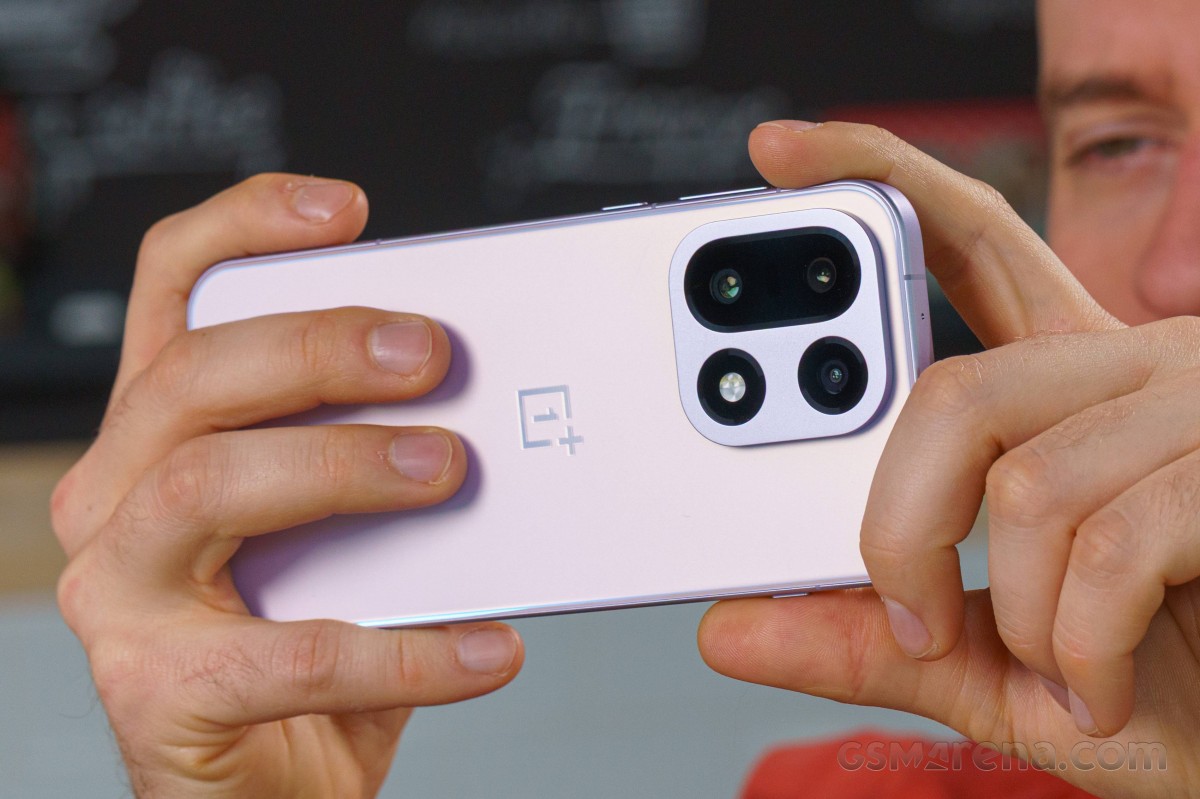
Камеры претерпели изменения, и не все из них в пользу устройства. Комбинация широкоугольного, теле — и сверхширокоугольного модулей сохранена, но сенсоры стали меньше. В то же время оптическое увеличение повышено до 3.5 x, что является определенным преимуществом.
Компания OnePlus обещает улучшение качества фото благодаря программным алгоритмам. Смартфон использует собственный движок DetailMax Engine, а функции реального тонового мапинга (Tone Mapping) и True-to-Live видеосъемки призваны обеспечить точную передачу цветов и баланса белого. Сможет ли программная оптимизация компенсировать незначительно упрощенное аппаратное обеспечение, покажет практика.
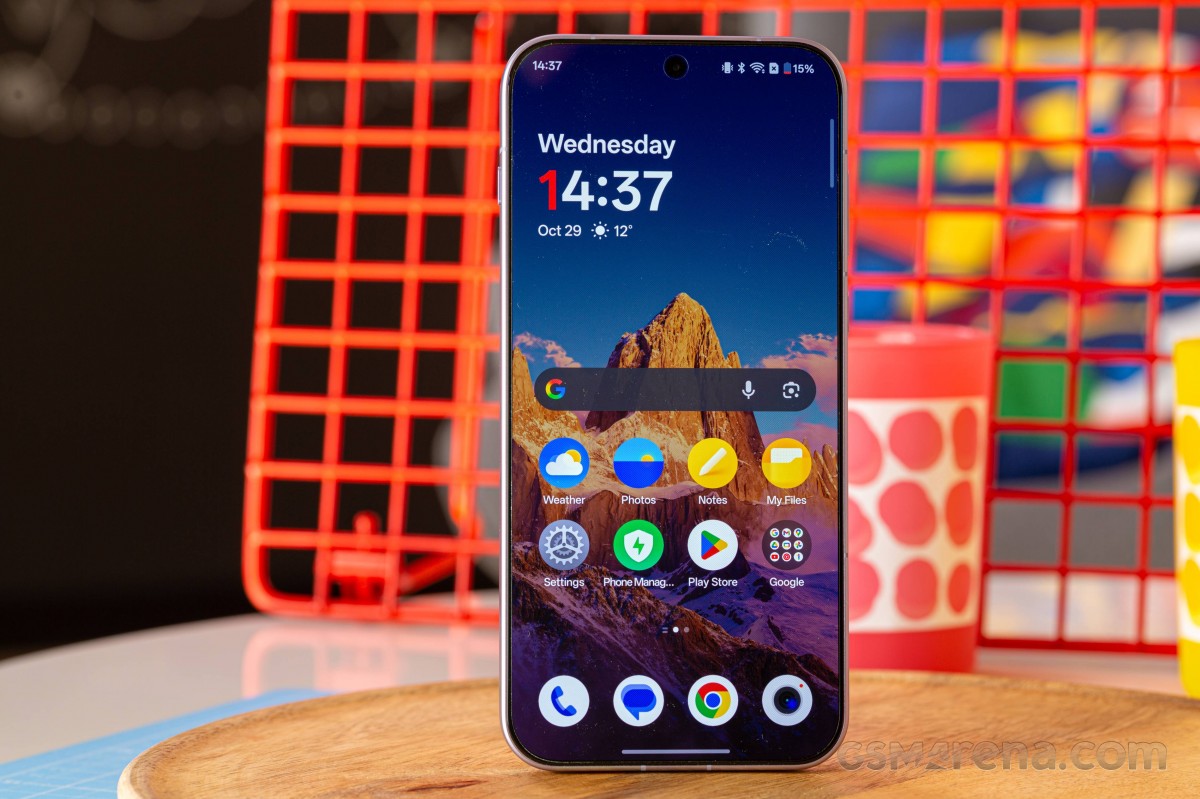
Самым заметным обновлением этого года стала батарея и система зарядки. OnePlus 15 оснащен аккумулятором емкостью 7300 мА·ч, который доступен для всех рынков, а не только для Китая. Скорость зарядки также повышена: поддерживается 120 Вт проводная зарядка через фирменный адаптер SuperVOOC и 50 Вт беспроводная через AirVOOC. Это чрезвычайно мощное решение, дающее основания ожидать отличной автономности.
Далее мы рассмотрим, как OnePlus 15 выглядит на фоне конкурентов в различных аспектах.
Комплектация OnePlus 15
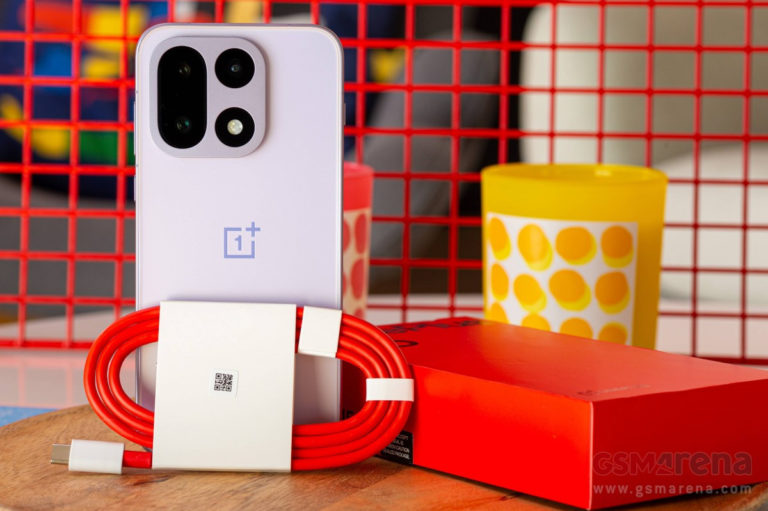
Европейская версия OnePlus 15 поставляется без зарядного устройства – только с кабелем USB-A на USB-C.
Отдельно прилагается еще один кабель USB, который позволяет одновременно заряжать часы OnePlus Watch и сам смартфон. Также получен чехол Hole-Pattern Magnetic, который обычно продается отдельно, но об этом подробнее позже.
Дизайн и эргономика
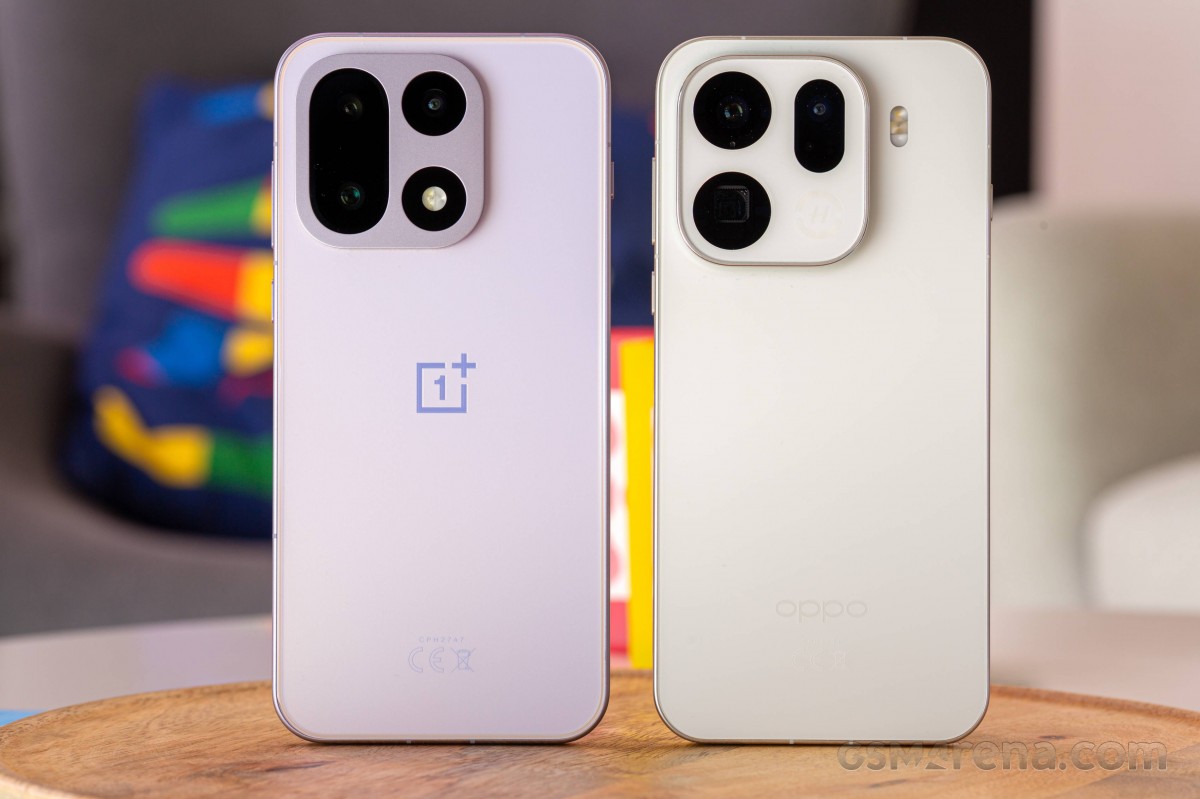
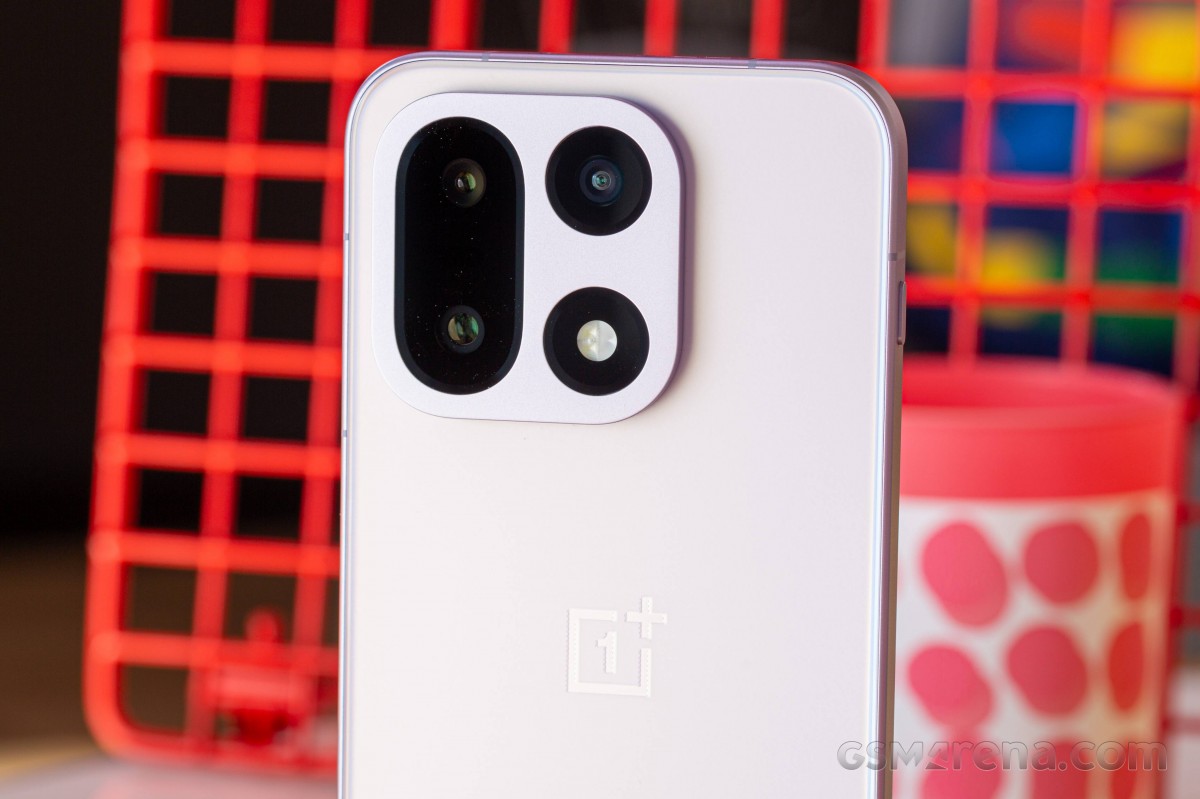
Новый OnePlus 15 получил обновленный язык дизайна, аналогичный тому, который использовался в серии Oppo Find X9. В то же время конфигурация камер в OnePlus 15 имеет некоторые отличия.
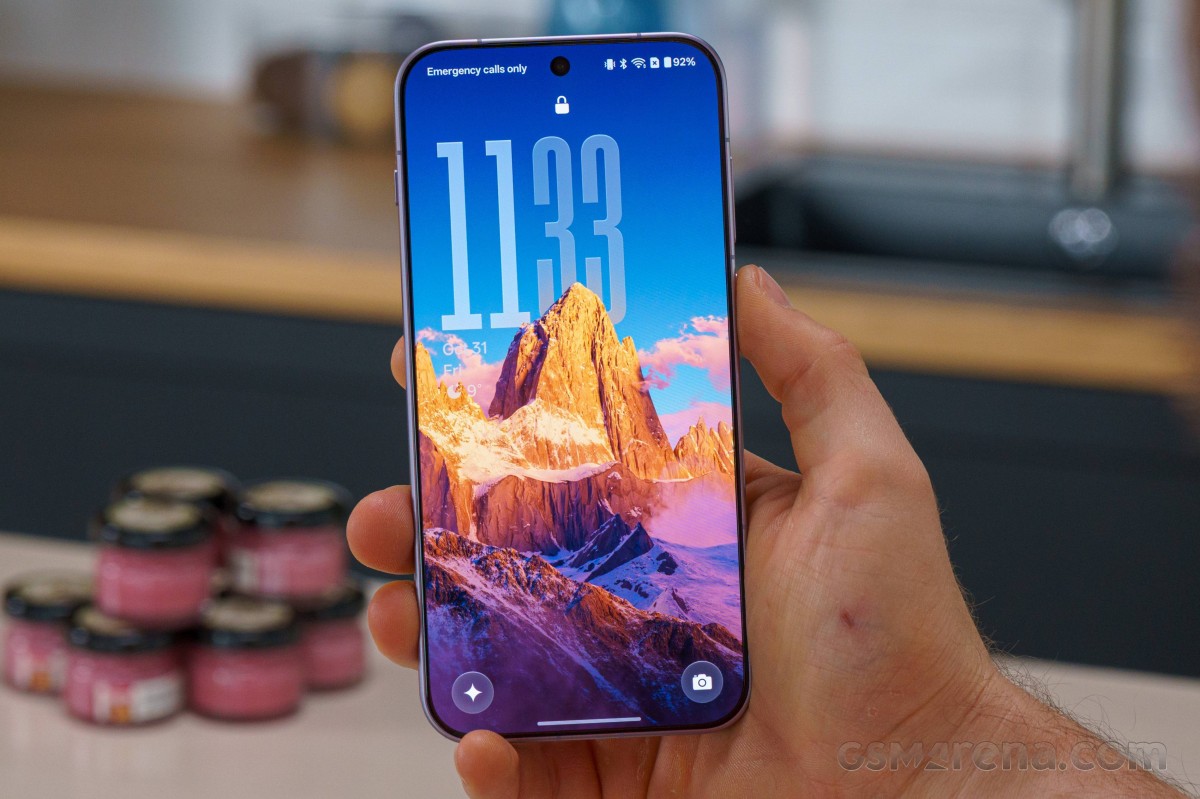
С субъективной точки зрения, новый дизайн выглядит привлекательнее – он сдержаннее и менее заметен.
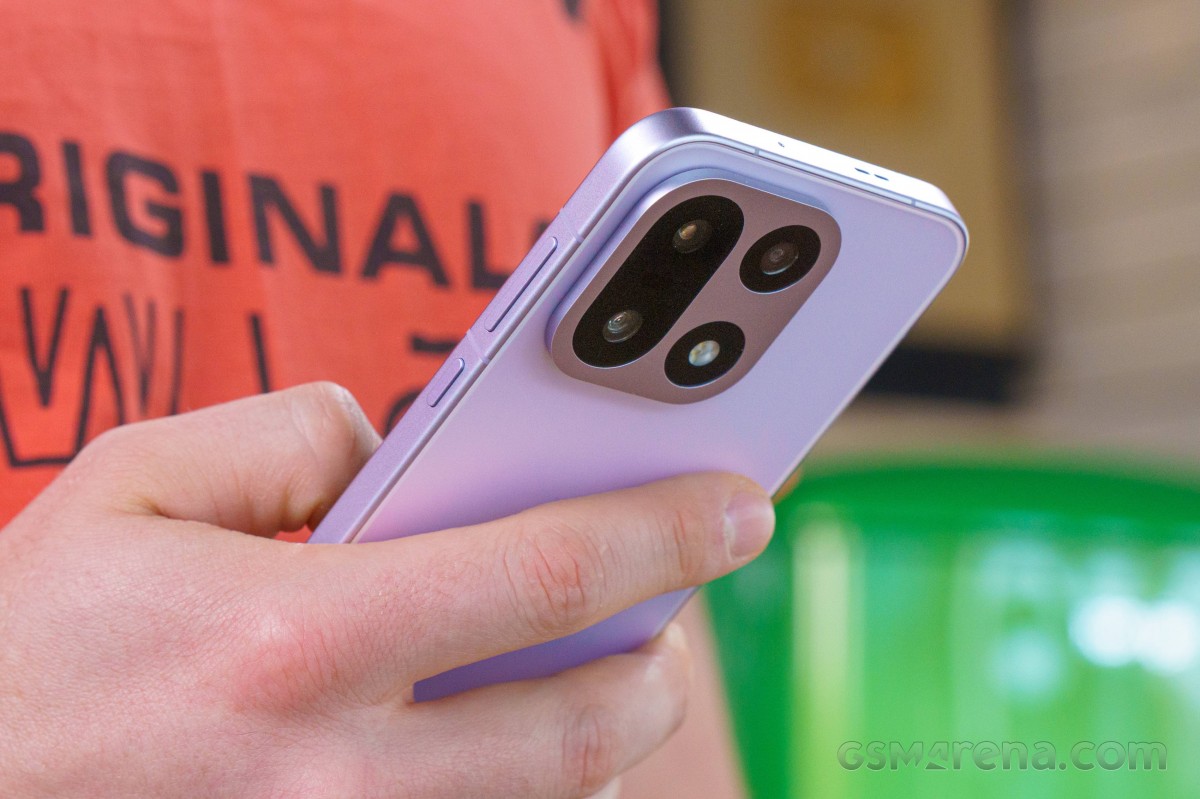
Устройство имеет плоскую конструкцию-плоские переднюю и заднюю панели, а также плоскую боковую рамку. В зависимости от выбранного цвета используется различный материал задней поверхности. В варианте Ultra Violet задняя панель имеет светочуткое покрытие, хотя изготовлена из стекла Gorilla Glass 7i. интересно, что поверхность кажется почти резиновой на ощупь, мягкой и приятной. Трудно поверить, что это действительно стекло. Поверхность не собирает отпечатки пальцев, не скользит и хорошо лежит в руке.
Модель Infinite Black имеет покрытие из стекла AG, а версия Sand Storm использует заднюю панель из стекловолокна. Последняя отличается еще и методом обработки боковой рамки-применена технология MAO (Micro-Arc Oxidation), которая считается более экологичной по сравнению с обычным анодированием алюминия. Производитель также отмечает, что этот метод обеспечивает повышенную прочность покрытия.
Что касается прочности, дисплей защищен стеклом Gorilla Glass Victus 2, а сам смартфон имеет степень защиты IP68/IP69K. Это улучшение по сравнению с предыдущей моделью и уровень, превышающий даже стандартные показатели для флагманов. Заявлено, что устройство выдерживает погружение в воду на глубину до 2 метров в течение 30 минут.
Боковая рамка выполнена в привычном стиле, однако на левой стороне в верхней части размещена новая клавиша Plus Key, которой можно назначать различные быстрые действия или ярлыки. Кроме того, на задней панели между камерами расположен инфракрасный порт.
Лоток для SIM-карты поддерживает две физические SIM-карты, но если eSIM активирован, один слот будет отключен.
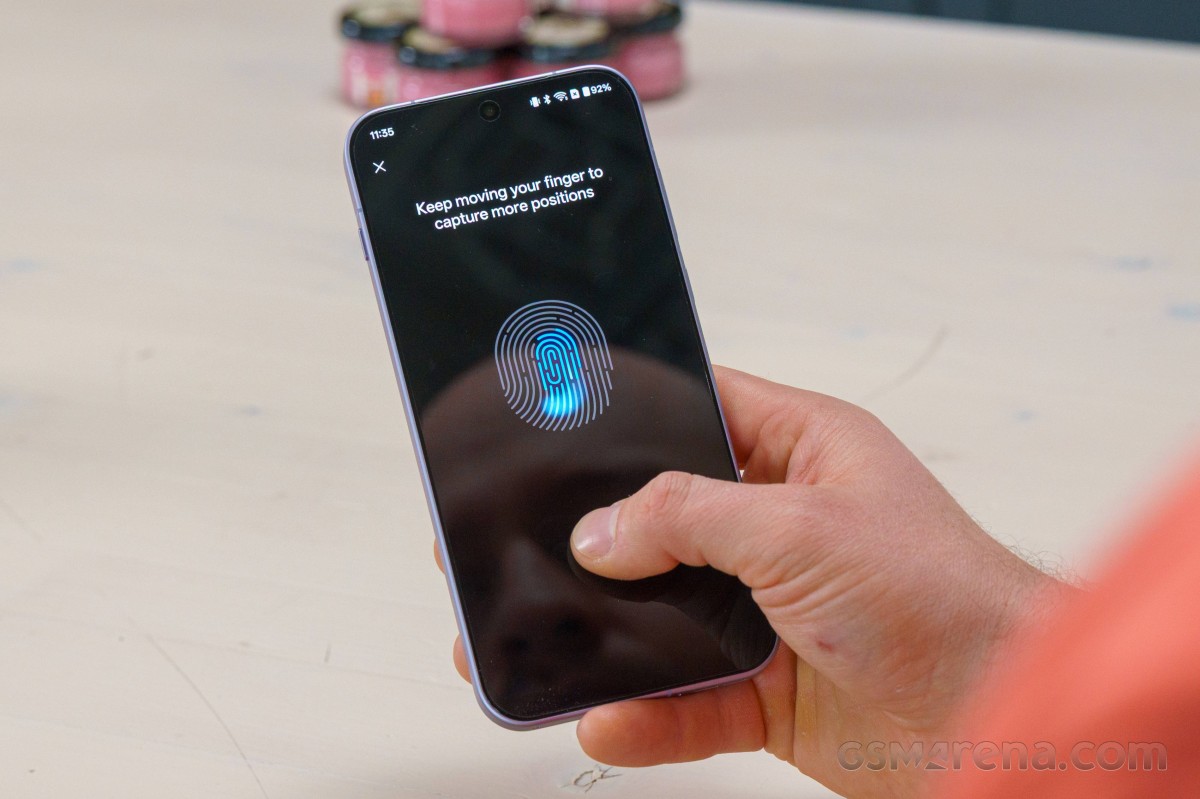
Сканер отпечатков пальцев является ультразвуковым и расположен под экраном. Его позиция удобна-не слишком высоко и не близко к нижней рамке. Работает быстро, точно и стабильно, без проблем.
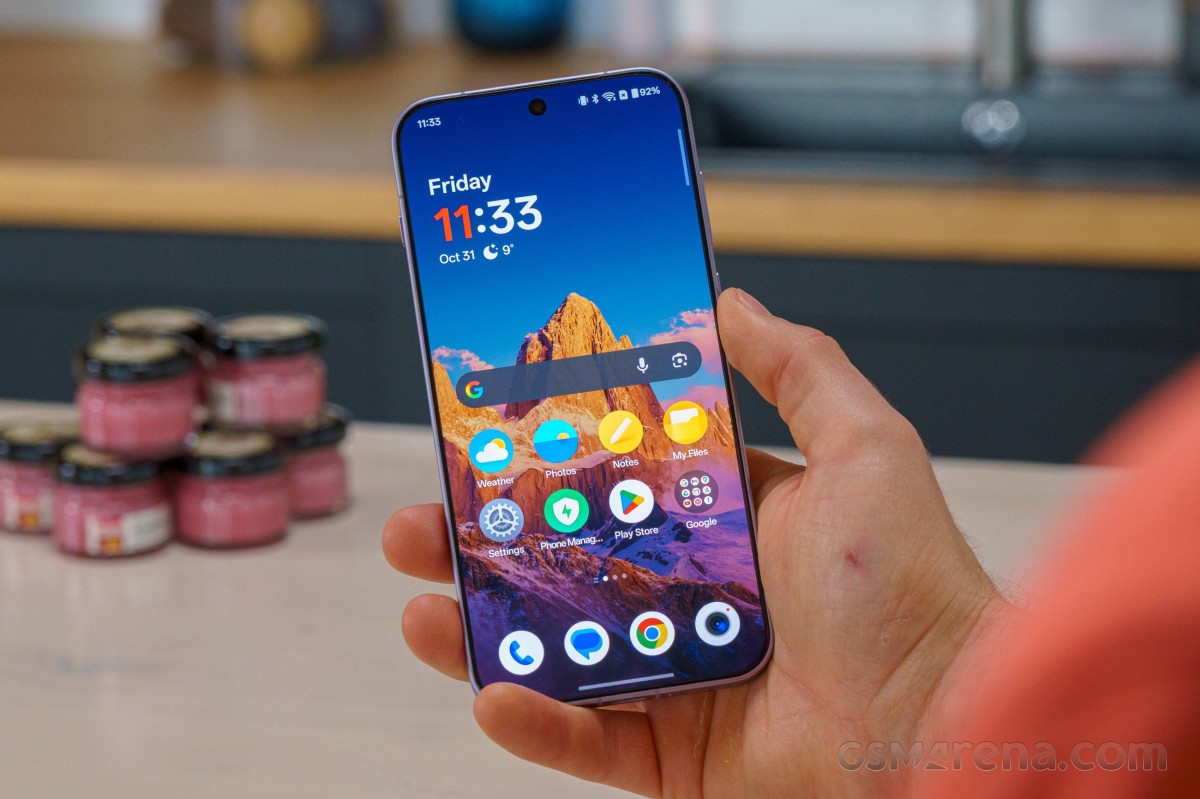
В целом дизайн и ощущения от устройства приятные, однако стоит обратить внимание на все три варианта цветов, поскольку каждый имеет свою уникальную фактуру, и предпочтения могут отличаться.
165-герцовый LTPO OLED-дисплей для игр
OnePlus 15 получил немного меньший дисплей диагональю 6.78 дюйма по сравнению с предшественником и пониженное расширение 1272 X 2772 пикселей (FHD+ вместо QHD+). На бумаге это выглядит как шаг назад, однако в реальном использовании разница почти незаметна.
Вместо этого новый экран стал ярче и поддерживает частоту обновления до 165 Гц. Это первый в отрасли дисплей с частотой 165 Гц и разрешением выше 1080p. Таким образом, OnePlus фактически обменял несколько пикселей на повышенную плавность.
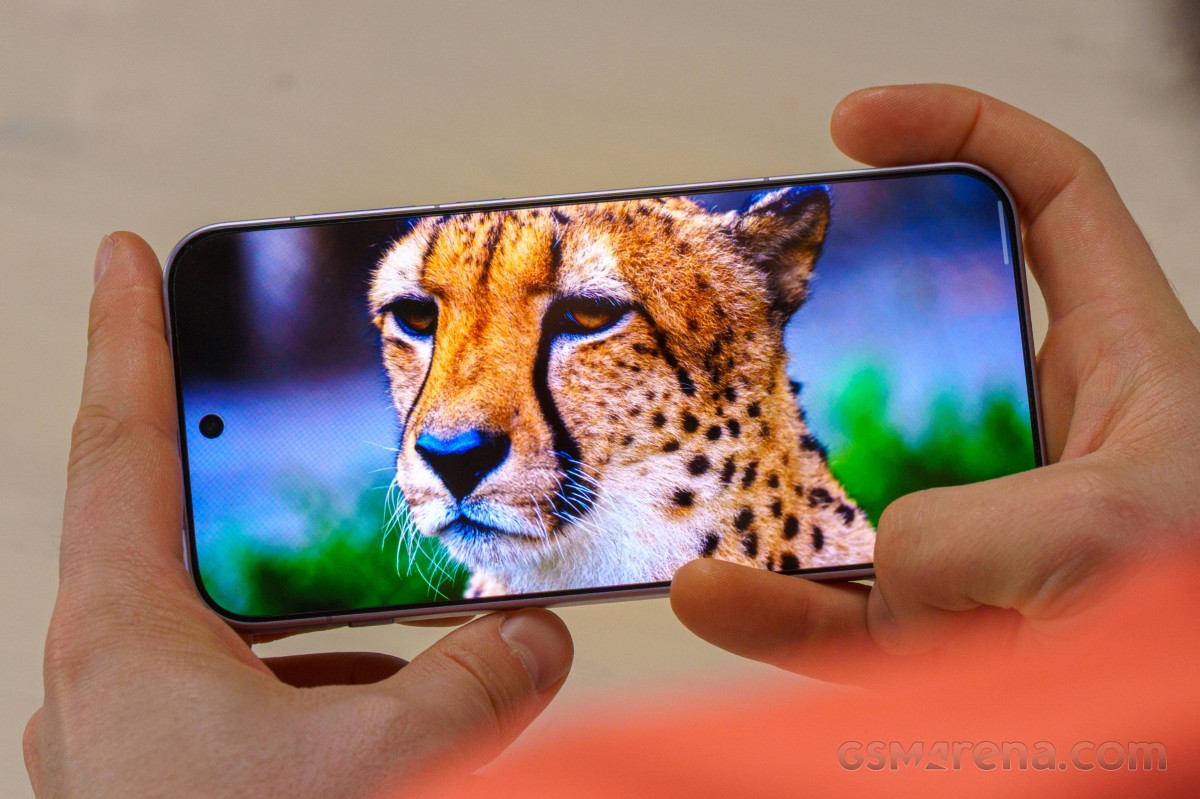
Экран поддерживает все актуальные стандарты HDR-HDR10+, HDR Vivid и Dolby Vision. Также в стандартной галерее поддерживается воспроизведение изображений формата Ultra HDR.
По результатам измерений, дисплей OnePlus 15 показывает отличные показатели яркости: 787 нит в ручном режиме, 1 364 нит в автоматическом режиме при 75% заполнении белого поля и до 1 940 нит при 10% заполнении.
При просмотре фото и видео в стандартном приложении галереи яркость может повышаться еще больше: при 75% заполнении – до 2 187 нит , а при 10% – почти до 3 390 нит .
Частота обновления
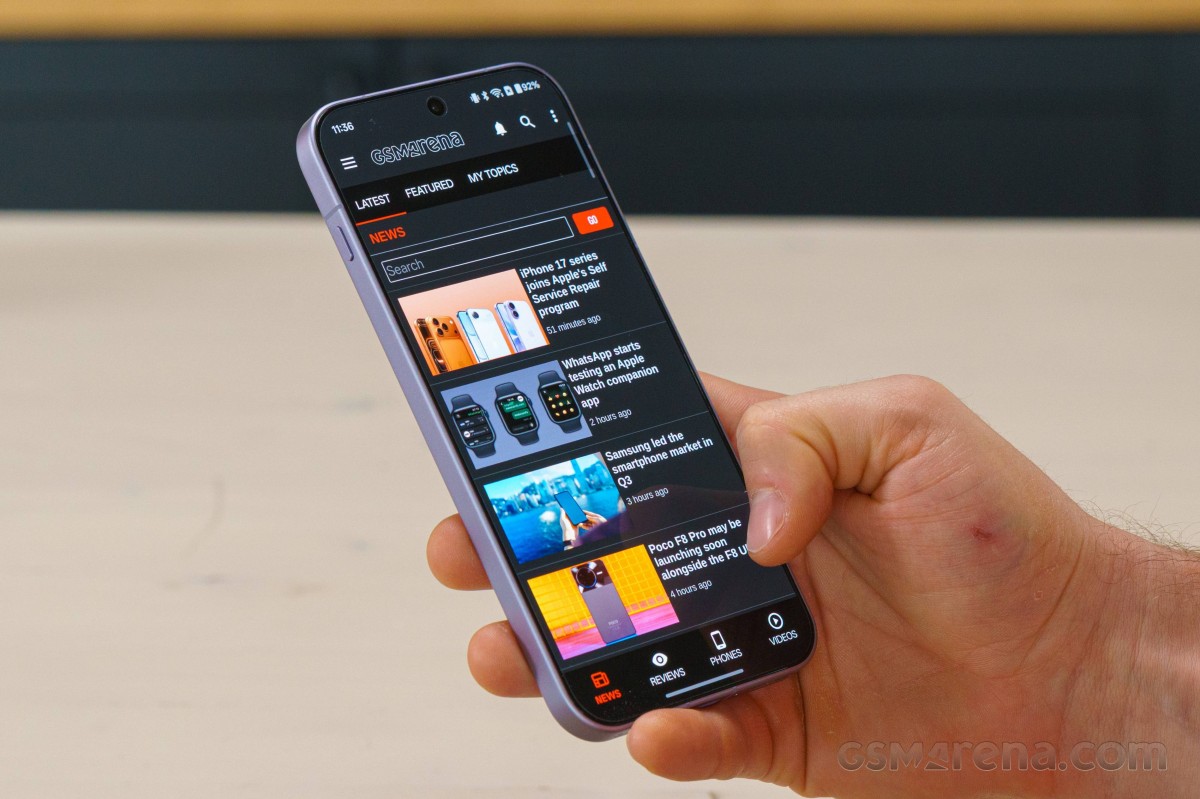
Система динамически изменяет частоту обновления: в состоянии покоя экран опускается до 1 Гц, в большинстве сценариев – до 120 Гц. В браузере Chrome ограничение составляет 90 Гц, что уже стало типичным поведением. В системных меню и других приложениях экран работает с частотой 120 Гц.
OnePlus 15 поддерживает 165 Гц в некоторых играх. До списку належать Call of Duty, Clash of Clans, Brawl Stars, Real Racing 3, Standoff 2 і Blood Strike-FPS. Хотя не все эти игры стабильно работают со скоростью 165 кадров в секунду, пользователь по-прежнему получает выгоду от повышенной частоты обновления.
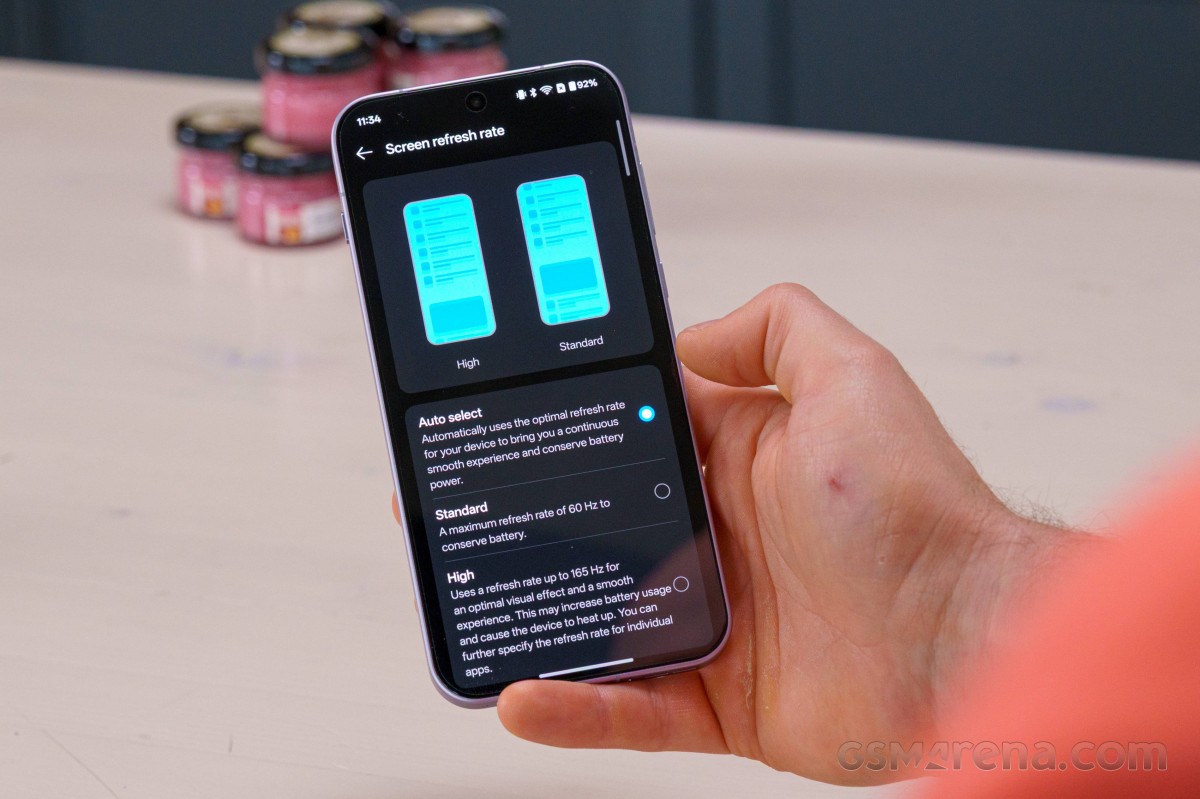
Это не программная интерполяция – игры действительно работают на 165 кадров в секунду, что подтверждается во время тестирования.
В случаях, когда система не может обеспечить полную частоту, используется интерполяция кадров. Например, в BGMI/PUBG система повышает частоту искусственно, что не всегда выглядит естественно во время игры.
Компания обещает обновление, которое позволит вручную активировать 165 Гц и для других приложений, если эта опция будет включена в настройках разработчика.
Автономность
OnePlus 15 получил аккумулятор емкостью 7 300 мА·ч, что немного меньше, чем у Oppo Find X9 Pro (7 500 мА·ч), но значительно больше, чем у OnePlus 13 (6 000 мА·ч). Как следствие, модель возглавила рейтинг автономности среди протестированных смартфонов.
Результат активного использования — 23 часа 07 минут , причем особенно впечатляют показатели вебсерфинга и воспроизведения видео.
Новый процессор Snapdragon 8 Elite Gen 5, как и показал пример Xiaomi 17 Pro Max, обеспечивает превосходную энергоэффективность. В то же время OnePlus, вероятно, применил дополнительные программные оптимизации для достижения таких результатов или ограничил производительность в определенных сценариях.
Скорость зарядки
OnePlus 15 использует фирменное зарядное устройство SuperVOOC мощностью 120 Вт – это улучшение по сравнению с предыдущими моделями, которые имели зарядку 100 Вт. Также поддерживается беспроводная зарядка 50 Вт через платформу AirVOOC, реверсивная беспроводная зарядка 10 Вт, реверсивная проводная 5 Вт и режим Bypass Charging.
Результаты тестирования зарядки впечатляют: полная зарядка заняла всего 41 минуту , что почти соответствует результатам Xiaomi 17 Pro Max. Зарядить аккумулятор объемом 7 300 мА·ч за такое время – исключительный показатель. Зарегистрированная пиковая мощность зарядки составляла примерно 77 Вт.
Был проведен также тест с совместимым зарядным устройством Power Delivery, ведь OnePlus 15 поддерживает 55 Вт через PD с PPS. В этом случае мощность составляла около 40 Вт, а время зарядки практически не отличалось от стандартного адаптера SuperVOOC мощностью 120 Вт.
В системе OxygenOS предусмотрены инструменты для защиты аккумулятора. Функция Smart Charging изучает привычки пользователя и завершает зарядку непосредственно перед моментом, когда телефон обычно снимается с зарядки. Есть возможность установить ограничение зарядки в диапазоне 80-100% с шагом в 5%. Отключение Smart Rapid Charging позволяет снизить общую мощность зарядки.
Режим Bypass Charging также способствует сохранению ресурса батареи, особенно во время игр, поскольку питание подается напрямую от адаптера, минуя аккумулятор. Это снижает нагрев и количество зарядных циклов.
Динамики
OnePlus 15 оснащен гибридной стереосистемой: основной динамик расположен внизу, а верхний выполняет двойную функцию – громкоговорителя и слухового динамика.
Громкость оценена как «очень хорошая» -24.8 LUFS, однако качество звука нуждается в улучшении. Вокал и высокие частоты звучат чисто, но низкие частоты несколько слабые. По сравнению с OnePlus 13 заметен прогресс, а относительно Find X9 Pro – звук стал объемнее.
Альтернативы на рынке
OnePlus 15-это полноценный флагманский смартфон с новейшим оборудованием, премиальной сборкой и продвинутыми программными функциями. И хотя цена уже не такая доступная, как у предыдущих моделей бренда, устройство все равно стоит меньше, чем большинство конкурентов. По крайней мере, не на старте продаж: базовая версия оценена в 950 евро, а вариант с большей памятью — в 999 евро при условии приобретения в рамках ранней продажи. Для сравнения, большинство флагманов превышают отметку в 1000 евро. Но какие есть альтернативы, и что будет потеряно, если вы выберете OnePlus 15?
Одним из популярных вариантов в том же ценовом сегменте является Samsung Galaxy S25 Ultra. Хотя Galaxy S25 + считается более прямым конкурентом, цена S25 Ultra через несколько месяцев после выпуска уже приближается к стоимости OnePlus 15. определить, какое из устройств лучше, сложно. OnePlus 15 оснащен более новым и мощным процессором, имеет значительно более длительное время автономной работы, быстрее заряжается и обеспечивает схожий уровень работы камеры. При этом ультраширокоугольная и фронтальная камеры Galaxy S25 Ultra выглядят убедительнее, а также он предлагает 5-кратный телеобъектив. Подводя итог: Galaxy S25 Ultra стоит выбирать ради камер, а OnePlus 15-ради общего баланса характеристик.
Другой альтернативой является Google Pixel 10 Pro, который предлагается примерно по той же цене и обеспечивает чистый опыт Android вместе с хорошими камерами. Опять же, у конкурентов лучшие фронтальные и сверхширокие модули. Вместо этого OnePlus 15 превосходит их по скорости зарядки, автономности и производительности процессора.
Если привлекает общий пользовательский опыт OnePlus 15, нравится дизайн и программное обеспечение, но аппаратное обеспечение камеры не удовлетворяет, стоит обратить внимание на более дорогой Oppo Find X9 Pro. Это фактически то же устройство, однако с более мощной камерной системой.
Также можно сэкономить и купить Realme GT 7 Pro, который имеет очень похожий пользовательский опыт (идентичное программное обеспечение), но уступает по камерам. Или же подождать выхода Realme GT 8 Pro, который получит тот же процессор Snapdragon 8 Elite Gen 5, что и OnePlus 15.
Другой вариант — OnePlus 13.Производитель обещает четыре крупных обновления ОС для своих устройств, поэтому модель останется актуальной в течение нескольких лет. Предыдущий процессор Snapdragon 8 Elite по-прежнему демонстрирует высокую производительность, а камера даже в определенных аспектах лучше, чем у OnePlus 15. однако выбор более старой модели означает немного более короткое время автономной работы.
Вывод
С выпуском модели 15 OnePlus, похоже, изменил свою стратегию. Отказ от брендинга Hasselblad и упрощение камер по сравнению с OnePlus 13 свидетельствует о том, что теперь компания делает акцент на других составляющих, оставляя Oppo Find X9 Pro главным камерофоном в рамках общей экосистемы. Таким образом, OnePlus избегает внутренней конкуренции с Oppo.
Несмотря на упрощенное аппаратное обеспечение камер, OnePlus 15 обеспечивает более чем приемлемое качество снимков. Это не уровень лучших флагманов, и ультраширокий и фронтальный модули нуждаются в улучшении, однако смартфон компенсирует это другими преимуществами.
Устройство работает на новейшем процессоре Qualcomm, легко справляется с высокими нагрузками, имеет отличный дисплей, быструю зарядку, рекордную автономность и прочный корпус с приятным дизайном. Не менее важно гладкое и продуманное программное обеспечение. Это сбалансированный флагман с минимальными компромиссами в области камер.
Его конкурентоспособность будет расти после снижения цены, однако на старте продаж смартфон сталкивается с серьезным соперничеством со стороны более известных брендов с лучшими камерами.
Преимущества
- Сдержанный и привлекательный дизайн, защита от воды и пыли по стандартам IP68/IP69K.
- Поддержка магнитных аксессуаров.
- Лучшая автономность в своем классе без потери скорости зарядки.
- Высокое качество фото с основной и телеобъективной камер.
- Отшлифованное программное обеспечение с гарантией четырех крупных обновлений ОС.
Недостатки
- Качество камеры могло бы быть лучше.
- Телеобъектив не может сфокусироваться вблизи
По материалам: GSM Arena