Ноутбуки с Windows начали жить долго от батарейки: Microsoft обещает до 22 часов

0

Началась обещанная вторая попытка революции в компьютерах Windows, желающих сделать то, что сделала Apple – отказаться от процессоров Intel/AMD в пользу ARM-чипа Qualcomm Snapdragon. Первая такая попытка, предпринятая примерно в 2015 году, с треском провалилась. В этом году могут быть иначе и производители, такие как Dell, Acer, Lenovo, представили свои ARM-лаптопы. Microsoft также представила свой ARM-ноутбук Surface и он обещает до 22 часов автономности, что является недостижимым для лаптопов на Intel/AMD.

Корпорация Майкрософт объявила о презентации нового ноутбука Surface Laptop — ноутбука на базе Arm для потребителей, который доступен для предварительного заказа уже сегодня по цене от 999,99 долларов США (13,8 дюймов) или 1199,99 долларов США (15-дюймовый), а доставка состоится 18 июня.

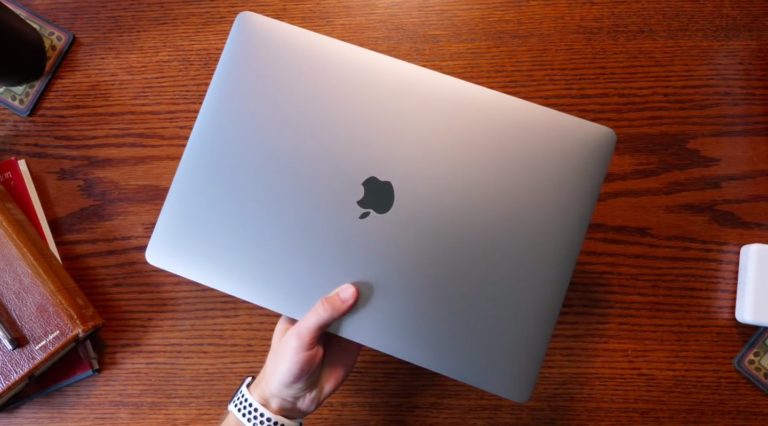
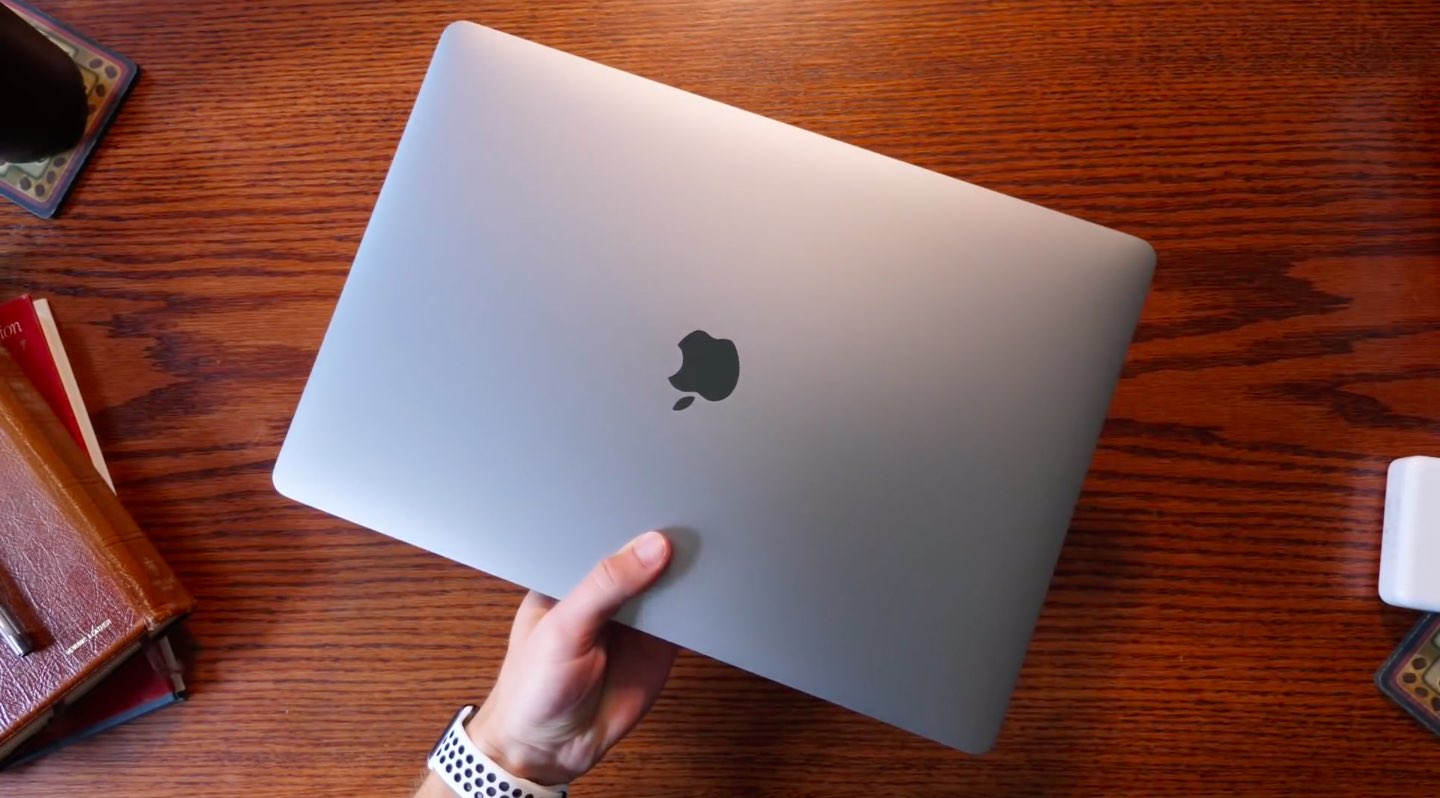
У него есть одно большое отличие от Surface Laptop 6 for Business, анонсированного в марте – он оснащен чbпом Snapdragon X Elite или Plus от Qualcomm вместо Core Ultra от Intel, что, как надеется компания, сравняет условия игры с мощными и эффективными ноутбуками MacBook от Apple .

Surface Laptop поставляется в нескольких конфигурациях, начиная с базовой 16 ГБ оперативной памяти (Apple предоставляет такой объем за дополнительную плату) и 256 ГБ памяти SSD с чипом Snapdragon X Plus. Память можно увеличить до 1 ТБ SSD и 32 ГБ оперативной памяти (хотя 64 ГБ доступны как эксклюзив для предварительного заказа) как для 13,8-дюймовой, так и для 15-дюймовой версий с чипом Elite. Обе модели оснащены графическим процессором Qualcomm Adreno.

Ноутбуки также выпускаются в четырех цветах: черном, платиновом, дюни и сапфировом, хотя выглядит так, будто только платиновый доступный для базовых моделей 256 ГБ обоих размеров экрана.

В зависимости от размера ноутбук имеет разрешение либо 2304 x 1536 (13,8 дюймов), либо 2496 x 1664 (15 дюймов), 120 Гц сенсорный дисплей с изменяющейся частотой обновления и поддержкой Dolby Vision IQ. Microsoft обновила дисплей для этой модели, предоставив ему меньшие рамки с закругленными углами.

Оба размера имеют два порта USB-C и один порт USB-A 3.1 и имеют камеру 1080p. Они также оснащены 3,5-мм разъемами для наушников и могут быстро подзаряжаться с помощью блока питания мощностью 65 Вт, поставляемого с 15-дюймовой моделью. Однако 13,8-дюймовая версия поставляется с зарядным устройством на 39 Вт.

13,8-дюймовая модель весит 1,5 кг и немного толще, чем MacBook Air. Более 15-дюймовая модель весит несколько меньше 2 кг.

Компания говорит, что новый ноутбук Surface на «80 процентов быстрее нашего предыдущего поколения» и предлагает «до 22 часов локального воспроизведения видео». У него есть сенсорная панель, и в отличие от MacBook Air, Microsoft заявила, что он будет поддерживать три монитора 4K – поверх собственного дисплея ноутбука.

Корпорация Майкрософт называет новый ноутбук «ПК Copilot Plus» благодаря нейронному процессору, который обеспечит такие функции искусственного интеллекта (ШИ) Windows 11, как Recall, функция, позволяющая пользователям искать информацию в таких местах, как программы, документы и папки, с помощью Copilot .

Корпорация Майкрософт также подчеркнула такие функции, как перевод видеовызовов на устройства, выполнив живой перевод на трех языках одновременно — то, к чему будет доступно любое приложение для видеоконференций. Компания говорит, что только так называемые ПК Copilot Plus могут работать с такими функциями.

Microsoft говорит, что эти машины с искусственным интеллектом получат функции Windows AI раньше, чем их аналоги Intel. Смогут ли эти компьютеры сравниться или превзойти с процессором Apple M, еще предстоит выяснить, но, по крайней мере, что касается времени автономной работы, они должны быть лучше, чем их собратья на Intel Core Ultra.


Vodafone в 1 квартале 2024 года: увеличение дата-пользования и стабильный рост бизнеса

Vodafone Украина в 1 квартале 2024 года демонстрирует стабильность бизнеса и положительную динамику основных операционных и финансовых показателей. По результатам первых трех месяцев года Vodafone увеличил выручку на 13% до 5,76 млрд. грн.

Основными факторами роста стали: увеличение объемов использования дата услуг и количества пользователей и, соответственно, доходов от услуг – как мобильной, так и фиксированной связи. Оно обусловило также 12% роста OIBDA – в первом квартале 2024 г. этот показатель составляет 3,187 млрд грн. Увеличение использования дата услугами обусловило также рост показателя ARPU – в 1 квартале 2024 года средний доход на одного пользователя составил 112,2 грн в месяц.

Маржа OIBDA остается стабильной по сравнению с 1 кварталом 2023 года – 55.3%, колебание составляет – 0,5 п.п. Чистая прибыль Vodafone составляет 915 млн. грн. Снижение на 12% по сравнению с аналогичным периодом в прошлом году обусловлено колебанием валютного курса.

Vodafone продолжает реинвестировать прибыль в телекоммуникационную инфраструктуру. Приоритетные направления остаются неизменными: быстрое восстановление поврежденного в результате боевых действий оборудования, энергостойкость объектов мобильной связи и расширение емкости сети. Объем инвестиций Vodafone в инфраструктуру страны в I квартале 2024 года составляет 815 млн грн. Всего за прошедшие два года полномасштабной войны Vodafone инвестировал в Украине 9,3 млрд грн.

Кроме того, Vodafone Украина планирует в 2024-2025 годах инвестировать 10 млрд. грн. в технологическую и цифровую инфраструктуру страны. Намерения консолидировать усилия по развитию электронных коммуникаций и услуг широкополосного доступа к Интернету зафиксированы в меморандуме, который в мае 2024 года подписали Министерство цифровой трансформации, НКЕК и Vodafone Украина.

Vodafone удалось увеличить количество клиентов мобильной связи по сравнению с 1 кварталом прошлого года, по состоянию на 31 марта 2024 связью Vodafone пользовались 15,8 млн клиентов. База остается стабильной по сравнению с предыдущим кварталом, при этом Vodafone увеличил количество клиентов в корпоративном сегменте.

Более 2 млн клиентов Vodafone остаются за границей и продолжают пользоваться услугами Vodafone по украинским тарифам. С начала полномасштабного вторжения Vodafone поддерживает украинцев, ищущих защиту в европейских странах, и предоставляет в большинстве тарифов бесплатное подключение к услуге «Доступный роуминг» на территории 30 стран. В рамках услуги доступно 10ГБ мобильного интернет и 100 минут для разговоров с абонентами в Украине и стране пребывания при условии оплаченного украинского пакета услуг.

*Млн грн 1 кв. 2023 1кв 2024 Динамика
Доход 5 103 5760 +13%
OIBDA* 2 845 3 187 +12%
OIBDA, %* 58,8% 55,3% -0.5 о.п.
Чистая прибыль* 1037 915 -12%
Инвестиции* 1 246 815 -35%
ARPU (грн) 104,0 112,2 +8%
Количество клиентов 15,4 15,8 +2,7%


Как найти пароль Wi-Fi на Mac

0

Забыли пароль Wi-Fi? Вы можете найти пароль Wi-Fi на своем Mac, если он у вас под рукой.

На компьютерах Mac есть полезное приложение под названием Keychain Access, которое помогает безопасно хранить пароли, которыми вы пользовались в macOS в течение некоторого времени. Самый простой способ найти свой пароль Wi-Fi – проверить доступ к Keychain Access и посмотреть, что в ней есть. Вот как найти это приложение и перейти к нему.

Шаг 1. Чтобы открыть поиск Spotlight , выберите лупу в правом верхнем углу главного экрана macOS . Введите «брелок», и появится возможность выбрать «Доступ к вязке ключей». Выберите его. Вы также можете использовать комбинацию клавиш Command + пробел , чтобы вызвать поиск Spotlight .

Шаг 2. Когда откроется приложение Keychain Access, посмотрите в меню слева. Убедитесь, что вы находитесь в разделе «Система» . Теперь проверьте вкладки вверху и выберите Пароли, чтобы продолжить.

Шаг 3. Теперь вы должны увидеть список паролей, накопленных вашей системой в течение длительного времени, прежде всего сетей Wi-Fi, к которым она подключалась в прошлом. Имейте в виду, что этот список синхронизируется с вашими другими устройствами Apple, например вашим iPhone, поэтому есть хорошая вероятность, что вы увидите здесь много паролей сетей Wi-Fi, в том числе пароли из дома ваших друзей, любимых кафе , последние командировки тому подобное

Шаг 4. Найдите сеть Wi-Fi, которую вы имеете в виду. Если вы не совсем помните полное название текущей сети Wi-Fi, вы можете перейти к значку сигнала Wi-Fi в верхнем правом углу экрана macOS и выбрать его, чтобы увидеть, к чему вы сейчас подключены. Вы также можете увидеть дату последнего изменения учетной записи Wi-Fi. Выберите нужную сеть.

Вы можете использовать панель поиска Keychain Access в правом верхнем углу, чтобы найти нужную сеть Wi-Fi. Если во время поиска отображается несколько сетей, особенно если вы ищете свою домашнюю сеть Wi-Fi, возможно, вам удастся выбрать одну из разделов «Локальные элементы» в качестве ключевой связи, а не «Система» . Однако любой вариант должен работать.

Шаг 5: Откроется новое окно с подробностями этой сети Wi-Fi. Посмотрите внизу окна, и вы увидите опцию Показать пароль. Отметьте ее, чтобы включить функцию.

Шаг 6. Теперь вам нужно будет ввести пароль администратора, чтобы просмотреть пароль Wi-Fi. Если это ваш личный Mac, это не должно быть проблемой – ваш обычный пароль должен работать. Если у вас нет прав администратора, вы не сможете увидеть пароль, поэтому этот метод не будет работать.

Шаг 7. После доступа администратора вы увидите пароль Wi-Fi для выбранной сети. Обратите внимание, что это окно также позволяет изменить пароль на нужный, а затем выберите Сохранить изменения . Это полезно, если вы хотите улучшить безопасность учетной записи Wi-Fi или если один из ваших любимых посетителей недавно изменил свой Wi-Fi, и вы хотите убедиться, что ваши устройства Apple остаются актуальными для автоматического входа.


Выпустили USB-флешку, на которую почти нечего записать, но она сбережет это 200 лет

0

Когда вы покупаете флеш-накопитель, вы, безусловно, хотите емкости. Однако есть флэш-накопитель, предлагающий прямо противоположную характеристику: емкость 8 Кбайт (да, восемь килобайт). Этого не хватит даже на одно фото, аудиотрек, исходный код приложения и т.д. Зато эти 8 КБ емкости флешка обещает сохранить прогягом 200 лет. Флэшка стоит 29,95 евро с налогами.

USB-накопитель Blaustahl от Machdyne имеет 8 Кбайт FRAM и предназначен для длительного хранения текста, который может сохраниться более 200 лет. Он содержит микроконтроллер Raspberry Pi RP2040, что делает его пригодным для различных приложений хранения, если он может уместиться в небольшой объем памяти.

В устройстве используется FRAM (сегнетоэлектрическая оперативная память), которая известна своим сверхнизким энергопотреблением, высокой скоростью записи (как это имеет разницу при емкости 8 КБ) и чрезвычайно высокой выносливостью записи до миллиона миллиардов циклов чтения/записи. Благодаря этому такая память превосходит EEPROM и флэш-память NOR с точки зрения производительности, хотя имеет невероятно высокую стоимость.

Blaustahl содержит 4 МБ флэш-памяти NOR для прошивки и порт USB типа A, не требующий дополнительных драйверов в большинстве операционных систем.

Что можно хранить на устройстве 8 КБ? Ну, несколько страниц текста в зависимости от форматирования. Говоря о тексте, Blaustahl имеет встроенный текстовый редактор, доступный через приложения связи, такие как PuTTY и Tera Term.

Но опять же это FRAM. FRAM отличается долговечностью и выносливостью по сравнению с другими решениями для хранения. Он может хранить данные более 200 лет при 35°C, превосходя флеш-память NOR, которая, по словам производителя, работает до 200 лет, и флеш-память NAND, работающая от 16 до 20 лет при аналогичных условиях. EEPROM также обеспечивает хорошую сохранность данных, но с более длинным временем записи и меньшим количеством циклов записи по сравнению с FRAM.

Также есть хорошие новости: ожидается, что будущие обновления микропрограммы будут включать функции шифрования, что еще больше повысит безопасность. Программное обеспечение, схемы и файлы дизайна корпуса доступны на GitHub, что позволяет пользователям исследовать и изменять устройство в соответствии со своими потребностями.

4 функции ноутбуков Windows, которых все еще не имеют MacBook

0

За последние несколько лет модельный ряд MacBook от Apple получал взрывной рост популярности благодаря смартфонным процессорам, предлагающим лучшую в своем классе производительность и автономность. MacBook Pro, в частности, быстрее, чем многие ноутбуки Windows, работает дольше, чем большинство, и имеет отличный мини-светодиодный дисплей. Есть много веских причин выбрать MacBook вместо ноутбука с Windows. Но есть еще некоторые функции, которые сейчас можно получить только на ноутбуке с Windows.

Windows Hello

Windows Hello на HP Spectre x360 15.

Современные MacBook имеют Touch ID, использующий считыватель отпечатков пальцев для входа в систему и аутентификации таких вещей, как авторизация покупок и ввод учетных данных в Safari.

Однако Microsoft сделала аутентификацию еще более удобной с Windows Hello. Эта функция также поддерживает считыватели отпечатков пальцев, но она расширяет парадигму PIN-кодов на устройстве и распознавании лица. Многие ноутбуки Windows оснащены инфракрасными камерами, которые могут распознавать лица пользователя и использовать это для входа. Все методы поддерживаются модулем доверенной платформы (TPM), который использует криптографический процессор, чтобы защитить все.

У Apple есть собственная система распознавания лица Face ID, которую она использует в iPhone и iPad. Но до тех пор пока Face ID не появится на MacBook, только ноутбуки Windows будут предлагать такой способ быстрого и безопасного входа в аккаунт.

OLED панели

Asus ROG Zephyrus G16 демонструє OLED-версію.

OLED-дисплеи имеют несколько преимуществ по сравнению с другими типами экранов. OLED имеет более широкие и точные цвета, а также высокую контрастность. Наиболее конкурентоспособными дисплеями Apple являются мини-светодиодные панели на современных MacBook Pro, и они обладают высокой яркостью и лучшей поддержкой расширенного динамического диапазона (HDR). Но они не могут сравниться с чернильным черным и яркими, динамическими и точными цветами OLED.

Возможно, лучше всего в ноутбуках Windows и OLED-дисплеях то, что эта технология более финансово доступна. Вы можете приобрести ноутбук под Windows, например Asus Zenbook 14 OLED Q425, менее чем за 1000 долларов США. Чтобы получить лучшие дисплеи Apple, вам придется потратить 1500 долларов или больше.

OLED также обеспечивает более быстрое время отклика. В то время как мини-светодиодные дисплеи Apple достигают 120 Гц, некоторые OLED-дисплеи работают с еще более высокой частотой обновления и со сверхнизким временем ответа. Это означает, что вы не увидите ореолов, особенно во время игры. Мини-светодиодные дисплеи Apple (как и все примеры этой технологии) также могут страдать от незначительного цветения на ярких сценах, OLED не имеет проблемы вообще.

В общем, OLED является лучшей технологией для большинства людей, и Apple соглашается с этим: она применила технологию тандема OLED в новом iPad Pro, которая обеспечивает такую ??же яркость, как mini-LED, со всеми остальными преимуществами OLED. Впоследствии эта технология попадет в MacBook, возможно даже в следующем поколении, но теперь ноутбуки с Windows имеют преимущество.

Игры

Asus ROG Zephyrus G14 із демонстрацією HDR на ньому.

Говоря об играх, это область, где Windows, пожалуй, имеет наибольшее преимущество. Процессор M3 от Apple представил различные усовершенствования интегрированной функциональности графического ядра, включая аппаратную трассировку лучей и затенение сетки, а также новое динамическое кэширование, направленное на оптимизацию распределения памяти. Это, в сочетании с огромной скоростью новых ядер GPU, делает M3 Pro и M3 Max достаточно быстрыми для современных игр.

Проблема в том, что еще недостаточно нативных игр, которые могут использовать всю эту мощность. Количество игр класса AAA, работающих на Mac, можно, вероятно, сосчитать на обеих руках, и это серьезно ограничивает MacBook как игровую платформу.

У Windows такой проблемы нет. Естественно, любая новая игра доступна для Windows. Игровые ноутбуки также могут иметь самые быстрые игровые видеокарты, включая Nvidia GeForce RTX 4090, который все еще значительно быстрее видеоядра от Apple. Добавьте более широкий спектр дисплеев, работающих с безумно высокой частотой обновления и малым временем отклика, включая некоторые впечатляющие OLED-панели, и это сделает ноутбук Windows совсем другим для геймеров.

Серьезным геймерам стоит купить ноутбук с Windows, точка. Да, MacBook Pro предложит лучшее время автономной работы, но если для вас важны игры, Windows – это единственный путь.

Сенсорные экраны

Перегляд режиму медіа HP Spectre x360 14.

Apple имеет iPhone и iPad с сенсорными экранами, но упорно отказывается добавить сенсорный экран в MacBook. Аргумент Apple состоит в том, что сенсорные экраны имеют эргономические недостатки, поскольку мы не созданы, чтобы держать руки на экране ноутбука. Однако сенсорный экран не означает отказ от тачпада или мыши. Прикосновение является второстепенным методом ввода на ноутбуке, а не основным.

Не считая того, сенсорные экраны обыденным явлением посреди ноутбуков Windows. Вы можете приобрести Windows 2-в-1 в формате съемного планшета или трансформера, который предлагает формат, подобный iPad.

Возможно, однажды Apple справится со своим нежеланием предлагать сенсорные экраны на MacBook, и, возможно, она даже предложит машину 2-в-1. Однако ни то, ни другое не гарантировано. Итак, сенсорные экраны являются одним из преимуществ, которые ноутбуки из Windows могут сохранить навсегда.

По материалам: Digital Trends

В Wi-Fi открыта дыра, которая позволяет легко перехватывать трафик

0

Специалисты нашли способ «сбить с толку» ваше устройство, когда оно пытается подключиться к надежной сети Wi-Fi. В результате устройство вместо этого подключается к мошеннической сети, где злоумышленники могут следить за сетевым трафиком и, возможно, даже похищать проходящую через нее конфиденциальную информацию.

В отчете The Hacker News было обнаружено, что стандарт Wi-Fi IEEE 802.11 уязвим к недостатку, который отслеживается под номером CVE-2023-52424.

Он влияет на все операционные системы и все клиенты Wi-Fi, а также домашние сети и меш-сети уязвимы, независимо от того, основаны ли они на протоколах WEP, WPA3, 802.11X/EAP или AMPE.

Исследователи объяснили, что путем подделки имени надежной сети (SSID) злоумышленники могут фактически снизить жертву до менее безопасной сети.

«Успешная атака SSID Confusion также приводит к тому, что любой VPN с функцией автоматического отключения в доверенных сетях выключается, оставляя трафик жертвы незащищенным», — добавили исследователи.

CVE-2023-52424 основан на идее о том, что идентификаторы SSID не всегда проверяются, а меры безопасности срабатывают только тогда, когда устройство запрашивает подключение к определенной сети.

«В нашей атаке, когда жертва хочет подключиться к доверенной сети TrustedNet, мы обманом заставляем ее подключиться к другой сети WrongNet, использующей подобные учетные данные, – объяснили исследователи. — В результате клиент жертвы подумает и покажет пользователю, что он подключен к TrustedNet, тогда как на самом деле он подключен к WrongNet.»

Прежде чем атака будет успешной, жертва должна соответствовать нескольким условиям, включая желание подключиться к надежной сети, иметь отдельную сеть с такими же доступными учетными данными для аутентификации и находиться в радиусе действия злоумышленника для совершения злоумышленника.

Исследователи пришли к выводу, что самый простой способ противостоять атакам SSID Confusion – это обновление стандарта Wi-Fi 802.11.

Android 15 до 3 часов увеличивает автономность некоторых смартфонов

0

Google говорит, что в Android 15 они ускорили переход телефонов в режим дремливания на 50%. В результате некоторые устройства работают в режиме ожидания на 3 часа дольше новейшей ОС. Это улучшение будет доступно для всех устройств, которые получат обновление Android 15.

Дэйв Берк, вице-президент по разработке платформы Android, и Самет Самат, президент экосистемы Android, объяснили, как Google добилась улучшения срока автономности, о котором они заявили как часть последней версии Wear OS. Если вы пропустили анонс, Google отметила, что марафонские пробежки на смарт-часах под управлением Wear OS 5 потребляют на 20% меньше энергии, чем у Wear OS 4.

Самат сказал, что это конкретное улучшение было достигнуто благодаря ряду оптимизации, приводя один пример этого сокращения времени, необходимого главному процессору программ для возвращения в спящий режим после пробуждения для записи некоторых данных о состоянии здоровья.

Далее Самат рассказал о том, как Wear OS 5 теперь откладывает еще больше фоновых заданий на время, когда часы заряжаются, а не на запястье. Решить, когда лучше запускать фоновые задания, является большой проблемой не только для Wear OS, но и для всех Android.

Android пытается разумно отложить и запустить столько фоновых заданий одновременно во время выбранных окон обслуживания, когда устройство находится в состоянии ожидания в течение определенного периода времени, а его экран выключен. Это состояние, которое называется режимом дремления, является основной функцией системы управления питанием Android, начиная с Android 6.0, и, по словам Дэйва Берка, оно претерпевает дальнейшие улучшения в Android 15.

Берк продолжил ответ Самата, отметив некоторые общие улучшения энергосбережения, которые в будущем будут доступны всем устройствам Android. В частности, он говорит, что в Android 15 компания ускорила переход во время сна на 50%. Это означает, что устройства под управлением Android 15 будут переходить в режим дремления на 50% быстрее, чем в Android 14. Результатом является улучшение времени автономной работы в режиме ожидания до трех часов на некоторых протестированных Google устройствах.

«Для Android 15 мы ускорили время дремы (дрема – это когда мы переходим в состояние покоя) на 50%. Таким образом, мы входим в состояние спячки на 50% быстрее и в результате на некоторых тестируемых нами устройствах продолжительность работы в режиме ожидания составляет до 3 часов. И это всеобщее улучшение в 15, которое касается всех устройств», — говорит Дэйв Берк, вице-президент по разработке платформы Android.

Поскольку это изменение основной части Android, это усовершенствование будет распространяться на все устройства, которые получат обновление до Android 15. Это касается и Wear OS, хотя следует отметить, что будущее обновление платформы Wear OS 5 базируется на Android 14, а не на Android 15.

Что делать людям, если технология решит все проблемы?

0

В романе «Город перестановок» Грега Эгана персонаж Пир, достигнув бессмертия в виртуальной реальности, над которой он имеет полный контроль, испытывает скуку. Поэтому он создает за собой новые страсти. Однажды он расширяет границы высшей математики, на следующий пишет оперы. «Он даже когда-то интересовался Элисиями [посмертный мир]. Теперь нет. Он предпочитает думать о ножках столов», — так описывают героя в тексте. Эта капризность Пира касается более глубокой проблемы. Когда технология решает самые глубокие проблемы человечества, что остается делать людям?

Это один из вопросов, который рассматривается в новой публикации Ника Бострома, философа из Университета Оксфорда, чье предыдущее произведение утверждало, что существует один шанс из шести, что человечество будет уничтожено в следующие 100 лет, возможно, из-за развития опасных форм искусственного интеллекта (ИИ) .

В своей последней книге «Глубокая Утопия» Бостром рассматривает совсем другой вариант. Что будет, если ИИ будет развиваться очень успешно? По одному из рассматриваемых им сценариев технология развивается до такого уровня, когда она может выполнять всю экономически ценную работу за почти нулевую стоимость. По еще более радикальному сценарию даже такие задачи, как воспитание детей, могут быть выполнены ИИ лучше. Это может звучать больше дистопией, чем утопией, но Бостром утверждает обратное.

Начнём с первого сценария, который Бостром называет «утопией без дефицита». В таком мире потребность в работе была бы уменьшена. Около столетия назад Джон Мейнард Кейнс написал эссе под названием «Экономические возможности для наших внуков», в котором предположил, что через 100 лет его богатые потомки смогут работать всего 15 часов в неделю. Это совсем не претворяется в жизнь, но рабочее время все-таки несколько уменьшилось. В богатых странах средние недельные рабочие часы уменьшились с более чем 60 в конце 19 века до менее чем 40 сегодня.

Типичный американец проводит треть своего времени на досуге и спортивных мероприятиях. В будущем они, возможно, захотят проводить свое время на необычных для нашей текущей концепции человечества вещах. Как Бостром пишет, когда помогая мощными технологиями, «пространство возможных для нас опытов выходит далеко за те, к которым мы имеем доступ сейчас с нашими недооптимизированными мозгами».

Тем не менее, отметка Бострома «утопия без дефицита» может быть несколько обманчива: экономический взрыв, вызванный суперинтеллектом, все еще будет ограничен физическими ресурсами, особенно землей. Хотя космическое исследование может значительно увеличить доступное пространство для строительства, оно не сделает его бесконечным. Есть также промежуточные миры, где люди развивают новые мощные формы интеллекта, но не становятся космонавтами. В таких мирах богатство может быть фантастическим, но многие из них могут быть поглощены жильем — так, как это происходит в богатых странах сегодня.

«Позиционные товары», которые повышают статус их владельцев, также, вероятно, все еще существуют и, по своей природе, редки. Даже если ИИ превышают людей в искусстве, интеллекте, музыке и спорте, люди, вероятно, будут продолжать чувствовать ценность в том, чтобы иметь лучше, чем у всех, например, имея билеты на самые горячие события.

В 1977 году Фред Гирш, экономист, аргументировал в «социальных пределах роста», что с ростом богатства все большая часть человеческих желаний становится позиционными товарами. Время, проведенное в конкуренции, увеличивается, цена таких товаров растет, и поэтому их доля в ВВП растет. Эта тенденция может продолжаться в утопии ИИ.

Бостром отмечает, что некоторые виды конкуренции являются неудачным согласованием: если все согласны прекратить конкуренцию, у них будет время на другие, лучшие вещи, что может дополнительно повысить рост. Однако некоторые виды конкуренции, такие как спорт, имеют внутреннюю ценность и следует их сохранить.

Интерес к шахматам возрос после того, как Deep Blue от IBM впервые победил Гарри Каспарова, тогда чемпиона мира, в 1997 году. Возникла целая индустрия вокруг электронного спорта, где компьютеры могут легко побеждать людей. Ожидается, что их доходы будут расти на 20% ежегодно в течение следующего десятилетия, достигнув почти $11 млрд. в 2032 году. Несколько групп общества сегодня дают нам представление о том, как могли бы проводить свое время будущие люди. Аристократы и богемы наслаждаются искусством. Монахи живут в себе. Атлеты проводят свою жизнь в спорте. Пенсионеры интересуются всеми этими занятиями.

Ранний уход в отпуск для всех

Останется ли такая задача, как воспитание детей, любимым делом людей? Бостром не так уверен. Он утверждает, что после мира без дефицита лежит «пост-инструментальный» мир, в котором ИИ также станут сверхчеловеческими в воспитании. Сам Кейнс написал, что «нет страны и народа, я думаю, что может ожидать возраст досуга и богатства без тревоги. Потому что мы были слишком долго научены бороться, а не наслаждаться… Судя по поведению и достижениям состоятельных классов сегодня в любой точке мира, перспектива очень подавлена!» Библия выражает это коротко: «пустые руки – мастерская дьявол».

Эти динамики указывают на «феномен прогресса». Хотя большинство людей желает лучшего мира, если технология станет слишком развитой, они могут потерять цель существования.

Бостром утверждает, что большинство людей все еще будут наслаждаться занятиями, имеющими внутреннюю ценность, например вкусной едой. Утописты, полагая, что жизнь стала слишком простой, могут решить вызвать себя, возможно колонизируя новую планету, чтобы попытаться перестроить цивилизацию с нуля.

Однако в каком-то момент даже такие приключения могут перестать быть интересными. Это открытый вопрос, насколько долго люди будут счастливы, передвигаясь от одной страсти к другой, как это делает Пир в «Городе перестановок».

Экономисты давно считали, что у людей «неограниченные желания и пожелания», что указывает на нескончаемые вариации вещей, которые люди хотят потреблять. С приходом утопии ИИ это будет проверено на практике. Достаточно многое будет зависеть от результата.

По материалам: The Economist

Лучшие скрытые функции AirPods, о которых вам следует знать

0

AirPods штурмом захватили потребительскую аудиоиндустрию и успешно вошли в множество карманов. Есть вероятность, что многие их пользователи никогда не пытались изучить все, что эти наушники могут сделать. Вот подборка скрытых особенностей одних из популярнейших наушников на планете, о которых вы можете не знать.

Live Listen

AirPods имеет функцию Live Listen, с помощью которой вы можете слушать разговор, происходящий в другой комнате. Эта функция работает вне зависимости от модели AirPods. Все, что вам нужно сделать, это перейти к настройкам на вашем iPhone, перейти в Центр управления и коснуться зеленого плюса возле пункта Слух в списке. Это облегчит вам доступ к функции просто проведя пальцем вниз.

Затем наденьте AirPods, коснитесь значка Hearing в центре управления и нажмите кнопку Live Listen. Это позволит вам слушать в прямом эфире. Все, что осталось сделать, это разместить телефон в выбранной комнате. Эта функция может помочь посещать встречи в другой комнате.

Прослушивание дуэтом

Это еще одна функция, поддерживаемая на всех моделях AirPods. Вы и ваш друг можете подключить две пары AirPods к одному iPhone (или iPad), чтобы вместе слушать музыку.

Подключите AirPods к iPhone или iPad (независимо от приложения, в котором вы слушаете музыку), коснитесь кнопки AirPlay и коснитесь Share Audio. Затем поднесите AirPods вашего друга к своему устройству с наушниками внутри футляра и открытой крышкой. Когда AirPods вашего друга появятся на экране, нажмите «Поделиться аудио».

Это соединит его AirPods с вашим iPhone и станет интересным способом обмена музыкой или другими медиафайлами.

Siri озвучит сообщение

Siri может объявлять все полученные вами сообщения и звонки в AirPods.

Для сообщений перейдите в «Настройки» > «Уведомление» > «Объявление сообщений Siri» и включите переключатель. Siri объявит имя контакта, затем сообщение.

Перейдите к Настройка > Телефон > Объявление звонков > Только наушники для звонков. В следующий раз, когда вам кто-нибудь позвонит, Siri объявит имя контакта в ваших AirPods.

Тест на качество прилегания ушных наконечников

Чтобы убедиться, что вы получаете идеальное впечатление от прослушивания, вы можете пройти быстрый тест на подгонку наконечников на вашем iPhone. Это покажет вам, носите ли вы правильный размер наконечника. Если нет, можно заменить их на другой размер из комплекта.

Перейдите к Настройка > Bluetooth и найдите в списке свои AirPods. Коснитесь значка информации рядом с их именем и нажмите Ear Tip Fit Test. Нажмите кнопку Продолжить, чтобы начать тест.

Ваш iPhone воспроизведет музыку, которая займет несколько секунд, и сообщит вам, подходит ли вам размер, который вы носите.

Найдите потерянные AirPods

Вы можете увидеть, где именно находятся ваши AirPods (любой модели), когда вы потеряете их. А если у вас есть AirPods Pro 2nd Gen, вы также можете найти их зарядный футляр.

Просто перейдите к приложению Find My на своем iPhone и выберите AirPods из списка подключенных устройств. В ситуациях, когда вы теряете один бутон (случающийся слишком часто), вы можете отдельно щелкнуть слева или справа — в зависимости от того, какой бутон вы потеряли. Если вы владелец AirPods Pro 2, вы можете нажать зарядный футляр, чтобы найти его.

Ваше приложение Find My может помочь вам двумя способами. Он найдет ваши AirPods на карте, что будет полезно, если они находятся вдали от вас. Приложение также предлагает опцию «Воспроизвести звук» под картой, на которую можно коснуться, чтобы наушники или футляр зазвонили громко. Это помогает, когда вы находитесь в нескольких метрах и можете следить за звуком.

Носите чехол AirPods как брелок

Некоторые из нас, возможно, пропустили петлю для шнурка, представленную в AirPods Pro 2-го поколения. Это незначительное обновление, которое может оказаться невероятно полезным. Благодаря этому AirPods можно прикрепить почти к чему-либо с помощью петли. Вы можете закрепить их на рюкзаке или брелоке. Это хороший способ гарантировать, что вы не теряете их так часто и является хорошим аксессуаром.

Улучшайте звук ваших AirPods

Если вы зайдете в «Настройки» > «Доступность» > «Аудио и видео» > «Устройства для наушников», вы сможете настроить музыку в соответствии со своими предпочтениями.

Начните с включения переключателя для наушников, затем коснитесь «Собственная настройка аудио». Сначала вы увидите опцию добавления ваших личных результатов аудиограммы. Их можно загрузить через приложение Камера, Фотографии или Файлы. Тест аудиограмм показывает, насколько громкими должны быть звуки, чтобы их услышать. Если вы не заинтересованы, нажмите кнопку «Не использовать аудиограмму» на экране «Добавить аудиограмму». Это подскажет вам перейти к следующему шагу процесса.

Здесь вы прослушаете музыкальные образцы и выберете тот, который вам больше всего нравится. Вас попросят повторить тест по другим образцам. Эта часть определяет, какие частоты вы хотите подчеркнуть и уровень детализации вашей музыки.

Когда вы завершите вручную настраивать музыку, вы можете выбрать автоматическую настройку из опций ниже. Они позволяют настроить аудио для определенного качества (сбалансированный тон, вокальный диапазон или яркость) и выбрать насколько (легко, умеренно или сильно) вы хотите усилить мягкие звуки в своих песнях.

Выберите функцию сенсорного управления

Вам не обязательно соблюдать стандартные настройки касания AirPods. После нажатия вы можете изменить то, что они делают, перейдя в «Настройка» > «Настройка Bluetooth» и коснувшись маленькой пиктограммы информации рядом со своими AirPods.

Начните с касания влево и вправо и выбора действия, которое они будут активировать. Ваши два варианта: контроль шума и Siri.

Затем выделите список элементов управления вызовами, чтобы выбрать, как отключить/включить звук и завершить вызовы. Вы можете выбрать «Нажать один раз» (одно нажатие) или «Нажать дважды» (двойное нажатие).

Параметры здесь достаточно ограничены, но это все равно полезная функция.

Включите разговор

Это глубоко скрыто в настройках, и многие из нас об этом не подозревают. Ваш AirPodscano автоматически снижает звук вашего содержимого, когда вы участвуете в светском разговоре. Чтобы заставить их определять, когда вы с кем-то разговариваете, перейдите в «Настройки» > «Настройка Bluetooth» и коснитесь небольшого значка информации рядом со своими AirPods. Прокрутите вниз в Conversation Awareness и включите переключатель.

По материалам: Gizmodo

Как построить содержание документа Microsoft Word

0

Навигация документом Microsoft Word для некоторых может быть изнурительной задачей. Документы размером в сотни страниц могут быть трудно отслеживать. Одним из решений, которые Microsoft предлагает для этого, есть содержание. Помимо предоставления плана и общего обзора документа, эта функция придает документ более профессиональный вид.

Чтобы быстро создать содержимое в Microsoft Word, выберите меню «Ссылки» в верхней части окна и выберите «Содержание» из раскрывающегося меню. Затем выберите стиль. Появится содержание имеющейся информации.

Подготовка заголовков

Прежде чем вставить содержимое, вам нужно будет применить стили заголовков к страницам вашего документа, которые затем будут использоваться Word для формулировки самой таблицы.

Шаг 1. Выделите каждую страницу документа и примените стиль заголовка к заголовку с помощью «Домашняя страница» > «Стили». Вы также можете использовать подзаголовки, которые предоставляют дополнительный контекст на определенной странице. Заголовок 1 , Заголовок 2 и Заголовок 3 – это варианты, которые можно использовать для форматирования заголовков, чтобы заполнить автоматическую таблицу , являющуюся простейшим способом создания содержания.

Шаг 2: Теперь используйте курсор и щелкните область, в которую нужно вставить содержание. Обычно для этого подходит первая страница. Перейдите на вкладку Ссылки и нажмите кнопку Содержание .

Шаг 3: Выберите Автоматическую таблицу 1 (Содержание) или Автоматическую таблицу 2 (Содержание), которые отличаются только заголовками, к которым будет применяться каждая настройка.

Теперь Microsoft Word будет полагаться на заголовки, примененные на шаге 1, для формирования содержания, включающего любой текст, к которому были применены Заголовок 1 , Заголовок 2 или Заголовок 3 , а также соответствующий номер страницы.

Обновление содержания

Шаг 1: Выберите содержание. Нажмите на вкладку «Ссылки» , затем выберите «Обновить таблицу» .

Шаг 2. Выберите одно из:

  • Обновить только номера страниц: этот параметр не обновляет какие-либо изменения, внесенные в заголовки, а только обновляет номера страниц.
  • Обновить всю таблицу: это обновит таблицу любым текстом на основе измененных заголовков в дополнение к изменениям номера страницы.

Настройка содержания

Шаг 1. Щелкните таблицу. Выберите вкладку «Ссылки», выберите «Содержание» и щелкните «Собственное содержание».

Шаг 2. В появившемся окне вы можете настроить таблицу, в том числе количество уровней для отображения, удаления номеров страниц и изменения выравнивания. Вы также можете открыть кнопку «Параметры» для дальнейшей настройки. После завершения нажмите OK .

Шаг 3. Если вы хотите применить дополнительное форматирование, например, изменить внешний вид текста в таблице, просто выделите то, что вы хотите изменить в таблице, и измените размер, цвет, стиль и т.д. Эти параметры расположены в домашней вкладке.

Составление содержания вручную

Ваш документ может быть сконфигурирован таким образом, что может усложнить заполнение автоматического содержания . Таким образом, вместо этого можно вставить таблицу вручную.

Шаг 1. Нажмите кнопку «Ссылка» , выберите «Содержание» и выберите «Таблица вручную» .

Как следует из названия, вам нужно будет внести все необходимые изменения, например, номера страниц. Его нельзя обновлять автоматически. Вам нужно будет самостоятельно ввести все необходимые данные.

Шаг 2: Чтобы дополнительно настроить таблицу вручную, щелкните созданное вами содержание. Щелкните поле Специальное содержание в меню «Содержание» .

Удаление содержания

Щелкните саму таблицу, затем выберите меню «Содержание» и выберите «Удалить содержание» .