Создали новый тип экранов, заряжающий смартфон в режиме ожидания

0

Большинство времени ваш смартфон проводит с отключенным экраном. Ученые из Университета Линчепинг (LiU) в Швеции изобрели новый тип экрана, который будет заряжать гаджет в такие периоды. Ведь основа этого нового дисплея выполнена из перовскита – одного из наиболее эффективных материалов солнечных панелей.

Новый тип экрана сделает смартфоны и планшеты дешевле, поскольку он не требует отдельного сенсорного слоя, как другие типы экранов.

Помимо реагирования на осязание и свет, экраны с перовскита могут распознавать отпечатки пальцев и ощущать пульс пользователя. Самое поразительное, что они могут собирать свет, чтобы превратить экран в солнечную батарею для постоянной зарядки устройства.

«Экран ваших умных часов большую часть времени выключен. Когда экран отключен, вместо того, чтобы отображать информацию, он может собирать свет для зарядки ваших часов, значительно удлиняя время между зарядками», — говорит Чуньсьонг Бао, доцент Нанкинского университета, ранее работавший исследователем в LiU, и ведущий автор статьи.

Несмотря на эти интересные достижения, эти экраны не станут бытовой реальностью в ближайшие годы. Важным препятствием на пути массового внедрения является короткий срок службы дисплея. Чжунчэн Юань из Оксфордского университета, другой ведущий автор исследования, отметил: «Пока экран работает всего несколько часов, прежде чем материал становится нестабильным и светодиоды гаснут».

Юань считает, что для решения этих проблем понадобится десять лет, но сохраняет оптимизм по поводу будущего светодиодных дисплеев RGB с перовскитом как источником энергии.

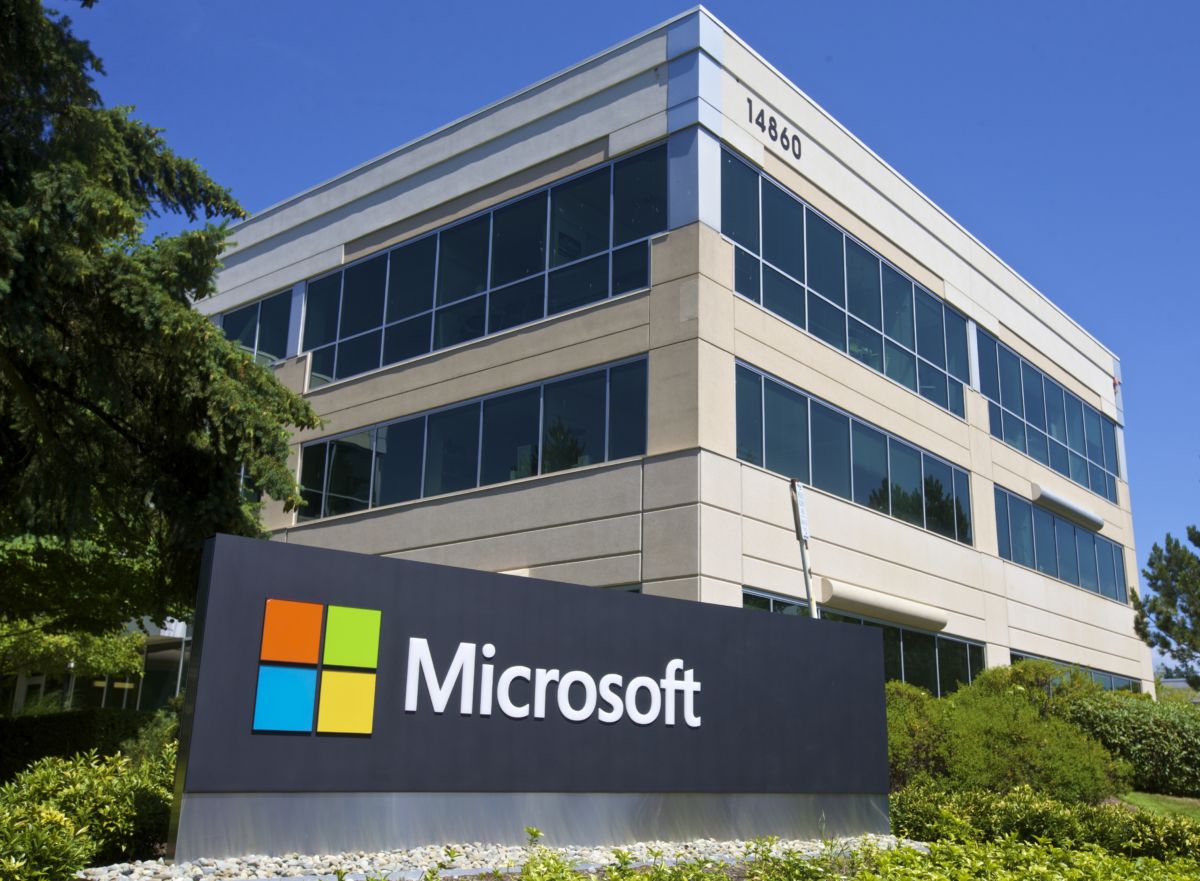
Microsoft вводит облегченный способ установки приложений Windows

0

Корпорация Майкрософт существенно изменила способ загрузки приложений из веб-магазина Microsoft Store. Загрузка и установка программ с веб-сайта Microsoft Store значительно облегчается для пользователей Windows 11 и 10.

Для тех, кто не знаком с процессом загрузки и установки с веб-сайта Microsoft Store, предыдущий метод включал слишком много шагов. После нажатия «Установить» на сайте магазина пользователи должны были нажать «Открыть Microsoft Store» в диалоговом окне «глубокой ссылки», а затем снова нажать кнопку «Установить» в мини-окне магазина, чтобы начать процесс загрузки.

Новые инсталляторы Microsoft Store, которые, по сути, являются «отстыкованными» версиями логики инсталлятора программы Microsoft Store, упростили процесс установки, снизив количество шагов. Проще говоря, это микроприложение, самостоятельно скачивающее полный пакет нужного приложения.

Нажав кнопку «Установить» на веб-сайте Microsoft Store, вы можете сохранить исполняемый файл программы на своем ПК. После этого вы можете открыть исполняемый файл и начать установку программы.

Поскольку новые веб-установщики Microsoft Store имеют ту же логику и код, что и основная программа Microsoft Store, и упакованы в меньший и отдельный исполняемый формат, вы получаете несколько преимуществ, как подчеркнул Руди Хайн, главный архитектор Microsoft.

Преимущества новых веб-установщиков Microsoft Store:

— Нужно всего два клика.

— Легкий инсталлятор, который запускается гораздо быстрее Store.

— Всегда в актуальном состоянии, содержит последние функции и поддерживает все продукты, даже если приложение Store не обновлялось месяцами.

— Всегда работает, даже если магазин удалён.

— Поддерживает многократную параллельную установку.

Хейн также поделился на своей странице X (ранее Twitter), что этот новый способ установки приложений Microsoft Store привел к увеличению количества установок на 12% и увеличению количества приложений, запущенных после установки, на 54%.

Просмотр YouTube на некоторых Android будет быстрее разряжать батарею: видеохостинг перешел на новый видеокодек

0

YouTube переходит на AV1 по умолчанию, что может стать проблемой для некоторых пользователей Android. Те, у кого телефоны не имеют аппаратного декодирования для этого видеокодека, получат большее разряжение аккумулятора при просмотре.

Ариф Дикичи, являющийся частью команды Android Video and Image Codecs в Google, недавно объявил на LinkedIn, что Android теперь будет использовать декодер AV1, известный как libdav1d, созданный командой, стоящей за VLC.

Как указано, все устройства, начиная с Android 12, будут иметь встроенную поддержку программного обеспечения для кодека, как только они получат обновление системы Google Play в марте 2024 года.

Хотя обновление обеспечит улучшенную поддержку кодека AV1 для множества телефонов Android, оно не активирует новый кодек по умолчанию. Вместо этого используется имеющийся декодер AV1, libgav1, если программа специально не запрашивает использование более нового dav1d декодер для обработки видео. Это именно то, что YouTube начал делать сразу после начала развертывания, и это вызывает споры среди некоторых пользователей Android.

Одним из ключевых преимуществ кодека является то, что он помогает поддерживать качество видео при сжатии и декодировании, поэтому многие пользователи в восторге от потенциала высшего качества видео AV1.

Однако не все довольны изменениями, особенно те, у кого старые устройства и телефоны среднего класса. В основном новые телефоны высшего класса поддерживают аппаратное декодирование для AV1, поэтому тем, кто имеет устройства среднего класса и более старые флагманы, возможно, придется полагаться на программное декодирование теперь. Некоторые из этих пользователей Android выразили обеспокоенность по поводу того, как изменение повлияет на время работы аккумулятора.

Стоит отметить, что Google не первый, кто внес такие изменения в столь широко используемый сервис, как YouTube. В 2020 году Netflix сделал нечто вроде пользователей своих приложений для Android, сделав AV1 своим новым стандартом. До этого изменения Netflix подтвердил, что использовал кодек VP6 для своей программы Android.

10 самых популярных видео YouTube за все время

0

Каждую минуту YouTube получает 500 часов видео и почти 30% всех видео YouTube были загружены в 2023 году. На YouTube есть миллиарды видео и в прошлом 2023 году их было не менее 13,3 млрд. А это 10 видео с наибольшим количеством просмотров за всю историю существования этого видеосервиса.


10 место: Мирошка ТВ – «Учим цвета – разноцветные яйца на 10 место ферме»

  • Дата выхода: 26 февраля 2018 года
  • Просмотров: 5 млрд

На десятом месте обучающий ролик от российского канала «Мирошка ТВ» об обучении детей разным цветам на русском языке. В ролике показано несколько анимированных яиц на ферме, которые окрашиваются поэтапно. С 2018 года видео посмотрело более 5 миллиардов раз.

9 место: Mark Ronson ft. Bruno Mars – «Uptown Funk»

  • Дата выхода: 19 ноября 2014 г.
  • Просмотров: 5,18 млрд

На девятом месте – клип Uptown Funk музыкального продюсера Марка Ронсона и Бруно Марса. С этой песней Ронсон выиграл премию Brit Awards 2015 в категории «Британский сингл года».

8 место: ChuChu TV – «Phonics Song with TWO Words – A для Apple»

  • Дата выхода: 06 марта 2014 года
  • Просмотров: 5,74 млрд

Это видео – англоязычная детская песенка для изучения алфавита. Через десять лет после выхода видео набрало более 5,7 миллиарда просмотров.

7 место: ChuChu TV – «Колеса в автобусе»

  • Дата выхода: 24 мая 2018 года
  • Просмотров: 5,98 млрд

На 7 месте снова детский канал ChuChu TV с песней «Колеса в автобусе». Эта детская песенка ярко передает звуки и действия, которые можно ощутить во время поездки на автобусе. Несмотря на то, что он был выпущен через 4 года после песни Phonics, он собрал более 5,8 миллиарда просмотров.

6 место: Wiz Khalifa ft. Charlie Puth – «See You Again»

  • Дата выхода: 06 апреля 2015 года
  • Просмотров: 6,21 млрд

Песня «See You Again» — это не только название саундтрека к фильму 2015 года «Форсаж 7», но и посвящение актеру Полу Уокеру, погибшему в несчастном случае во время съемок. Помимо всего прочего песня была отмечена Голливудской кинопремией.

5 место: Эд Ширан – «Shape of You»

  • Дата выхода: 30 января 2017 года
  • Просмотров: 6,23 млрд

Лидер хит-парада Shape of You Эда Ширана, его самая успешная песня на сегодня, занимает 5 место. На сегодняшний день песня достигла 6,2 млрд просмотров на YouTube и более 3,7 млрд потоков на Spotify. Сначала Ширан написал песню другому исполнителю, пока его музыкальный лейбл не убедил его записать ее самостоятельно.

4 место: Cocomelon – Nursery Rhymes – «Bath Song»

  • Дата выхода: 02 мая 2018 года
  • Просмотров: 6,65 млрд

Непосредственно перед подиумом для победителей – Bath Song, 3D-анимация или, точнее, английская детская песня о купании маленького мальчика Коди. Веселая зажигательная мелодия стала хитом: с 2018 года клип просмотрели более 6,6 миллиарда раз.

3 место: LooLoo Kids – «Johny Johny Yes Papa»

  • Дата выхода: 08 октября 2016 года
  • Просмотров: 6,89 млрд

Третье место занимает английский детский клип «Johny Johny Yes Papa», который, как и купальская песня (4 место), был разработан для учебных и образовательных целей. В нем малыш Джонни пытается схватить конфетку, но его постоянно ловит отец. С 2016 года на видео нажали более 6,8 млрд раз.

2 место: Luis Fonsi ft. Daddy Yankee – Despacito

  • Дата выхода: 12 января 2017 года
  • Просмотров: 8,40 млрд

Одним из самых просматриваемых видео в эпоху YouTube является – как это ни странно – сингл «Despacito» Луиса Фонси и рэпера Daddy Yankee. Несмотря на то, что «Despacito» был выпущен зимой, он считается хитом и одним из крупнейших мировых успехов в музыкальной индустрии. Фактически, сингл был видео с наибольшим количеством кликов на YouTube более трех лет, но теперь ему пришлось согласиться на второе место и «лишь» 8,38 миллиарда просмотров.

1 место: Pinkfong! Детские песни и истории – «Танец акульего малыша»

  • Дата выхода: 17 июня 2016 г.
  • Просмотров: 14,27 млрд

В ноябре 2020 года «Despacito» пришлось сдвинуться с первого места, уступив перед популярному детскому танцевальному видео «Baby Shark». На самом деле, это американская детская и народная песня, но хорошо известная версия была записана только в 2016 году. В начале 2022 года клип Baby Shark побил новый рекорд YouTube с более чем 10 миллиардами просмотров. Так что официально: вот видео YouTube, которое пользуется наибольшим количеством кликов за все время.

По материалам: pcwelt.de

Не ешьте грибы, если вы проверяли их смартфоном с искусственным интеллектом

0

Появляется множество приложений, которые с помощью искусственного интеллекта позволяют классифицировать изображение. Но использование искусственного интеллекта (ИИ) для обнаружения съедобных грибов может убить вас. Инструменты искусственного интеллекта полезны для некоторых вещей, но не доверяйте свое здоровье приложениям, потому что они часто совершают ошибки.

Исследователь Рик Клейпул, любящий собирать грибы, собрал корзину опят, которые он считал опятами, обжарил их на сковороде и съел с лапшой рамэн. Затем его желудок стал странным. К счастью, грибы не были ядовитыми. Врачи назвали его симптомы паническим приступом и отправили домой.

Другим так не повезло. Согласно новостным сообщениям, в 2015 году семья из Орегона была госпитализирована после того, как она съела ядовитые грибы, которые идентифицировали как безопасные. Мужчина из Огайо серьезно заболел в 2022 году после того, как съел ядовитые грибы, также по ошибке идентифицированы приложением.

Клейпул сказал, что для уверенного определения дикорастущих грибов требуется опыт, а технические инструменты не соответствуют этому.

Теперь в магазинах приложений Apple, Google и OpenAI появляется новый ассортимент идентификаторов грибов на основе ИИ. Эти инструменты используют искусственный интеллект для анализа фотографий или описаний грибов и сравнение их с известными сортами. Как и предварительные приложения для идентификации грибов, точность низкая.

Компании и магазины приложений все равно предлагают эти программы, часто без четкого раскрытия информации о том, как часто эти инструменты ошибаются.

Постоянный выброс неточной информации является одной чертой искусственного интеллекта. С частыми ошибками идентификация грибов является плохим кандидатом для автоматизации, но компании все равно делают это, подытожил Клейпул.

Несмотря на риски, начинающие собиратели пищи все чаще обращаются в приложения, чтобы помочь определить виды грибов. По данным Google Trends, три из пяти самых популярных поисковых запросов, связанных с «идентификацией грибов», упоминают программы или программное обеспечение.

Поиск по слову «гриб» в магазине GPT OpenAI, где пользователи находят специализированные чат-боты, сразу открывает такие предложения, как Mushroom Guide, где утверждается, что грибы можно идентифицировать по изображениям и определить, съедобны ли они.

В магазинах приложений Apple или Google вы найдете десятки приложений, утверждающих, что они идентифицируют грибы, некоторые из которых содержат ИИ в названиях или описаниях.

Когда австралийские ученые проверяли точность популярных программ идентификации грибов в прошлом году после всплеска отравлений, они обнаружили, что наиболее точное из них правильно идентифицировало опасные грибы в 44 процентах случаев.

Однако даже продукты искусственного интеллекта с низкой точностью могут быстро завоевать доверие потребителей через когнитивное искажение, называемое предупреждением автоматизации. Еще в 1999 году ученые обнаружили, что люди склонны доверять решениям компьютера, даже если его рекомендации противоречат их здравому смыслу или подготовке.

В некоторых контекстах ИИ улучшает точность и результаты. К примеру, февральское исследование в JAMA Ophthalmology показало, что широковещательный модельный чат-бот так же хорошо, как и окулисты, рекомендует диагностику и лечение глаукомы и заболеваний сетчатки.

«Наши выводы, несмотря на то, что они многообещающие, не следует толковать как одобрение прямого клинического применения из-за нечетких ограничений чат-ботов в принятии сложных решений, а также необходимых этических, нормативных и проверочных соображений», — отмечают авторы.

Когда Клейпул проверил другие способы идентификации грибов искусственным интеллектом, он нашел книжный магазин Amazon, предлагавший то, что, казалось, было создано искусственным интеллектом. Он также испробовал Microsoft Bing Image Creator, попросив его создать и пометить изображения разных грибов. Он составил новые части грибов, такие как ging и nulpe, которых не существует. Неточные изображения грибов, созданные искусственным интеллектом, могут испортить будущие обучающие данные искусственного интеллекта и результаты поисковых систем, сделав эти системы искусственного интеллекта еще менее точными, написал Клейпул.

Вывод: не ешьте лесные грибы, если вы не проконсультировались со специалистом. Настоящим специалистом, человеком.

По материалам: The Washington Post

Как перезагрузить iPad

0

Перезагрузка электронного устройства является отличным способом решить некоторые проблемы в работе гаджета. Перезапуск iPad производится по-разному на устройствах с кнопкой «Домой» и без нее.

Ваш iPad будет иметь кнопку «Домой» (Home), если это iPad Pro 2017 или более раннего выпуска, iPad Air, iPad Mini или стандартный iPad 2019 года или более раннего выпуска.

Как перезагрузить iPad с помощью кнопки Home

Нажмите и удерживайте только верхнюю кнопку, пока на экране не появится ползунок для отключения. Перетащите ползунок вправо и отключите iPad примерно 30 секунд.

Чтобы снова включить его, снова нажмите и удерживайте верхнюю кнопку. Вы можете отпустить, когда увидите на дисплее логотип Apple.

Как перезагрузить iPad без кнопки Home

Нажмите и удерживайте две кнопки громкости вместе с верхней кнопкой, пока на экране не появится ползунок выключения. Перетащите ползунок вправо до упора и подождите, пока iPad выключится примерно на 30 секунд.

Чтобы снова включить его, нажмите и удерживайте только верхнюю кнопку, пока на дисплее не появится логотип Apple.

Как принудительно перезагрузить iPad, если он не отвечает

Если ваш iPad завис, вот что вы можете сделать. На iPad с кнопкой «Домой» нажмите и удерживайте одновременно верхнюю и домашнюю кнопки. Вы можете отпустить обе кнопки, когда появится логотип Apple.

На iPad без кнопки «Домой» нажмите и быстро отпустите кнопку увеличения громкости, затем нажмите и быстро отпустите кнопку уменьшения громкости, а затем нажмите и удерживайте верхнюю кнопку. Вы можете отпустить верхнюю кнопку, когда появится логотип Apple.

Windows 10 начнет заставлять пользователей использовать аккаунты Microsoft

0

Жизненный цикл Windows 10 уже почти завершился, но Microsoft подготовила не слишком приятное обновление. Microsoft готовится раздражать своих верных пользователей Windows 10 еще одним запросом. Компания хочет, чтобы пользователи Windows 10 перешли от использования локальной учетной записи к своей онлайн-аккаунте Microsoft.

Как впервые заметило издание Windows Latest, последнее обновление Windows 10 Release Preview содержит некоторую информацию о новых уведомлениях, добавленных в операционную систему. Они предназначены для того, чтобы пользователи переходили из локальной учетной записи на учетную запись Microsoft.

«Новинка! Это обновление запускает [развертывание] уведомлений, связанных с учетной записью Microsoft, в разделе «Параметры» > «Домашняя страница», — говорится в обновлении с официального блога Windows, которое затем излагает аргументы по использованию учетной записи Microsoft.

Учетная запись Microsoft подключает Windows к программам Microsoft. Учетная запись также создает резервные копии всех данных и помогает вам управлять своими подписками. Вы также можете добавить дополнительные шаги безопасности, чтобы избежать блокировки вашей учетной записи. Эта функция отображает оповещения через меню «Пуск» и «Настройки».

Некоторым пользователям может понравиться использование учетной записи Microsoft через положительные стороны подключения к облачным функциям Microsoft, таким как резервное копирование. Другие могут отдать предпочтение конфиденциальности локальных аккаунтов, где все их данные остаются на их личных устройствах.

Вот как отключить уведомление об использовании учетной записи Microsoft

Как только вы примете решение использовать локальную учетную запись вместо учетной записи Microsoft, есть также способ отключить эти раздражительные баннеры и подсказки, которые пытаются заставить вас использовать учетную запись Microsoft:

В программе «Настройки» просто нажмите опцию «Конфиденциальность», а затем перейдите в раздел «Общие». Затем выключите опцию «Показывать уведомления в программе «Настройки». При отключении нужные уведомления все равно отображаются».

Как отмечает технический выпуск новостей Neowin, рядом с кнопкой «Войти сейчас» на баннере аккаунтов Microsoft также есть маленький значок «X». Пользователи могут нажать и удалить уведомления. Однако, если упомянутый ранее параметр «Настройки» не отключен, баннер уведомлений впоследствии вернется.

Google Maps использует спутники, если не сможет подключиться к мобильной сети

0

Карты Google будут использовать спутниковое соединение, если они не могут подключиться к Wi-Fi или сотовой сети. Пользователи могут обновлять свое местоположение в Google Maps каждые 15 минут, до пяти раз в день, через спутниковое соединение. Это может быть спасительной функцией, если вы находитесь вне досягаемости мобильной сети.

Информация о новой возможности приходит из кода Google Maps beta v11.125. Новые строки кода указывают на то, что приложение может определять местонахождение пользователей через спутниковое соединение.

Однако следует иметь в виду, что эта функция будет работать только на смартфонах со спутниковым подключением. Есть сомнения, что серия Google Pixel 9 будет иметь эту функцию, аналогичную которой также можно найти в моделях iPhone 14 и iPhone 15 .

Мы также видим слухи о том, что Android 15 будет поддерживать отправку текстовых сообщений через спутник. Эта функция может значительно превзойти аналогичную возможность на iPhone. С Android 15 можно отправлять текстовые сообщения кому-либо с помощью спутниковых сообщений, а не только экстренным службам.


Создали домашнюю видеокамеру наблюдения, расстреливающую воров из встроенного оружия

0

Словенский стартап создал интересную интеллектуальную камеру видеонаблюдения PaintCam Eve. Она не просто записывает видео, но и будет активно противодействовать преступникам. Она будет открывать огонь по потенциальным злоумышленникам из встроенного оружия. Воров будут поражать шариками по пейнтболу и слезоточивым газом. Разработчики обещают с «сверхвысокой точностью».

PaintCam Eve использует автоматическое обозначение целей, распознавание лиц и принятие решений на основе искусственного интеллекта, чтобы идентифицировать незнакомых посетителей вашей собственности день или ночь.

Затем камера предупреждает кого-либо не узнающего в стиле ED-209 (робот из фильма Robocop): если потенциальные злоумышленники не подчинятся требованиям и не исчезнут в течение лимита времени, камера начнет стрелять. Пентбольные шарики не только болезненно попадают, но и метят краской для дальнейшей идентификации полиции.

Если упрекать потенциального злоумышленника краской недостаточно драматично для вашего вкуса, PaintCam Eve может поднять вещи на другой уровень используя снаряды со слезоточивым газом.

PaintCam Eve будет управляться через приложение для смартфона, но он может переключиться на автономные действия, если владелец теряет сигнал мобильной сети.

Создатели Eve называют ее бдительным охранником, который бодрствует, не моргает и не пропускает ни одного удара и активным участником вашей безопасности.

Eve также оснащена обычными функциями камеры безопасности. Существует удаленный доступ. Производители не предоставили много спецификаций, но они обещают некоторые стандарты в сфере домашней безопасности: мониторинг в реальном времени, настраиваемые оповещения, ночное видение, отслеживание объектов, обнаружение движения и достаточно гладкий и незаметный, простая в установке конструкция. Есть также хранение и воспроизведение видео.

Команда PaintCam запускает кампанию краудфандинга на Kickstarter 23 апреля. Цены и более технические характеристики также придут вместе с этим.

Как исправить мерцание экрана на Windows 11

1

Мерцание экрана – это неприятная и распространенная проблема, которая может возникать в Windows 11 по разным причинам. Иногда это проблема с несовместимой программой, а иногда это может быть проблема с графическим драйвером. Постоянное мерцание экрана невероятно мешает глазу, и пользоваться монитором с этой проблемой невозможно продолжительное время. К счастью, есть несколько возможных способов решить проблему.

Проверьте монитор и его кабели

Прежде чем начать щелкать, пытаясь понять, что не так с вашим экраном, сделайте себе услугу и сначала проверьте кабели. Хотя графические драйверы и несовместимые приложения являются наиболее распространенными причинами мерцания экрана, возможно также проблема с подключением или монитором. Пока вы решаете проблемы, следует также исключить аппаратное обеспечение. Убедитесь, что кабели HDMI или DisplayPort надежно подключены от компьютера к монитору.

Вероятно, ваша видеокарта имеет несколько портов DisplayPort и HDMI, поэтому попробуйте переключаться между ними, чтобы проверить, решит ли это проблему. Если ваш монитор имеет более одного входного порта, попробуйте также использовать его, чтобы исключить порты вашего монитора. Кабель, используемый для видеовыхода, также может быть поврежден. Попытайтесь заменить его на запасной кабель, чтобы проверить, решит ли это проблему.

Устранение неполадок с помощью диспетчера задач

Диспетчер задач Windows 11 может рассказать вам многое о производительности вашего ПК и помочь решить такие проблемы, как мерцание экрана. Прежде чем начать изменять кабели, откатывать драйверы видеокарты или удалять приложения, воспользуйтесь этим тестом диспетчера задач, чтобы узнать, почему экран вообще мерцает.

  • Нажмите клавиши Ctrl+Shift+Esc на клавиатуре, чтобы запустить диспетчер задач.
  • Снимок экрана рабочего стола Windows 11 с открытым окном диспетчера задач.
  • Следуйте за экраном, чтобы увидеть, мерцает ли диспетчер задач. Если программа мерцает вместе со всем остальным на экране, проблема, вероятно, вызвана графическим драйвером или неисправным кабелем.
  • Если окно диспетчера задач не мерцает, но остальной экран мерцает, возможно, проблемная программа является причиной.

Теперь, когда вы сузили список, вы можете перейти к соответствующим разделам ниже, чтобы устранить проблему.

Удаление проблемных программ

Программы, несовместимые с Windows 10 и 11, могут вызвать множество проблем, включая мерцание экрана. Также возможно, что одна из ваших программ была недавно обновлена, и какая-то ошибка вызывает проблему мерцания экрана.

Трудно сузить точное приложение, но подумайте о программах, которые вы недавно установили до того, как началась проблема мерцания экрана. Одна из них, вероятно, корни ваших проблем. Если вы считаете, что обнаружили проблему, вот как вы можете ее удалить.

  • Нажмите клавишу Windows + I для открытия программы «Настройки».
  • Нажмите Программы на левой боковой панели.
  • Снимок экрана Windows 11, на котором выделена опция «Программы» в программе «Настройки».
  • В меню «Программы» выберите «Установленные программы».
  • Снимок экрана Windows 11, на котором выделен параметр «Установленные приложения» в программе «Настройки».
  • Найдите программу, которую хотите установить, введя ее название в поле поиска. Щелкните правой кнопкой мыши три точки рядом с программой и выберите «Удалить» .
  • Снимок экрана Windows 11, на котором выделена кнопка «Удалить» рядом со значком Xbox в программе «Настройки».
  • Windows попросит вас подтвердить действие, поэтому нажмите «Удалить» еще раз, чтобы удалить приложение.
  • Перезагрузите компьютер и проверьте, исчезла ли проблема мерцания.

В зависимости от вашей удачи, вы можете сразу найти проблемное приложение или вам придется потратить некоторое время на сужение круга. Найдя проблемную программу, поищите в интернете, недавно ли она получала обновление, разрешившее проблему.

Откат к предыдущей версии драйвера

Если вы недавно обновили графический драйвер, но нет его обновлений для решения проблемы, вам придется вернуться к предыдущей версии, чтобы устранить мерцание экрана.

  • В меню «Пуск» найдите «Диспетчер устройств» , введя его в строку поиска. Нажмите программу, чтобы запустить программу.
  • Снимок экрана Windows 11, выделяющий программу диспетчера устройств в меню «Пуск».
  • Нажмите на ветку Адаптер дисплея .
  • Снимок экрана Windows 11, на котором выделена ветвь адаптера дисплея в программе «Диспетчер устройств».
  • Щелкните правой кнопкой мыши название адаптера видеокарты и выберите «Свойства» из раскрывающегося меню.
  • Снимок экрана Windows 11, на котором выделена вкладка «Свойства» для адаптера дисплея AMD в диспетчере устройств.
  • Перейдите на вкладку Драйвер и нажмите кнопку Откатить драйвер .
  • Снимок экрана Windows 11, на котором выделен параметр «Откатить драйвер» для адаптера дисплея в диспетчере устройств.
  • Выберите любую причину из появившегося списка и нажмите Да .
  • Снимок экрана Windows 11, на котором показано окно подтверждения параметра «Откатить драйверы» в диспетчере устройств.
  • Перезагрузите компьютер.

После выполнения приведенных выше шагов Windows переустановит предыдущую версию драйвера в надежде исправить проблему мерцания экрана.

Есть только одна проблема. Иногда параметр «Откатить драйвер» может быть серым и недоступным. Это может произойти потому, что на вашем компьютере никогда не была установлена ??предыдущая версия драйвера, или Windows не сохранила файлы драйвера из оригинальной версии. В этом случае следующим шагом будет удаление и повторная установка графических драйверов.

Перестановите графический драйвер

Существует много способов переустановить графический драйвер, и самым простым является использование диспетчера устройств. Однако всегда лучше начинать с чистого листа, когда у вас возникают такие проблемы, как мерцание экрана.

Для деинсталляции драйвера можно использовать стороннюю программу под названием Display Driver Uninstaller (DDU). Приложение всегда может безопасно удалить драйверы видеокарты, если у вас возникнут проблемы, и вам также следует рассмотреть возможность использования ее при обновлении до новой видеокарты.

  • Загрузите последнюю версию DDU с официального веб-сайта Wagnardsoft. Есть два варианта загрузки: портативная версия и стандартный инсталлятор. Для целей данного руководства мы используем портативную версию.
  • По завершении загрузки DDU нажмите файл EXE, чтобы открыть его. Выберите место, куда вы хотите перейти, и нажмите «Извлечь» .
  • Снимок экрана Windows 11, на котором показано окно удаления для установки DDU.
  • Перейдите к папке, куда вы распаковали DDU, и откройте папку.
  • Дважды щелкните программу, чтобы открыть программу. Нажмите Да , когда появится запрос администратора.
  • Снимок экрана Windows 11, на котором выделена программа DDU в папке.
  • Другая подсказка сообщит, что вы не в безопасном режиме. загружаться в безопасном режиме При работе с поврежденными драйверами рекомендуется . Однако стандартный способ тоже подходит. Чтобы закрыть подсказку, нажмите OK .
  • Снимок экрана Windows 11, на котором показано предупреждение безопасного режима в программе DDU.
  • В программе DDU выберите GPU и AMD, Nvidia или Intel. Вариант, который нужно выбрать, зависит от того, кто является производителем графического процессора.
  • Выберите «Очистить и перезапустить» для удаления текущих драйверов видеокарты и перезагрузки системы.
  • Снимок экрана Windows 11, на котором выделен параметр «Очистить и перезапустить» в программе DDU.
  • Позвольте программе запуститься и делать свое дело. После удаления любых драйверов с компьютера система автоматически перезагрузится.

После перезагрузки компьютера система автоматически загрузит и снова установит драйверы с Windows Update. Вероятно, это решит проблему мерцания экрана, если это была проблема с драйверами.

Проверьте свою видеокарту

Если ничего не помогает, пора проверить вашу видеокарту. Первым шагом должна быть проверка температуры GPU. В режиме ожидания температура GPU от 40 до 60 градусов Цельсия считается нормальной. В более интенсивных задачах температура может достигать 90 градусов или выше. Если при нормальной работе вы наблюдаете более высокую температуру, чем обычно, ваша графическая карта перегревается.

Найдите другие признаки, чтобы проверить, работает ли ваша видеокарта правильно. Если вы замечали частые графические сбои, странные шумы вентиляторов, неожиданные падения кадров и случайные сбои, возможно, ваша видеокарта выходит из строя. Это может быть связано с проблемой перегрева или неисправностью компонентов.

Если вы считаете, что это проблема перегрева, то повторное нанесение термопасты на видеокарту стоит попытки.

Существует небольшая возможность того, что ваша графическая карта установлена ??неверно. Если вы недавно перенесли компьютер или обновили видеокарту, следует открыть корпус и повторно установить ее в слот PCIe.