



Если ваша Magic Keyboard не реагирует должным образом, понимание того, как правильно подключить Magic Keyboard к iPad, может избавить вас от многих разочарований. Клавиатура Apple Magic Keyboard изначально предназначена для работы с совместимыми моделями iPad, но проблемы с настройкой все равно могут возникнуть в зависимости от модели устройства, версии программного обеспечения или физического подключения.
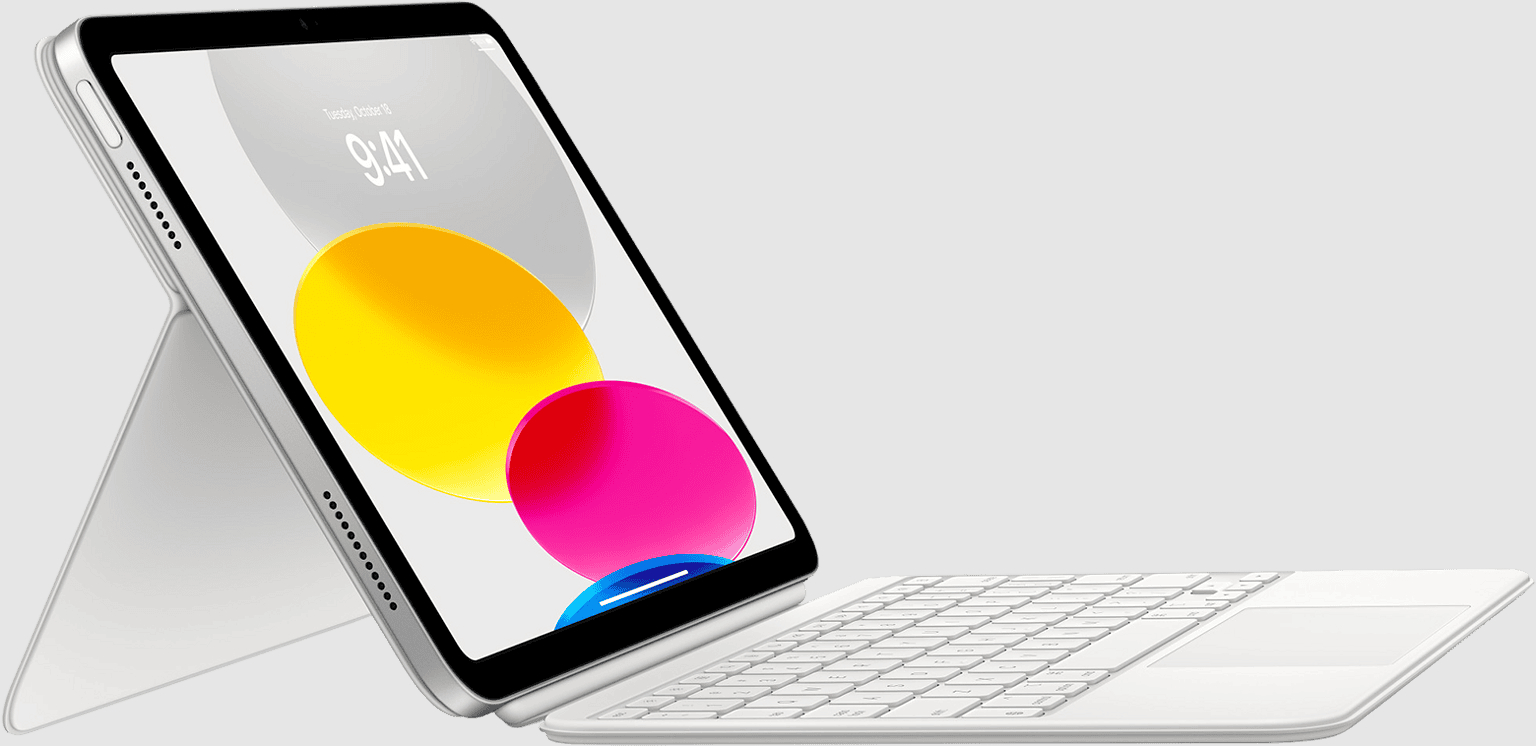
В этой статье объясняется, как правильно подключить клавиатуру Magic Keyboard, что проверить, если она не отвечает, и как убедиться, что все работает правильно.
Какие модели iPad совместимы с Magic Keyboard
Перед подключением необходимо убедиться, что конкретная модель iPad поддерживает Magic Keyboard. Клавиатура Apple Magic Keyboard предназначена только для некоторых моделей iPad Pro и iPad Air и подключается через Smart Connector, а не через Bluetooth.
Для тех, кто еще не определился с тем, является ли Magic Keyboard достойным дополнением к их собственной рабочей среде, в углубленных обзорах подробно рассматривается совместимость аксессуара и его долгосрочная ценность.
Apple публикует список поддерживаемых моделей и конструктивных различий для каждой версии Magic Keyboard на официальной странице Magic Keyboard для iPad.
Как подключить Magic Keyboard к iPad
Подключение Magic Keyboard — это простой процесс, поскольку он не требует сопряжения или зарядки.
Пошаговые инструкции
-
Убедитесь, что на вашем iPad установлена последняя версия iPadOS.
-
Поместите Magic Keyboard на плоскую поверхность.
-
Совместите iPad с магнитным разъемом на клавиатуре.
-
Позвольте магнитам зафиксировать iPad на месте
После правильного подключения Magic Keyboard автоматически подключается через Smart Connector. Никакие экраны настройки или сообщения подтверждения не появляются. Ввод текста должен работать сразу.
Apple также описывает официальный метод подключения в собственном справочном материале, который подтверждает, что сопряжение по Bluetooth не требуется.
Как убедиться, что соединение работает
После подключения клавиатуры рекомендуется выполнить следующие действия:
-
Откройте Заметки или Safari.
-
Начните вводить текст, чтобы проверить введенные данные.
-
Используйте трекпад для проверки движения курсора
Если клавиатура и трекпад реагируют, соединение установлено успешно.
Что делать, если Magic Keyboard не подключается
Если набор текста не работает или трекпад не реагирует, обычно это связано с несовпадением, загрязнением разъема или сбоем программного обеспечения.
Самые распространенные способы устранения проблемы:
-
Отключите iPad от клавиатуры и подключите его снова.
-
Перезагрузите iPad
-
Очистите интеллектуальный разъем сухой тканью.
-
Обновите iPadOS до последней версии
Для этого сценария существуют отдельные пошаговые руководства по устранению неполадок, в которых представлены пошаговые решения.
Волшебная клавиатура и Bluetooth-клавиатуры
В отличие от Bluetooth-клавиатур, Magic Keyboard:
-
Не требует сопряжения
-
Не требует зарядки
-
Мгновенное подключение через Smart Connector
Это делает его более безопасным при правильном подключении, но в то же время ограничивает совместимость только некоторыми моделями iPad.
Когда может потребоваться повторное подключение Magic Keyboard
Обычно повторное подключение Magic Keyboard не требуется, за исключением следующих случаев:
-
iPad часто отрывают от клавиатуры
-
Обновления iPadOS вызывают временные проблемы с вводом
-
Смарт-коннектор загрязняется
В большинстве ситуаций простое отключение и повторное подключение клавиатуры полностью решает проблему.
