



Програмне забезпечення Calibre, хоч і не здобуває нагород за дизайн, є надзвичайно потужним інструментом для керування цифровими книгами, який пропонується абсолютно безкоштовно. Це відрізняється від багатьох сучасних програмних продуктів, які часто потребують регулярних або одноразових платних підписок для повноцінного використання, надаючи справжнє полегшення для користувачів, які цінують незалежність від комерційних платформ.
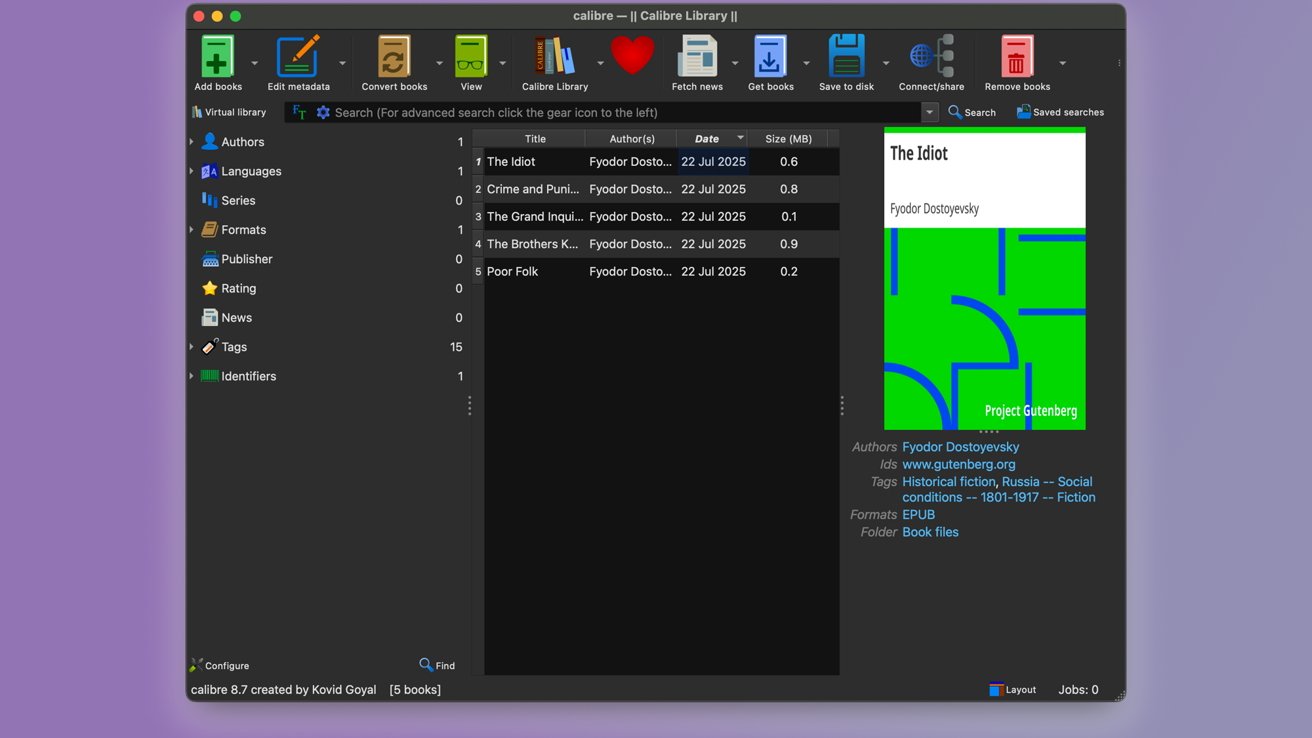
Початково Calibre розроблявся як інструмент для організації електронних книг та конвертації файлів між різними форматами, але його функціонал значно перевищує ці рамки. Вбудований сервер контенту дозволяє перетворити зібрану бібліотеку на доступну через веб-мережу колекцію, якою ви можете користуватися з будь-якого пристрою, забезпечуючи повний контроль над вашими цифровими виданнями.
Завдяки цьому, лише за декілька хвилин налаштування, ви можете трансформувати свій комп’ютер Mac на приватну хмару для зберігання та доступу до електронних книг. Цей процес, хоч і може здатися технічним, насправді є цілком здійсненним і може стати цінним для тих, хто прагне глибше контролювати свої цифрові ресурси.
Більшість великих платформ для електронних книг, таких як Apple Books, Kindle від Amazon чи Kobo, не пропонують відкритого доступу до ваших файлів. Якщо ви накопичили книги в різних форматах, віддаєте перевагу локальному зберіганню даних або просто бажаєте мати повну владу над тим, де і як читати, такі платформи можуть видаватися надзвичайно обмежувальними у своїх можливостях.
Хоча можливість переносити книги між різними пристроями існує, цей процес часто є незручним і неелегантним. Створення власної персональної бібліотеки, навпаки, відкриває низку переваг. Ви отримуєте можливість легко отримувати доступ до своєї колекції з будь-якого пристрою, включно з браузерами на комп’ютерах, планшетах і смартфонах, що робить читання дійсно мобільним.
Крім того, ви отримуєте повний контроль над метаданими ваших книг, що дозволяє організовувати їх так, як вам зручно. Постійні резервні копії дають можливість зберігати книги локально або на зовнішніх носіях, забезпечуючи безпеку ваших даних. Широка підтримка форматів файлів, яку не пропонують традиційні книгарні, є ще одним вагомим аргументом на користь такої системи.
Перш ніж розпочати створення власної електронної бібліотеки, важливо підготувати необхідні компоненти. Рекомендується мати комп’ютер Mac, який підтримує як процесори Intel, так і Apple Silicon, що гарантує сумісність. Необхідне також стабільне підключення до Інтернету, над яким ви маєте повний контроль, та наявність електронних книг у різноманітних форматах, таких як EPUB, PDF та MOBI.
Програмне забезпечення Calibre має бути попередньо завантажене та встановлене на вашому комп’ютері. Окрім цього, для доступу до бібліотеки з мобільних пристроїв знадобиться iPhone, iPad або будь-який інший смартфон чи планшет, випущений протягом останніх десяти років. Додатково, можна переконатися, що на вашому iPad чи iPhone встановлено сумісний додаток для читання електронних книг, наприклад, Marvin, KyBook або навіть стандартний Apple Books.
Після підготовки всіх необхідних елементів, можна перейти до процесу встановлення та налаштування. Перш за все, встановіть Calibre на ваш Mac, якщо ви цього ще не зробили. При першому запуску програма запитає про місце збереження вашої бібліотеки; це може бути спеціальна папка на Mac або, за бажанням, зовнішній накопичувач.
Наступним кроком є додавання електронних книг до Calibre. Програма підтримує широкий спектр форматів файлів, серед яких EPUB, DOCX, TXT, AZW3, MOBI та багато інших. Для отримання повного списку підтримуваних форматів та можливостей експорту, можна звернутися до відповідного розділу у FAQ програми Calibre, де надається детальна інформація.
Додавання файлів до Calibre відбувається досить просто: ви можете використовувати функцію перетягування (drag-and-drop) або вказати шлях до папок, де зберігаються ваші книги. Перед тим, як налаштувати сервер, корисно скористатися інструментом “Convert Books” для перетворення книг у формати, які найкраще підтримуються вашими пристроями. Формат EPUB зазвичай забезпечує найширшу сумісність, тоді як Kindle підтримує MOBI.
Після встановлення Calibre та належної конвертації книг, настав час зробити вашу бібліотеку доступною онлайн. Цей процес реалізується досить легко. У верхній панелі інструментів програми натисніть на кнопку “Connect/share”, а потім виберіть опцію “Start Content server”. Після цього ваша локальна бібліотека стає доступною через веб-інтерфейс.
Щоб перевірити роботу, відкрийте веб-браузер на будь-якому пристрої у вашій локальній мережі та перейдіть за адресою http://localhost:8080. Таке налаштування ідеально підходить для домашнього використання, коли всі пристрої підключені до однієї мережі Wi-Fi. Для доступу до контент-сервера всі пристрої повинні бути в одній Wi-Fi мережі з вашим Mac.
Якщо ж ви прагнете отримати доступ до вашої бібліотеки з будь-якої точки світу, знадобляться додаткові кроки. Процес налаштування може дещо відрізнятися залежно від ваших пристроїв та мережевої конфігурації. Основні етапи включають визначення зовнішньої IP-адреси вашого комп’ютера, включення переадресації портів (port forwarding) на вашому роутері для порту 8080, а також забезпечення того, щоб сервер Calibre не блокувався брандмауерами або антивірусними програмами.
Для більш досвідчених користувачів існує можливість не залишати порт 8080 відкритим постійно. Залежно від вашого роутера, можна налаштувати перенаправлення іншого вхідного порту, наприклад, 32120, на порт 8080 вашого сервера. Щоб отримати доступ до сервера під час відсутності вдома, потрібно ввести вашу домашню IP-адресу з портом, наприклад, http://xxx.xxx.xxx.xxx:8080.
Calibre також пропонує використання сервісів на кшталт No-IP, які допомагають створити легко запам’ятовувану адресу замість запам’ятовування динамічної IP-адреси, що може змінюватися. Крім того, завжди можна просто додати адресу вашого Calibre сервера до закладок. Для більш просунутих варіантів, таких як інтеграція сервера Calibre з іншим сервером, рекомендується звернутися до посібника Calibre.
Після завершення всіх налаштувань, ви зможете отримати доступ до своєї бібліотеки з iPad, iPhone або інших комп’ютерів Mac. Відкрийте браузер Safari на вашому пристрої, натисніть на назву книги, яку бажаєте прочитати. Ви можете читати книгу безпосередньо у браузері або використати меню “Open In…”, щоб відкрити файл у програмі Apple Books, програмі “Файли” або іншому зручному для вас читанні.
Хоча Calibre може не вражати своїм зовнішнім виглядом, це чудове рішення для тих, хто має велику колекцію електронних книг та PDF-документів. Програма проста у використанні та, що найважливіше, надійно працює на macOS з мінімальними зусиллями налаштування, надаючи повний контроль над вашими цифровими виданнями.
