



Якщо клавіатура Magic Keyboard не реагує так, як очікується, розуміння того, як правильно під’єднати Magic Keyboard до iPad, допоможе уникнути зайвого роздратування. Magic Keyboard від Apple розроблено так, щоб він працював одразу з сумісними моделями iPad, однак проблеми з налаштуванням усе ж можуть виникати залежно від моделі пристрою, версії програмного забезпечення або фізичного під’єднання.
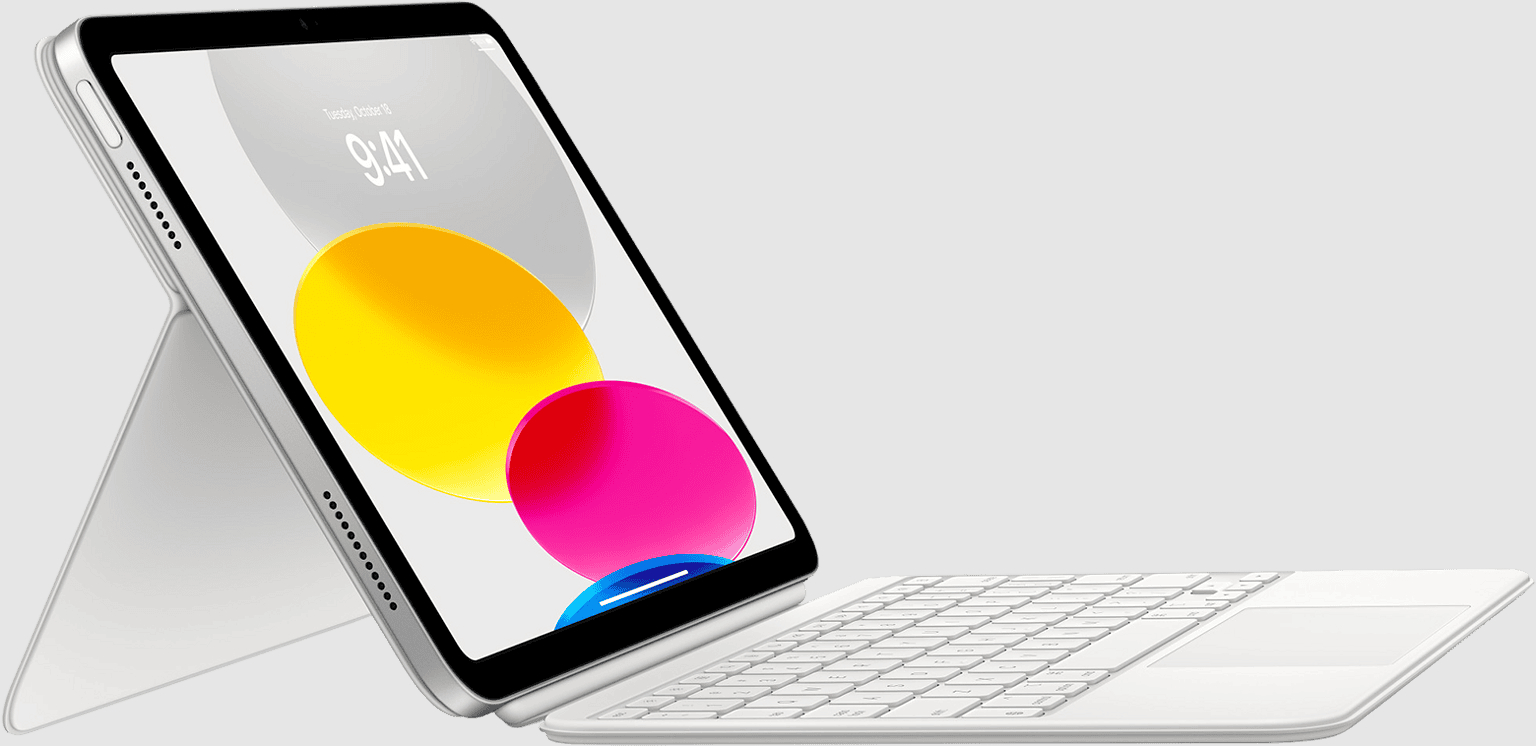
Цей матеріал пояснює, як правильно під’єднати Magic Keyboard, що слід перевірити, якщо він не реагує, і як переконатися, що все працює належним чином.
Які моделі iPad сумісні з Magic Keyboard
Перед під’єднанням необхідно переконатися, що конкретна модель iPad підтримує Magic Keyboard. Magic Keyboard від Apple призначений лише для окремих моделей iPad Pro та iPad Air і під’єднується за допомогою Smart Connector, а не через Bluetooth.
Для тих, хто ще визначається, чи є Magic Keyboard доцільним доповненням до власного робочого середовища, у профільних оглядах детально розглядаються питання сумісності та довгострокової цінності цього аксесуара.
Apple публікує перелік підтримуваних моделей і відмінності в конструкції для кожної версії Magic Keyboard на офіційній сторінці Magic Keyboard для iPad.
Як під’єднати Magic Keyboard до iPad
Під’єднання Magic Keyboard є простим процесом, оскільки не потребує сполучення або заряджання.
Покрокова інструкція
-
Переконатися, що на iPad встановлено останню версію iPadOS
-
Розмістити Magic Keyboard на рівній поверхні
-
Сумістити iPad з магнітним конектором на клавіатурі
-
Дати змогу магнітам зафіксувати iPad на місці
Після правильного кріплення Magic Keyboard автоматично під’єднується через Smart Connector. Жодних екранів налаштування або повідомлень про підтвердження не з’являється. Введення тексту має працювати одразу.
Apple також описує офіційний спосіб під’єднання у власному довідковому матеріалі, де підтверджується, що сполучення через Bluetooth не потрібне.
Як переконатися, що під’єднання працює
Після приєднання клавіатури рекомендується виконати такі дії:
-
Відкрити програму «Нотатки» або Safari
-
Почати вводити текст для перевірки введення
-
Скористатися трекпадом, щоб перевірити рух курсора
Якщо клавіатура і трекпад реагують, під’єднання виконано успішно.
Що робити, якщо Magic Keyboard не під’єднується
Якщо введення тексту не працює або трекпад не реагує, причина зазвичай пов’язана з неправильним вирівнюванням, наявністю бруду на конекторі або програмним збоєм.
Найпоширеніші способи усунення проблеми:
-
Від’єднати iPad від клавіатури та під’єднати знову
-
Перезавантажити iPad
-
Очистити Smart Connector сухою тканиною
-
Оновити iPadOS до актуальної версії
Для цього сценарію існують окремі детальні інструкції з усунення несправностей, які покроково описують можливі рішення.
Magic Keyboard і Bluetooth-клавіатури
На відміну від Bluetooth-клавіатур, Magic Keyboard:
-
Не потребує сполучення
-
Не потребує заряджання
-
Під’єднується миттєво через Smart Connector
Це робить його більш надійним за умови правильного кріплення, але водночас обмежує сумісність лише певними моделями iPad.
Коли може знадобитися повторне під’єднання Magic Keyboard
Зазвичай повторно під’єднувати Magic Keyboard не потрібно, за винятком таких випадків:
-
iPad часто знімається з клавіатури
-
Оновлення iPadOS спричиняють тимчасові проблеми з введенням
-
Smart Connector забруднюється
У більшості ситуацій просте від’єднання та повторне приєднання клавіатури повністю вирішує проблему.
