



Наиболее трудоемким этапом подготовки презентаций с числовыми показателями обычно становится не формирование самих данных, а ручной перенос диаграмм из табличного редактора в презентационную среду. Для оптимизации этого процесса целесообразно применять механизм связанной вставки, который позволяет создать постоянную связь между исходными данными и слайдами презентации. В результате любые изменения в таблице автоматически отображаются в презентации без необходимости повторного копирования.
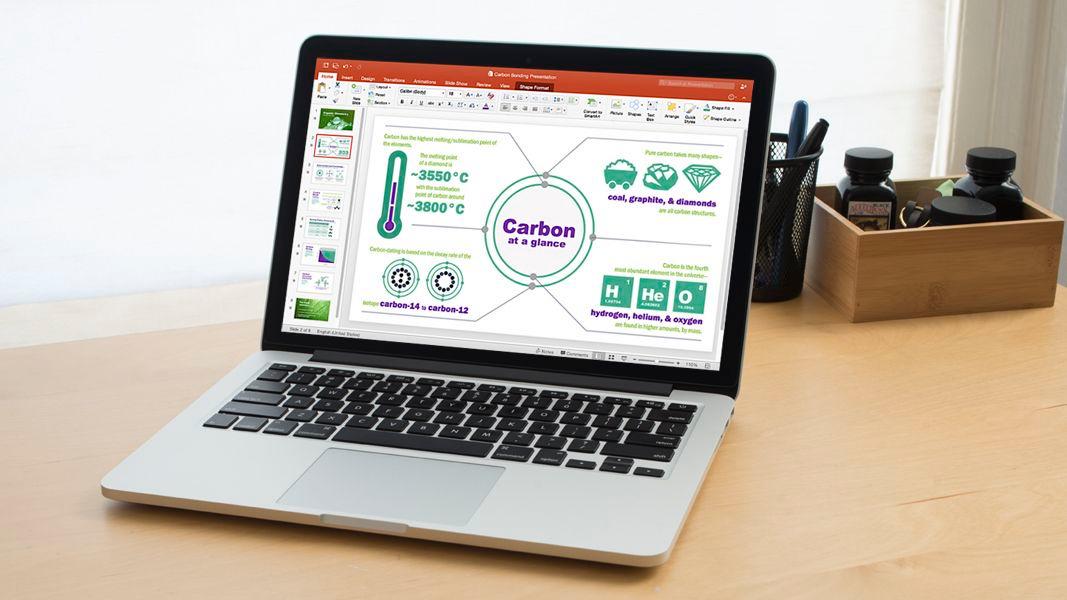
Основная проблема традиционного подхода заключается в так называемом расхождении версий данных. При ручном копировании диаграммы из Microsoft Excel в Microsoft PowerPoint создается статический снимок информации во время копирования. После внесения изменений в таблицу презентация фактически содержит устаревшие данные. Такая ситуация затрудняет контроль актуальности информации, особенно при работе с большим количеством слайдов, где риск пропустить обновление значительно возрастает. Использование связанной вставки позволяет устранить человеческий фактор и обеспечить постоянное отображение актуальной версии данных.
Создание связи между диаграммой и презентацией технически аналогично стандартной процедуре копирования, однако включает дополнительный этап выбора режима вставки. Перед формированием диаграммы рекомендуется преобразовать исходный диапазон данных в структурированную таблицу Excel с помощью сочетания клавиш Ctrl + T. Такой подход обеспечивает автоматическое расширение диаграммы при добавлении новых строк данных, хотя функция связанной вставки работает и с обычными диапазонами ячеек.
Последовательность действий выглядит следующим образом:
-
Выделить диаграмму в Excel и выполнить копирование комбинацией Ctrl+C.
-
Перейти к слайду презентации PowerPoint без использования стандартной вставки.
-
Во вкладке «Home» открыть меню вставки через стрелку под кнопкой Paste и выбрать команду Paste Special.
-
В диалоговом окне активировать переключатель Paste link, выбрать формат Microsoft Excel Chart Object и подтвердить действие кнопкой OK.
Выбор режима Paste link означает создание постоянной связи с источником данных. После этого любые изменения в таблице Excel, включая редактирование значений, цветов диаграммы, шрифтов или элементов оформления, автоматически отображаются на соответствующем слайде презентации.
Аналогичный механизм можно применять и в текстовых документах Microsoft Word для связывания таблиц и диаграмм Excel с текстовыми материалами.
Использование формата Microsoft Excel Chart Object имеет техническое преимущество перед стандартными значками быстрого связывания данных. Стандартные инструменты могут повторно воспроизводить диаграмму средствами PowerPoint, что иногда вызывает изменения шрифтов, позиций подписей или других элементов оформления. Формат объекта Excel обеспечивает фактическое зеркальное отображение диаграммы, при котором именно Excel отвечает за ее рендеринг, поэтому все визуальные параметры остаются идентичными исходной версии.
Обновление связанных данных может происходить как в режиме реального времени, так и при открытии презентации. Если файлы Excel и PowerPoint открыты одновременно, изменения в ячейках таблицы сразу отображаются в презентации. Если презентация длительное время не открывалась, при ее запуске система автоматически определяет наличие более новой версии исходных данных и предлагает выполнить синхронизацию. После подтверждения обновления все диаграммы в презентации синхронизируются с последним сохраненным состоянием таблицы.
Поскольку презентация в таком случае связана с внешним файлом, необходимо соблюдать несколько практических правил для предотвращения ошибок:
-
Перед созданием связи файл Excel должен быть сохранен, поскольку PowerPoint использует постоянный путь к файлу. Рекомендуется хранить оба файла на одном диске или в общей синхронизированной облачной папке.
-
Перемещение или переименование файла Excel после создания соединения приводит к его потере, поэтому файловая структура должна оставаться стабильной.
-
При передаче презентации коллегам необходимо обеспечить доступ и к исходному файлу Excel. Для совместной работы целесообразно использовать облачные хранилища, в частности OneDrive или SharePoint .
-
Если презентация передается лицам без доступа к исходному файлу, перед отправкой рекомендуется разорвать связь через меню File → Info → Edit Links to Files → Break Link, что превращает диаграмму в статический объект без потери внешнего вида.
-
Удаление диаграммы в файле Excel автоматически разрывает соединение, даже если сами данные остаются в таблице.
В случае возникновения технических проблем возможны следующие стандартные способы восстановления работоспособности:
-
Если файл источника недоступен, в меню File → Info → Edit Links to Files необходимо использовать функцию Change Source и указать новое расположение файла Excel.
-
Если данные не обновляются, необходимо убедиться в сохранении последних изменений в файле Excel, поскольку PowerPoint синхронизируется именно с сохраненной версией.
-
Если сообщение об обновлении было проигнорировано при запуске презентации, обновление можно выполнить вручную через File → Info → Edit Links to Files → Update Now.
-
Если диаграмма выглядит размытой или деформированной, рекомендуется установить нужный размер непосредственно в Excel перед созданием связи, поскольку масштабирование объекта в PowerPoint может повлиять на четкость текста и графики.
-
Если форматирование не синхронизируется, кратковременное изменение любого значения в таблице Excel может принудительно инициировать повторное воспроизведение диаграммы.
Отсутствие элемента Edit Links to Files в меню File → Info означает, что в презентации отсутствуют связанные объекты, поэтому соответствующие инструменты управления связями не отображаются.
