



Apple нарешті додала функцію “Візуального Інтелекту” до комп’ютерів Mac з операційною системою macOS Golden Gate, що може бути корисним, коли все працює належним чином, і ось як можна почати її використання.
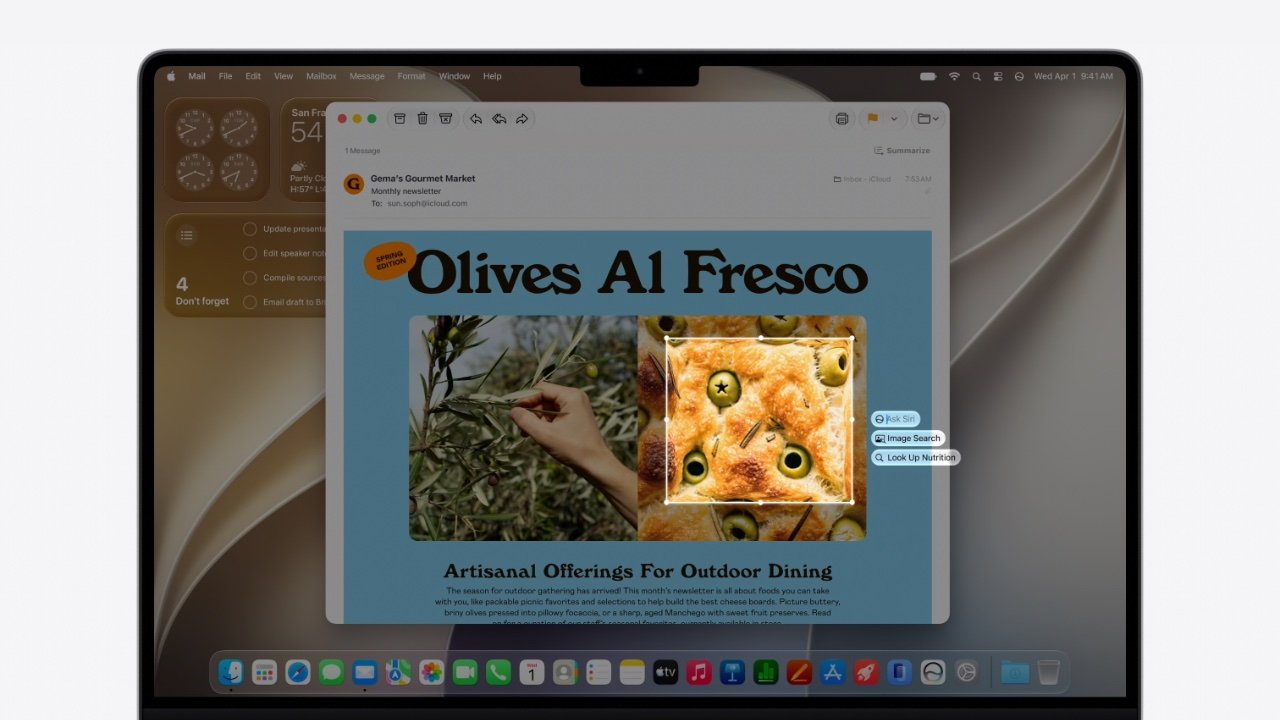
Іноді, для того щоб з’ясувати, що зображено на екрані комп’ютера Mac, доводилося робити знімок екрана та використовувати “Візуальний Інтелект” на iPhone, однак з виходом macOS Golden Gate ця потреба відпала, оскільки функція інтегрована безпосередньо в систему Mac.
Сებასтіан Маріно-Мес, віце-президент Apple з інженерії досвіду інтелектуальних систем, анонсував цю можливість під час презентації WWDC 2026, зазначивши, що її можна активувати за допомогою “спеціальної комбінації клавіш”.
Проте, точна комбінація клавіш не була названа, але вона складається з натискання клавіш Shift-Command-6, що є розширенням, ймовірно, вже знайомих вам послідовностей клавішних скорочень.
Якщо ви користуєтеся Mac вже певний час, то, можливо, знаєте, що комбінація Shift-Command-3 робить знімок усього екрана, а Shift-Command-4 дозволяє захопити обраний сегмент.
У 2018 році з виходом macOS Mojave Apple представила комбінацію Shift-Command-5, яка викликає панель інструментів з усіма опціями для створення знімків екрана та запису відео з екрана.
Ці опції залишаються актуальними, оскільки до них було додано “Візуальний Інтелект”, що дозволяє використовувати як пряме скорочення Shift-Command-6, так і вибирати опцію з панелі інструментів.
Для активації функції через панель інструментів, слід натиснути Command-Shift-5, потім клацнути на піктограму “Візуального Інтелекту” і вибрати потрібне вікно Mac, після чого з’являться доступні опції.
Головна перевага використання комбінації Command-Shift-6 полягає в можливості точнішого контролю, адже замість захоплення всього вікна, можна виділити курсором лише певну ділянку.
Незалежно від обраного способу активації, при використанні “Візуального Інтелекту” на Mac з’являються різні опції, які відображаються у вигляді кількох невеликих спливаючих вікон поруч із зображенням.
Першою опцією, яка завжди доступна, є “Запитати Siri”; після натискання на неї можна ввести свій запит, і система надасть відповідь у новому діалоговому вікні Siri.
Важливо зазначити, що, за результатами тестувань, отримані відповіді від “Візуального Інтелекту” так само часто можуть бути неточними, як і від будь-якого іншого чат-бота на основі штучного інтелекту.
Іншою опцією, яка завжди з’являється, є “Пошук зображення”, яка перенаправляє до пошуку в Google, хоча на даний момент ця функція не працює належним чином.
Щодо результатів, то вони можуть відрізнятися, оскільки “Візуальний Інтелект” здатний розпізнавати їжу, але не завжди.
У багатьох випадках, якщо зображення містить страву, з’явиться кнопка “Перевірити поживні речовини”, що дозволяє отримати інформацію про склад страви.
Після натискання цієї кнопки зазвичай відбувається ідентифікація страви, її опис та узагальнена інформація про її харчову цінність, від “Дуже низької” до “Дуже високої”.
Крім того, відображається інформація про вміст білків, тип жирів, рівень натрію та ступінь обробки продукту.
Проблема полягає в тому, що система не має можливості визначити, що на зображенні саме їжа, і “Візуальний Інтелект” часто не розпізнає її як таку.
Крім того, при використанні фотографії їжі, навіть двічі, можна отримати абсолютно різні результати, що підкреслює нестабільність роботи функції.
Навіть коли опція “Перевірити поживні речовини” доступна, відсутня можливість копіювати отриману інформацію, оскільки немає кнопки для копіювання, і текст неможливо виділити для копіювання.
Таким чином, “Візуальний Інтелект” на Mac є обмеженим і може викликати розчарування, проте сам факт його наявності є позитивним моментом, враховуючи, що це лише перша бета-версія, і очікується покращення функціоналу.
