



У цій інструкції ми розберемося, як увімкнути і налаштувати Pause Point в Android 17, щоб зменшити бездумний скролінг соцмереж, частіше робити паузи і забирати у смартфона менше часу. Покажемо, де шукати функцію, як додати до неї додатки й підлаштувати під свій ритм дня.
Що таке Pause Point і як це працює
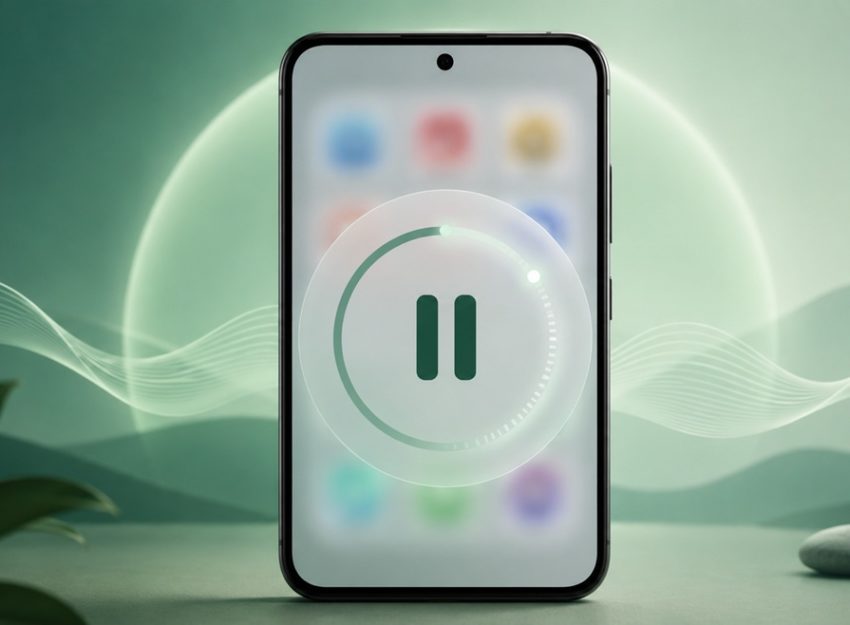
Pause Point – це нова частина розділу “Цифрове благополуччя” в Android 17. Вона додає 10-секундну паузу перед запуском додатків, які ми вважаємо для себе «тригерними» – переважно соцмереж, розважальних сервісів та ігор. Під час цієї паузи екран показує коротке вікно з варіантами: зробити вдих-подих, поставити таймер на використання, відкрити іншу корисну активність або все ж таки зайти в застосунок.
Ідея проста: замість миттєвого запуску TikTok чи Instagram ми отримуємо невелику “лежачого поліцейського” на шляху до прокрастинації. Ці 10 секунд часто достатні, щоб спитати себе: “Навіщо я зараз беру телефон?” і вчасно передумати.
Перед тим як почати: що потрібно для Pause Point
- Оновити смартфон до Android 17. Pause Point офіційно прив’язана до Android 17 і нових версій додатка “Цифрове благополуччя”. На Pixel та частині флагманів вона з’являється однією з перших, іншим брендам потрібен час на оновлення.
- Оновити додаток “Цифрове благополуччя” через Google Play. Якщо система вже Android 17, але функції немає, варто зайти в Google Play, відкрити сторінку Digital Wellbeing / “Цифрове благополуччя” і встановити оновлення, якщо воно доступне.
- Пам’ятати про повільний запуск функції. Google часто вмикає нові можливості не всім користувачам одночасно. Якщо Pause Point ще немає, можна додати статтю в закладки і перевіряти цей розділ раз на кілька тижнів після оновлень.
Як знайти Pause Point у налаштуваннях Android 17
-
- Відкриваємо Налаштування смартфона.
<liПереходимо до розділу
Цифрове благополуччя та батьківський контроль
- (на деяких моделях – просто “Цифрове благополуччя”).
- Прогортаємо список інструментів униз – шукаємо пункт Pause Point або Пауза перед відволікаючими застосунками.
- Якщо такого пункту немає, користуємося пошуком у налаштуваннях: у полі пошуку пишемо “Pause” або “Пауза”. Іноді Google ховає нові можливості глибше, ніж очікуємо.
Якщо після цього Pause Point усе одно не видно, значить функцію ще не розгорнули саме для вашої моделі або регіону. У такому разі можемо тимчасово використати стандартні засоби – таймери додатків і режим фокусування – про них поговоримо наприкінці.
Як увімкнути Pause Point і додати до нього соцмережі
- Відкриваємо Pause Point. У розділі “Цифрове благополуччя” торкаємося пункту Pause Point.
- Перемикач увімкнення. Активуємо головний перемикач функції. Після цього Android запропонує обрати додатки, до яких застосовуватиметься пауза.
- Обираємо «тригерні» застосунки. Ми бачимо список встановлених програм. Позначаємо галочками або перемикачами ті, які найчастіше забирають у нас час: соцмережі (Instagram, TikTok, Facebook, X, Threads), YouTube, короткі відео, деякі ігри, новинні стрічки.
- Підтверджуємо вибір. Натискаємо кнопку збереження (зазвичай це “Готово” або значок підтвердження внизу чи вгорі екрана).
Відтепер кожен запуск позначеного застосунку проходитиме через 10-секундну зупинку. Якщо в якийсь момент ми помітимо, що певна програма більше не заважає, її завжди можна зняти з паузи, повернувшись до списку.
Як працює 10-секундна пауза
- Натискаємо іконку «проблемної» програми. Наприклад, торкаємося Instagram.
- Замість миттєвого запуску з’являється екран Pause Point. На ньому ми бачимо таймер зворотного відліку (10 секунд) і кілька варіантів дій.
- Обираємо, що робити:
- Зачекати і все ж таки відкрити застосунок. Якщо після паузи бажання залишилося, додаток відкриється.
- Відхилити спокусу. Є кнопка або свайп, щоб повернутися на попередній екран чи на головний робочий стіл.
- Скористатися альтернативою. Android може запропонувати подихати кілька разів за підказкою на екрані, увімкнути таймер на коротке використання, відкрити альтернативну активність – наприклад, список завдань чи аудіокнигу.
Ключовий момент: Pause Point не бореться з телефонами глобально, вона вчить нас помічати момент, коли рука тягнеться до екрана “просто так”.
Як налаштувати Pause Point під свій розклад
1. Обробляємо найнебезпечніший час доби
Найчастіше ми залипаємо в телефоні пізно ввечері або зранку одразу після пробудження. Спробуємо підсилити Pause Point у ці періоди:
- Відкриваємо Pause Point у налаштуваннях.
- Шукаємо розділ налаштувань за часом (у деяких збірках функція вже підтримує сценарії: наприклад, посилена пауза вночі).
- Якщо такий пункт є, задаємо проміжки – наприклад, з 22:30 до 7:00 – коли Pause Point буде активною для більшого набору програм.
Якщо окремих налаштувань часу немає, ми можемо комбінувати Pause Point з режимом “Не турбувати” і таймерами екранного часу: пауза з’являється завжди, а додаткові обмеження вмикаються лише вночі.
2. Додаємо ігри та розваги тільки на вихідні
Ще один сценарій – дозволити собі ігри та деякі соцмережі лише на вихідні без жорсткого блокування:
- У будні в списку Pause Point залишаємо всі розважальні програмі з 10-секундною затримкою.
- На вихідні можемо тимчасово знімати галочки з частини застосунків – але тільки свідомо, а не за звичкою.
- Щоб не забути повернути обмеження, ставимо нагадування в Календарі або інший планувальник на вечір неділі.
3. Працюємо з тригерами
Найефективніше Pause Point працює не тоді, коли ми додаємо максимальний список програм, а коли точно знаємо свої тригери. Спробуємо проаналізувати:
- Заходимо в “Цифрове благополуччя” – дивимося статистику екранного часу за останній тиждень.
- Записуємо собі 3-5 застосунків, які займають найбільше часу, особливо в непотрібні години.
- Саме їх першими додаємо до Pause Point. Якщо через тиждень бачимо, що час у них зменшився, можна або посилити обмеження (наприклад, додати таймери), або додати наступну групу програм.
Чому Pause Point складно вимкнути і як себе не обдурити
На відміну від звичайних таймерів додатків, які легко прибрати парою торкань, Pause Point спеціально зробили менш зручною для вимкнення. Щоб повністю відключити функцію, часто потрібне перезавантаження смартфона. Це невеликий, але відчутний бар’єр: вимикати Pause Point “на емоціях” стає незручно.
Щоб не обійти обмеження, домовимося із собою про кілька правил:
- Не вимикаємо Pause Point ввечері. Перевірки і зміни налаштувань робимо вдень, коли менше втоми.
- Якщо дуже хочеться вимкнути функцію – спершу ставимо таймер. Наприклад, даємо собі 20 хвилин Instagram з таймером, замість того щоб відключати захист повністю.
- Раз на тиждень переглядаємо статистику. Якщо бачимо, що час у соцмережах не зменшується, експериментуємо з додатковими обмеженнями: прибираємо сповіщення, вмикаємо режим фокусування під час роботи чи навчання.
Що робити, якщо Pause Point ще немає
Якщо смартфон уже на Android 17, але Pause Point не з’явилася, не чекаємо імітуючи безпорадність – використовуємо інші інструменти Android, щоб отримати схожий ефект.
1. Таймери застосунків
- Відкриваємо Налаштування – Цифрове благополуччя.
- На графіку екранного часу торкаємося потрібного додатка.
- Обираємо Таймер застосунку і задаємо ліміт – наприклад, 30 хвилин на день.
Коли ліміт вичерпано, іконка програми стає сірою, а відкриття блокується до наступного дня. Це більш жорсткий підхід, але він добре працює як тимчасова заміна Pause Point.
2. Режим фокусування
- У “Цифровому благополуччі” знаходимо Режим фокусування.
- Створюємо сценарій, наприклад “Робота” або “Навчання”.
- Позначаємо застосунки, які потрібно вимикати під час цього режиму.
- Налаштовуємо розклад або вмикаємо режим вручну, коли сідаємо за справи.
На час дії режиму кнопки цих програм будуть заблоковані, а сповіщення вимкнені.
3. Режим сну
- Відкриваємо Налаштування – Режим сну або Розклад сну (залежно від оболонки).
- Встановлюємо час відходу до сну і пробудження.
- Увімкнімо затемнення екрана, вимкнення сповіщень і обмеження кольорів (чорно-білий екран).
Так ми зменшуємо бажання залипати в стрічках перед сном, навіть без Pause Point.
Висновок
Pause Point в Android 17 – це не черговий жорсткий замок, а м’яке гальмо, яке допомагає нам згадати, навіщо ми взяли до рук телефон. Якщо ми поєднаємо цю 10-секундну паузу з таймерами додатків, режимами фокусування і продуманим розкладом сну, смартфон перестане красти години із життя, а залишиться зручним інструментом, який працює на нас, а не навпаки.
Читайте також: Android 17: все що варто знати — функції, налаштування, лайфхаки