



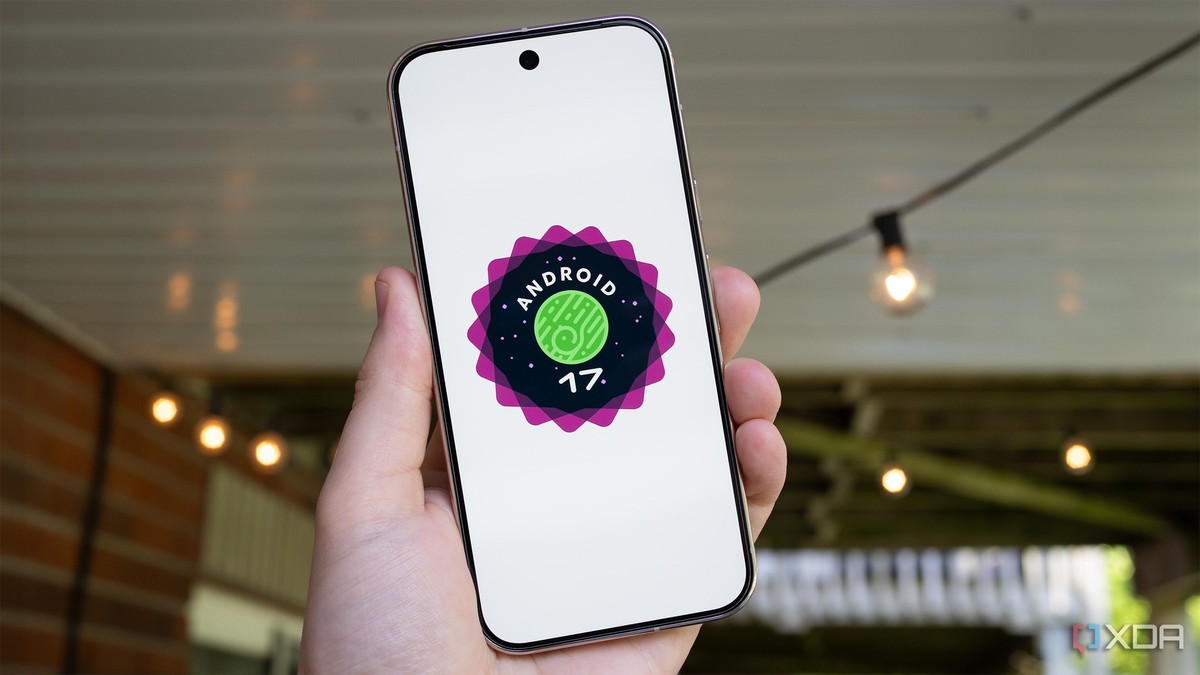
Android 17 вже доступний на смартфонах Pixel і протягом 2026 року з’явиться на флагманах Samsung та Xiaomi. Це не просто чергове оновлення, а великий апдейт з новою багатозадачністю, потужнішим Gemini, розумнішим диктуванням Rambler, паузами для соцмереж і глибокими змінами в безпеці. Зібрали в одному матеріалі все, що варто знати, і як одразу використати новинки з користю.
Коли і на які пристрої приходить Android 17
Стабільна версія Android 17 вийшла 16 червня 2026 року і першою стартувала на смартфонах Google Pixel. Оновлення роздається хвилями через “Повітря” – тому навіть власники однакових моделей Pixel можуть отримати його в різні дні.
Очікуваний графік появи Android 17 на масових брендах:
- Pixel – вже зараз, починаючи з лінійки Pixel 6 і новіших моделей
- Samsung – як частина One UI 9 з третього кварталу 2026 року
- Xiaomi – у складі HyperOS 4 з четвертого кварталу 2026 року
Кожен виробник адаптує Android 17 під свою оболонку, але ключові системні можливості – новий мультизадачний режим Bubbles, інтелектуальний Gemini, Rambler, Pause Point, Continue On, розширений темний режим – будуть присутні на всіх підтримуваних пристроях.
Що нового в Android 17 – коротко
Якщо потрібен огляд за 1 хвилину, ось головні зміни:
- Bubbles – будь-який додаток перетворюється на плаваюче вікно поверх інших
- Gemini Intelligence – системний AI-агент, інтегрований у пошук, налаштування, Chrome і роботу з файлами
- Rambler – голосовий набір тексту, який автоматично прибирає “ее”, “ну”, “типу” та інші слова-паразити
- Розширений темний режим – більш глибокий, узгоджений дизайн з додатками і шпалерами
- Нові Швидкі налаштування – більші плитки, групування, більше контролю одним свайпом
- Pause Point – вбудовані паузи для соцмереж, які реально скорочують залипання
- Continue On – передача задач між телефоном, планшетом і ноутбуком
- Покращення камери з Instagram – Ultra HDR, нічний режим Night Sight і спільні фільтри
- Create My Widget – створення AI-віджетів під ваші сценарії
- Підсилена безпека – жорсткіший ліміт спроб розблокування, кращий захист від брутфорсу
Далі – детально про кожну функцію і як її увімкнути та налаштувати.
Bubbles – нова багатозадачність у плаваючих вікнах
Bubbles в Android 17 перетворює будь-який додаток на плаваюче вікно, яке можна перетягувати по екрану, розміщувати збоку або згортати в маленьку іконку. Це вирішує класичну проблему: вам не треба стрибати між повноекранними додатками, щоб, наприклад, дивитися відео і паралельно відповідати в месенджері.
Як увімкнути і запустити Bubbles
- Відкрийте Налаштування – Сповіщення – Bubbles (або розділ типу “Плаваючі вікна” в оболонках Samsung/Xiaomi).
- Дозвольте Bubbles для вибраних додатків – месенджери, браузер, YouTube, нотатки.
- Відкрийте потрібний додаток і скористайтеся опцією Відкрити у бульбашці (зазвичай довге натискання на сповіщенні або кнопка в меню “багатозадачності”).
У результаті поверх активної програми з’явиться плаваюче вікно, яке можна змінювати за розміром, ховати до краю екрану або розгортати в повноекранний режим.
Практичні сценарії використання
- Спілкування + відео – тримайте YouTube або стрім у плаваючому вікні, а основний екран віддайте месенджеру чи браузеру.
- Навчання – відкрийте конспект або нотатки в Bubbles і водночас читайте статті, документацію чи презентації.
- Робота – закріпіть калькулятор, пошту чи таск-менеджер як бульбашку для швидкого доступу, не виходячи з робочої програми.
Лайфхак: не намагайтеся зробити бульбашками всі додатки. Виберіть 3-5, які ви реально часто поєднуєте, інакше екран швидко перетвориться на хаос.
Gemini Intelligence – системний AI-агент у кишені
Gemini Intelligence в Android 17 – це не просто чат-бот, а шар інтелекту поверх системи. Він вміє аналізувати вміст екрана, підказувати дії, шукати інформацію і допомагати з рутиною прямо в інтерфейсі.
Де з’явився Gemini
- Панель пошуку – контекстні відповіді, резюме документів, короткі підказки
- Поділитися – опція на кшталт “Попросити Gemini” для тексту, зображень і посилань
- Chrome – короткий виклад сторінки, пояснення термінів, генерація відповідей на основі відкритого сайту
- Файли та фото – пошук по опису, сценарії на кшталт “знайди всі фото з велосипедом”
Як увімкнути Gemini і не перетворити телефон на хаос
- Зайдіть у Налаштування – Google – Gemini Intelligence (назви пунктів можуть трохи відрізнятися у виробників).
- Увімкніть Gemini як системного помічника, але поетапно – для початку дайте доступ лише до пошуку і Chrome.
- Окремо перевірте налаштування Конфіденційність: відключіть використання даних для персоналізованої реклами, якщо не хочете додаткового трекінгу.
Лайфхак: використовуйте Gemini як “смарт-кліпборд”. Скопіюйте довгий текст листа або договору, натисніть “Поділитися” – “Запитати Gemini” і попросіть коротке резюме або список ризиків. Це економить десятки хвилин читання.
Rambler – голосовий набір без слів-паразитів
Rambler – новий режим диктування, який автоматично видаляє слова-паразити і повтори. Ви говорите так, як звикли, з “ну”, “як би”, “короче”, а на виході отримуєте чистий текст.
Як увімкнути Rambler
- Відкрийте будь-який додаток з полем введення тексту – наприклад, месенджер або нотатки.
- Натисніть і утримуйте іконку мікрофона на клавіатурі Gboard (або виберіть режим диктування, якщо кнопка змінена).
- У контекстному меню оберіть Rambler як “режим диктування за замовчуванням”.
З цього моменту все продиктоване через Rambler буде автоматично “очищатися”. Якщо ви скажете “ее, ні, не так, давай спочатку”, система спробує зрозуміти, що це правка, а не текст для вставлення.
Практичні поради
- Використовуйте Rambler для довгих голосових нотаток – з них вийдуть структуровані тексти, які можна одразу кидати в чат або таск-менеджер.
- Для важливих документів переглядайте результат – іноді Rambler може надто агресивно скорочувати “зайве” і викидати потрібні уточнення.
Розширений темний режим і нові Швидкі налаштування
Темний режим в Android 17 нарешті став більш послідовним. Система коригує не лише фон, а і акцентні кольори, виджети, шпалери та сумісні додатки. У результаті немає різких “сліпучих” екранів серед ночі.
Як налаштувати темний режим під себе
- Зайдіть у Налаштування – Екран – Тема (або Темний режим).
- Увімкніть Автоматично за розкладом – від заходу до світанку або власний час.
- Активуйте опцію Розширений темний режим, якщо вона окремо винесена – це дасть глибший чорний фон і перефарбування деяких елементів інтерфейсу.
Паралельно оновився блок Швидких налаштувань: плитки стали більшими, зрозумілішими, з текстовими підписами і станом. Виробники також можуть додавати свої перемикачі.
Швидкі налаштування: лайфхаки
- Відкрийте Швидкі налаштування подвійним свайпом від верхнього краю і натисніть на іконку олівця або “Редагувати”.
- Винесіть наперед ті функції, які реально використовуєте щодня – режим енергозбереження, точку доступу, запис екрана, темний режим.
- Сховайте рідко вживані перемикачі, щоб не прокручувати довгий список.
Через оновлені плитки набагато простіше одним свайпом міняти режими, не заходячи вглиб налаштувань.
Pause Point – паузи для соцмереж без видалення додатків
Pause Point – це системний механізм, який інтегрується в Цифрове благополуччя і дозволяє тимчасово блокувати соцмережі та розважальні додатки. На відміну від звичайного ліміту часу, тут більше акцент на усвідомлених паузах.
Як налаштувати Pause Point
- Зайдіть у Налаштування – Цифрове благополуччя або подібний розділ у вашого бренду.
- Відкрийте Pause Point.
- Додайте додатки, які хочете тимчасово “заморожувати” – TikTok, Instagram, YouTube, ігри.
- Налаштуйте часові вікна – наприклад, з 22:00 до 8:00 або в робочі години.
У вибраний час іконки додатків будуть тьмяніти, а при запуску система покаже екран-паузу з варіантом “продовжити паузу” або “все одно зайти”.
Як реально скоротити прокрастинацію
- Почніть з м’яких обмежень – лише вечірні години, без повної блокади вдень.
- Створіть правило “Перед тим як зняти паузу – зроби одну корисну дію” (відповісти на робочий лист, зробити вправу, помити чашку).
- Використовуйте виджет Pause Point на робочому столі як нагадування.
Continue On – передача задач між пристроями
Continue On дозволяє продовжувати роботу із завданням з телефону на планшет, з планшета на ноутбук або інший Android-пристрій, прив’язаний до одного облікового запису Google.
Як увімкнути Continue On
- Переконайтеся, що на всіх пристроях встановлено Android 17 (або відповідні оновлення Chrome/Google).
- На кожному пристрої зайдіть в Налаштування – Google – Continue On і увімкніть опцію.
- Увімкніть Bluetooth і Wi-Fi, дайте дозвіл на пошук пристроїв поруч.
Тепер, якщо ви читаєте статтю в Chrome або пишете лист у Gmail на телефоні, на планшеті чи ноутбуці з’явиться підказка “Продовжити тут”.
Що зручно передавати між пристроями
- Довгі листи чи документи – почати на телефоні в дорозі, завершити на ноутбуці вдома
- Статті для читання – позначити як “Продовжити” і дочитати на планшеті
- Списки покупок, завдання, нотатки – миттєва синхронізація між різними девайсами
Камера + Instagram – Ultra HDR, Night Sight та кращий шерінг
Android 17 тісніше інтегрує системну камеру зі сторонніми додатками, передусім Instagram. Основні фішки – покращений Ultra HDR, нічний режим Night Sight і спільні фільтри.
Як вимкнути або увімкнути Ultra HDR
- Відкрийте додаток Камера від Google або виробника.
- Зайдіть у Налаштування.
- Знайдіть перемикач Ultra HDR і увімкніть його для основної камери.
Ultra HDR краще передає яскраве небо, вогні міста, вітрини і не “заливає” темні ділянки картинок.
Night Sight та соцмережі
- Знімайте в нічному режимі прямо з системної камери, а не з in-app камери Instagram – якість буде вищою.
- Завдяки інтеграції з Instagram фото автоматично підтягуються з максимальним можливим динамічним діапазоном без ручних танців з файлами.
Лайфхак: зробіть дві фотографії – зі звичайним HDR і Ultra HDR, порівняйте в темній кімнаті або на сонці і залиште в налаштуваннях той варіант, який здається природнішим саме на вашому дисплеї.
Create My Widget – AI-віджети під ваші задачі
Create My Widget дозволяє створювати власні виджети з допомогою AI. Система запитує, що саме вам потрібно, і генерує віджет з потрібним контентом і оформленням.
Як створити перший AI-віджет
- Затисніть порожнє місце на робочому столі і оберіть Віджети.
- Знайдіть блок Create My Widget і перетягніть його на екран.
- Опишіть у вікні, який віджет вам потрібен – наприклад, “щоденний список справ з трьома пріоритетами” або “мотиваційна цитата плюс погода на сьогодні”.
- Виберіть стиль оформлення і підтвердіть створення.
Далі можна редагувати контент, джерела даних (календар, таск-менеджер, погода) і зовнішній вигляд. AI лише допомагає швидко зібрати основу.
Корисні сценарії
- Робочий дашборд – завдання на сьогодні, наступна зустріч, рівень зарядки навушників
- Здоров’я – кроки, сон, нагадування про воду і перерви від екрану
- Навчання – слово дня, прогрес у курсі, нагадування про навчальні сесії
Безпека в Android 17 – що змінилося для користувача
Android 17 серйозно посилює захист екрану блокування. Головна зміна – різко знижено кількість дозволених спроб вгадати PIN чи пароль до блокування та збільшено паузи між спробами. Це робить атаки перебором коду практично беззмістовними.
Що варто зробити одразу після оновлення
- Зайдіть у Налаштування – Безпека – Екран блокування і перевірте, чи увімкнений сильний PIN або пароль, а не графічний ключ.
- Увімкніть біометрію – відбиток пальця, розпізнавання обличчя, щоб рідше вводити PIN при собі, але зберігати захист у випадку крадіжки.
- Перевірте налаштування Знайти пристрій – переконайтеся, що пристрій можна заблокувати і відстежити у випадку втрати.
Android 17 також покращує контроль доступу додатків до камери, мікрофона і геолокації – ви частіше бачитимете точні запити і зможете заборонити або дозволити доступ одноразово.
Як підготуватися до оновлення і не втратити дані
Перед переходом на Android 17 варто виконати кілька кроків підготовки, навіть якщо оновлення вже прилетіло.
- Резервна копія. Увімкніть резервне копіювання в Google One або в налаштуваннях облікового запису Google. Переконайтеся, що копіюються фото, додатки, SMS і налаштування.
- Очищення пам’яті. Видаліть зайві додатки, файли і кеш – оновлення стабільніше стає на системі без сміття.
- Перевірка сумісності. Якщо у вас не Pixel, дочекайтеся офіційного анонса для вашої моделі від Samsung або Xiaomi – не ставте прошивки з неофіційних джерел.
- Час на оновлення. Плануйте апдейт, коли у вас мінімум 50-60 відсотків заряду і хоча б година без критичних задач.
Висновок – варто оновлюватися на Android 17 і як витиснути максимум
Android 17 не виглядає революційним зовні, але всередині це одне з найважливіших оновлень останніх років. Воно поєднує системний AI Gemini, нову багатозадачність Bubbles, розумний диктат Rambler, paузи для соцмереж через Pause Point, передачу задач Continue On і помітне посилення безпеки. Якщо у вас Pixel, оновлюватися варто вже зараз. Користувачам Samsung та Xiaomi варто готуватися до переходу – чистити систему, оновлювати додатки і продумати, які з нових функцій реально потрібні.
Головна порада – не намагайтеся охопити всі можливості одразу. Оберіть 3-4 фішки, які вирішують ваші щоденні задачі – Bubbles для роботи, Rambler для нотаток, Pause Point для боротьби з прокрастинацією, Create My Widget для персонального дашборда. Так Android 17 стане не черговим “косметичним” апдейтом, а реальним апгрейдом вашого робочого і особистого життя.
Детальніше про Android 17:
- Як використовувати Bubbles в Android 17: плаваючі вікна для кращої багатозадачності
- 10 прихованих налаштувань Android 17 які варто ввімкнути одразу
- Які телефони Samsung отримають Android 17 (One UI 9): повний список і терміни
- Нові налаштування приватності в Android 17: що включити для захисту
- Gemini в Android 17: що реально вміє AI-асистент і як ним користуватися
- Rambler в Android 17: голосовий набір без слів-паразитів замінить клавіатуру
- Android 17 і Instagram: як отримати Ultra HDR і Night Sight при публікації
- Камера Android 17: нові AI-функції для кращих фото і відео
- Continue On в Android 17: як почати на телефоні і продовжити на іншому пристрої
- Батарея в Android 17: що реально змінилося і як отримати максимум
- Які телефони Xiaomi і Redmi отримають Android 17: список і дати оновлення
- Pause Point в Android 17: як налаштувати паузи для соцмереж і зменшити час біля телефону
- Розширений темний режим в Android 17: як примусово увімкнути для будь-якого додатку
- Quick Settings в Android 17: як налаштувати панель швидкого доступу
- Як оновитися до Android 17: покрокова інструкція для різних брендів