



Перетворення старого Mac Mini на домашній медіасервер є відносно простим процесом за сучасними стандартами, особливо якщо йдеться про моделі з процесорами Intel. Ці чіпи легко підтримують роботу серверних версій операційних систем Linux, що відкриває можливості для подальшого використання таких інструментів, як Docker або Podman. Ці контейнерні програми дозволяють самостійно розміщувати медіасервіси та транслювати контент по всій домашній мережі.
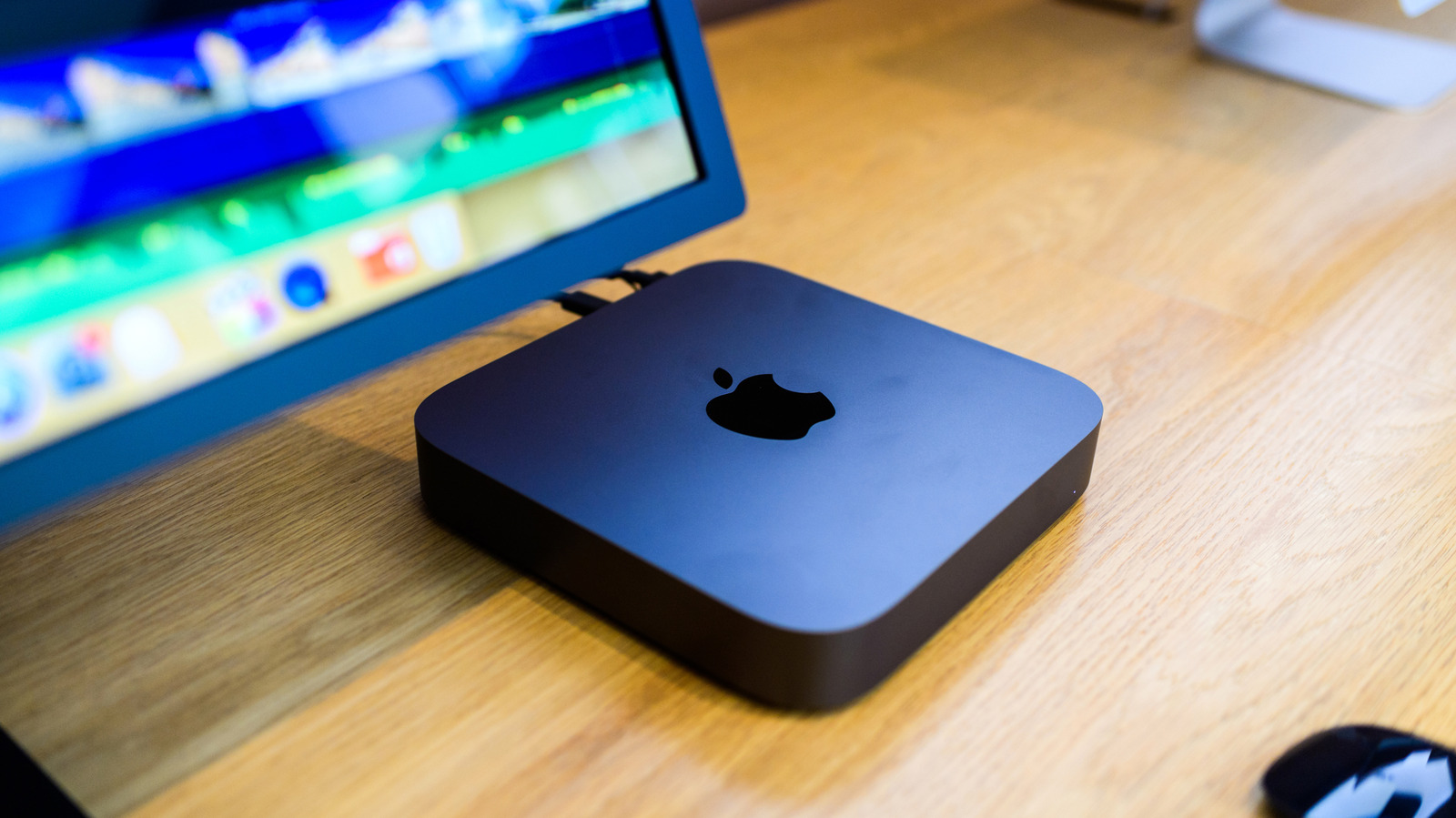
Проте, для найновіших моделей Mac Mini з чіпами M1 або M4, які працюють на macOS, використання Linux може бути складнішим через варіативну підтримку Asahi Linux та відсутність апаратного прискорення відеокодування. Також важливо враховувати обчислювальну потужність пристрою, яка має бути достатньою для комфортного відтворення медіафайлів, особливо з урахуванням можливого перекодування.
Найперші версії Mac Mini з процесорами PowerPC не підходять для цих завдань, тоді як ранні моделі з Intel можуть працювати, але найбільш рекомендованою є модель 2018 року. Вона оснащена 8 ГБ оперативної пам’яті та процесором Intel восьмого покоління, що є стандартним набором для відтворення медіа з можливістю перекодування. Завдяки підтримці технології QuickSync, цей Mac Mini дозволяє програмам Plex та Jellyfin адаптувати формати відео в реальному часі, якщо пристрій, що приймає сигнал, не підтримує оригінальний формат.
Встановлення Linux на Mac Mini 2018 року може викликати певні питання безпеки через наявність чіпа T2. Однак, спільнота Debian надає докладні інструкції, а існують спеціальні версії Linux, які допомагають обійти обмеження T2. Після успішного встановлення Linux, для зручності та стабільності роботи, рекомендується використовувати Debian або Ubuntu Server. Наступним кроком є встановлення Docker або Podman, які дозволяють “контейнеризувати” програмне забезпечення, роблячи його доступним через веб-браузер з інших пристроїв.
Основна відмінність між Docker та Podman полягає в їхній архітектурі: збій у роботі Docker може призвести до зупинки всіх сервісів, тоді як Podman працює за модульним принципом, де кожен контейнер функціонує незалежно. Jellyfin, наприклад, переважно рекомендує Docker через його поширеність та універсальність. Далі необхідно дотримуватися інструкцій з встановлення Plex або Jellyfin для Docker (або для встановлення безпосередньо), хоча інтерфейс Docker може здатися складним на початкових етапах, особливо під час налаштування через Docker Compose.
Більшість стандартних налаштувань Docker можна залишати без змін. Однак, при додаванні шляхів для зберігання даних у Jellyfin, наприклад, поле “source” вказує на місцезнаходження ваших файлів, а “target” — на внутрішній каталог Docker. Це можна розглядати як процес перекладу, де ви вказуєте одне місце, а Docker перемарковує його для власного використання. Важливо зазначити, що при використанні macOS замість Linux, рекомендується встановити нативну версію програми.
