iPhone получили «режим ремонта» с выпуском iOS 17.5

0

Владельцы некоторых Android могут более уверенно отправлять свои смартфоны в ремонт, обезопасив свои данные от кражи с режимом ремонта. На iPhone такой функции не было, был менее удобен аналог, требовавший сначала выключить функцию «Найти мой iPhone». Однако Apple устанавливает время задержки для изменения конфиденциальных параметров обычно один час. Поэтому некоторым клиентам, не сделавшим это раньше времени, приходилось ждать в магазине в течение часа, прежде чем выключить функцию «Найти мой iPhone». Теперь эти неудобства в прошлом: Apple запустила режим ремонта для iPhone.

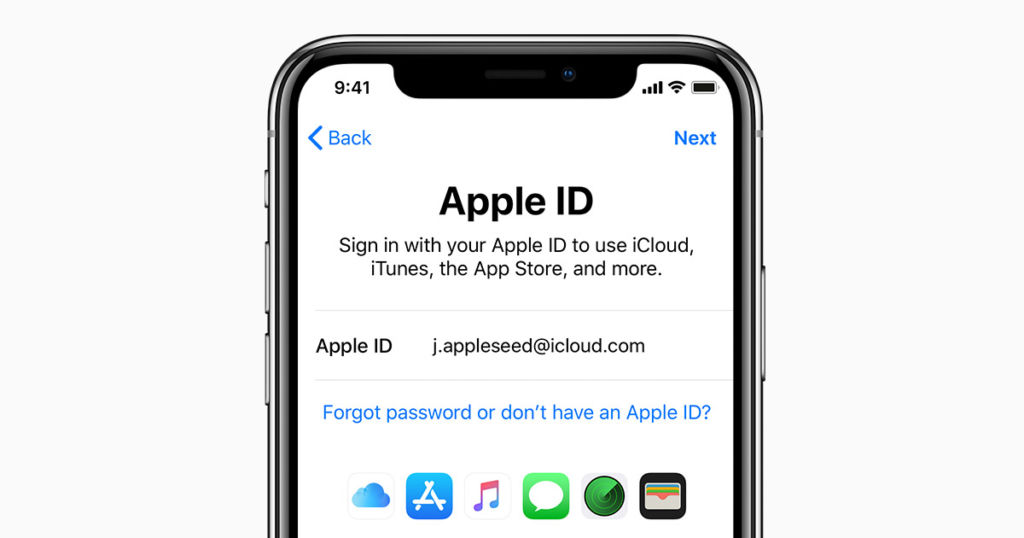
Apple ввела новый режим «Состояние ремонта» в последней бета-версии iOS 17.5. Эта функция позволяет пользователям подтвердить свое право собственности на iPhone и отправить его на ремонт без необходимости отключить функцию «Найти iPhone».

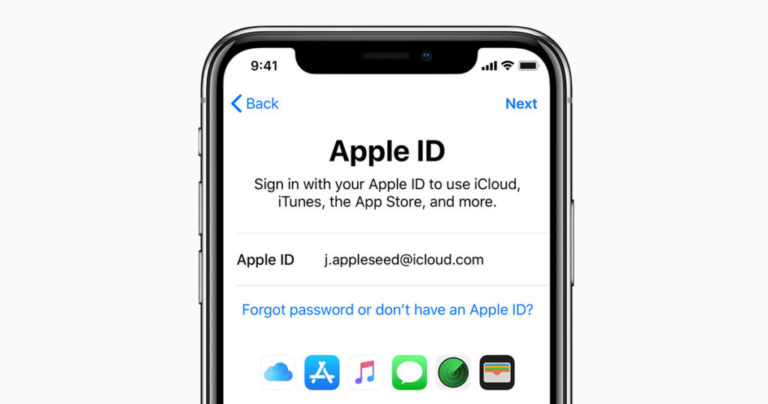
Когда пользователь хочет отправить iPhone на ремонт, он может включить режим Repair State, подтвердив свой Apple ID и пароль. Этот процесс позволяет техникам Apple убедиться, что пользователь является законным владельцем устройства, и затем они могут продлить ремонт без необходимости отключать функции Find My iPhone и защитить данные при краже Stolen Device Protection.

Когда включен режим ремонта, iPhone будет отображать статус «Готов к ремонту» в программе «Найти меня» вместе с примечанием о том, что «устройство остается полностью функциональным». Это гарантирует, что пользователь может продолжать отслеживать и находить свое устройство с помощью Find My, даже когда его ремонтируют.

Режим Repair State доступен только для iPhone, а не для других устройств Apple, например iPad.

Следует отметить, что пока нет четкого способа вывести устройство из режима состояния ремонта. возможно, потому, что Apple еще не добавила эту опцию в бета-версию, или потому, что только технические специалисты Apple смогут подтвердить, что ремонт завершен и выведут устройство из этого режима.

Внедрение режима Repair State в iOS 17.5 дает несколько преимуществ для пользователей Apple:

  1. Улучшенное удобство: перед тем как отправлять устройство на ремонт, пользователям больше не нужно выключать функцию «Найти мой iPhone». Это устраняет неудобство ждать часа, пока функция Stolen Device Protection позволит внести изменения.
  2. Улучшенная безопасность: оставляя функции «Найти iPhone» и «Блокировка активации» включенными во время ремонта, пользователи могут гарантировать, что их устройство остается защищенным от кражи или несанкционированного доступа. Это особенно важно, поскольку iPhone, отправленный на ремонт с выключенной функцией Find My Disabled, невозможно отследить, и он не защищен от кражи, если он будет потерян или похищен во время ремонта.
  3. Оптимизированный процесс ремонта: режим Repair State упрощает процесс ремонта как для пользователей, так и для технических специалистов Apple. Техники теперь могут подтвердить право собственности пользователя на устройство и продлить ремонт без необходимости выполнения дополнительных действий.

Есть несколько потенциальных ограничений и проблем, о которых пользователи должны знать:

  1. Отсутствие функции отключения режима ремонта: как упоминалось ранее, нет четкого способа для пользователей вывести устройство из режима ремонта. Это может вызвать беспокойство у пользователей, желающих восстановить полный контроль над своим устройством после завершения ремонта.
  2. Потенциальные проблемы с совместимостью: режим Repair State доступен только для iPhone, а не для других устройств Apple, например iPad. Это может быть ограничением для пользователей, которым нужно отправить несколько ремонтных устройств.
  3. Постоянная разработка: поскольку режим «Состояние восстановления» все еще разрабатывается, в дальнейших обновлениях могут быть внесены дополнительные функции или изменения. Пользователи должны быть в курсе любых обновлений или изменений режима.

Если вам нужен VPN, не обновляйте Windows, пока Microsoft ищет решение

0

Корпорация Майкрософт подтверждает, что последнее обновление системы безопасности Windows нарушает работу VPN. Пока нет исправления для этого бага, который можно получить вместе с пакетом апрельских обновлений.

Корпорация Майкрософт описывает проблему следующим образом: «Устройства Windows могут столкнуться с ошибками VPN-соединения» в новых обновлениях. Из формулировки не становится понятно, влияет ли ошибка на всех пользователей или только на некоторых.

Корпорация Майкрософт не сообщает о том, когда ошибка будет исправлена ??или какова ее причина. Ошибка влияет на обновления безопасности, распространенные на выпуски Windows 10 и 11 и на различные выпуски Windows Server, как показано ниже:

Клиент: Windows 11, версия 23H2; Windows 11, версия 22H2, Windows 11, версия 21H2, Windows 10, версия 22H2, Windows 10, версия 21H2.

Серверы: Windows Server 2022, Windows Server 2019, Windows Server 2016, Windows Server 2012 R2, Windows Server 2012, Windows Server 2008 R2, Windows Server 2008.

Корпорация Майкрософт еще не выпустила официальной поправки. Корпорация Майкрософт рекомендует использовать программу «Получить справку» в Windows для персональных ПК, а для корпоративных устройств предлагает ссылку «Поддержка для предприятий».

Чтобы немедленно устранить проблему, одним из вариантов является откат к предыдущей версии Windows, удалив последние обновления. Для этого откройте программу Настройки (клавиша Windows+I). Откройте Windows Update > Update history и прокрутите вниз в пункт «Удалить обновление». Найдите новейшее обновление под названием «KB5036893» и удалите его.


Всё, что вам необходимо знать о профессиональной установке кондиционера

0

НА ПРАВАХ РЕКЛАМЫ

Как правильно выбрать услугу по установке кондиционера

Выбор услуги по установке кондиционера — важный шаг, который обеспечит не только комфорт в вашем доме, но и долговечность устройства. Первое, на что стоит обратить внимание — квалификация и опыт монтажной компании.

Подготовка к установке кондиционера

Прежде чем пригласить специалистов, важно подготовить помещение. Это включает в себя выбор места, где будет располагаться внешний и внутренний блоки. Идеальное место для внутреннего блока — это стена, наиболее удалённая от прямых солнечных лучей с возможностью свободной циркуляции воздуха.

Основные этапы установки

  1. Выбор места установки: Специалисты должны оценить, где лучше всего разместить блоки, чтобы обеспечить оптимальную производительность и лёгкость в обслуживании.
  2. Монтаж внешнего блока: Важно, чтобы внешний блок был установлен на ровной поверхности с хорошей вентиляцией.
  3. Прокладка коммуникаций: Между внутренним и внешним блоками прокладываются коммуникационные трубы, которые должны быть надёжно изолированы.
  4. Установка внутреннего блока: Внутренний блок должен быть установлен так, чтобы воздух свободно распространялся по всему помещению.
  5. Проверка и запуск системы: После монтажа проводится тестирование системы на герметичность и работоспособность.

Компания «Air Conditioner»: ваш надёжный партнёр

Выбор надёжной компании критически важен. Опытные специалисты обеспечат качественный монтаж кондиционера и долгий срок службы оборудования. Не экономьте на качестве, выбирая проверенных профессионалов для установки вашего кондиционера.

Почему важно доверять профессионалам

Установка кондиционера — это не просто монтаж оборудования, но и его настройка для обеспечения максимальной эффективности и экономии энергии. Профессиональный монтаж гарантирует, что ваше оборудование будет работать бесшумно и без сбоев, обеспечивая комфорт в жаркие дни.

Рекомендации по уходу за кондиционером после установки

После того как установка кондиционера выполнена, важно не забывать о регулярном уходе и обслуживании. Вот несколько советов, которые помогут продлить срок службы вашего кондиционера:

  1. Чистка фильтров: Регулярно проверяйте и чистите фильтры, так как засорённые фильтры могут ухудшить эффективность работы устройства и привести к увеличению энергопотребления.
  2. Проверка системы на утечки: Утечки фреона могут значительно снизить эффективность кондиционера. Обращайтесь к специалистам для проверки системы.
  3. Регулярный осмотр специалистом: Хотя многие аспекты ухода за кондиционером вы можете выполнить самостоятельно, регулярный осмотр специалистом поможет выявить потенциальные проблемы до того, как они приведут к серьёзным поломкам.

Как избежать распространённых ошибок при установке

Установка кондиционера кажется процессом, который можно осуществить самостоятельно, но без соответствующих знаний и опыта легко допустить ошибки, которые повлияют на эффективность и безопасность системы. Вот некоторые ошибки, которых стоит избегать:

  • Неправильный выбор места для установки блоков: Установка внешнего блока в месте с плохой вентиляцией или установка внутреннего блока в углу комнаты может существенно снизить эффективность системы.
  • Игнорирование инструкций производителя: Каждая модель кондиционера имеет свои особенности установки, которые должны строго соблюдаться.
  • Самостоятельная установка без должных навыков: Это может привести не только к неправильной работе устройства, но и к его поломке.

Выбирая профессионалов для установки кондиционера, вы гарантируете, что установка будет выполнена правильно и безопасно, а ваше устройство будет служить вам долгие годы, обеспечивая комфорт и прохладу в жаркую погоду.

Как изменить пароль сети Wi-Fi

0

Если вы предоставили свой пароль Wi-Fi слишком многим людям, вы можете захотеть ограничить круг людей, имеющих доступ. Смена пароля позволит вам точно выбрать, кто имеет доступ к сети. Прежде чем изменять пароль, следует помнить о том, что устройства, которые вы уже подключили к Wi-Fi, потеряют соединение, поэтому если у вас есть много гаджетов, вам нужно будет потратить несколько минут, чтобы все это снова подключилось к интернету.

Если необходимо изменить настройки маршрутизатора, сначала необходимо подключиться к программному обеспечению и войти в маршрутизатор.

Вы можете использовать веб-браузер на ПК на большинстве марок маршрутизаторов. Вам понадобится пароль администратора, но если вы оставили его по умолчанию, вы сможете найти его на наклейке на маршрутизаторе или попробовать обычный пароль по умолчанию, например admin или password.

Доступ к маршрутизатору в браузере может различаться в зависимости от марки и модели. Чтобы начать, введите IP-адрес маршрутизатора в адресную строку обозревателя.

В Windows вы можете найти IP-адрес своего маршрутизатора, введя ipconfig в командной строке, а на Mac вы можете просто выбрать + щелкнуть значок Wi-Fi в правом верхнем углу экрана, чтобы увидеть адрес маршрутизатора. Некоторые маршрутизаторы имеют выделенные URL-адреса, например tplinkwifi.net для устройств TP-Link Archer, routerlogin.net для устройств Netgear и asusrouter.com для устройств Asus.

  • Введите IP-адрес маршрутизатора в веб-браузере . Вы также можете использовать специальный URL-адрес, если его имеет ваш маршрутизатор.
  • Введите имя пользователя и пароль. Возможно, вы изменили пароль при начальной настройке маршрутизатора. Если вы его вообще не изменяли, возможно, это значение по умолчанию напечатано на этикетке на маршрутизаторе или просто «Администратор» и «Пароль» на некоторых моделях.
  • Нажмите Войти.
  • Нажмите «Беспроводная связь» в верхней части страницы . Некоторые другие бренды будут иметь настройки беспроводной связи в левой части страницы. Просто найдите раздел беспроводной связи в основных настройках.
  • На этой странице должно быть место ввода пароля Wi-Fi. Введите новый пароль.
  • Нажмите Сохранить.

Маршрутизатор сохранит настройки, и, возможно, потребуется перезагрузить его, чтобы применить их. После перезапуска маршрутизатора необходимо повторно подключить устройства Wi-Fi с помощью нового пароля.

С 2029 года все авто начнут тормозить автоматически со 100 км/ч

0

Технология автоматического торможения уже много лет не является чем-то странным, но даже самые лучшие такие системы работают только до скорости 30-40 км/ч. Однако уже к 2029 году автомобили должны научиться автоматически тормозить со скорости 100 км/ч. Такое требование стало законом в США – одном из крупнейших авторынков, влияющих на весь мир.

Национальное управление безопасности дорожного движения США (NHTSA) только что объявило новые федеральные стандарты безопасности для автомобилей. Эти стандарты включают в себя обязательность автоматических тормозных систем для всех новых автомобилей, которые производители должны выполнить до 2029 года.

Стандарт касается всех легковых автомобилей и легких грузовиков весом 5 тонн. Автоматические системы экстренного торможения должны иметь возможность полностью остановить автомобиль, двигающийся со скоростью до 100 километров в час, избегая столкновения. Эти системы также должны учитывать встречные пешеходы на скорости до 73 километров в час как в дневное, так и в ночное время.

Автоматическое экстренное торможение использует набор датчиков, лазеров и камер для обнаружения столкновений. Когда авария неизбежна, система самостоятельно тормозит или применяет систему помощи при торможении, чтобы помочь водителю быстро и безопасно остановиться.

Производители уже включают эти системы в 90 процентов новых автомобилей, но многие из этих инструментов не соответствуют новым пороговым значениям скорости. NHTSA говорит, что большинство производителей должны иметь возможность отвечать этим требованиям посредством обновлений программного обеспечения.

По оценкам, только в США эти новые правила предотвратят более 360 смертей на дорогах в год и снизят тяжесть более 24 000 травм. Также ожидается, что это сэкономит много денег на расходах на поврежденное имущество.

Автомобильная промышленность, однако, не столь оптимистична о новом обязательстве. Альянс автомобильных инноваций, лоббистская группа, работающая от имени автопроизводителей, призвала NHTSA рассмотреть другие варианты. Одним из главных предложений является снижение порогового значения скорости в некоторых случаях, поскольку группа заявила, что потребуются значительные изменения в аппаратном и программном обеспечении для достижения уровня производительности, которого сейчас не может достичь ни один серийный автомобиль.

Испытания, проведенные Страховым институтом безопасности дорожного движения, показывают, что из 10 небольших внедорожников на скорости до 75 километров в час многие не смогли вовремя остановиться, чтобы избежать аварии в самых сложных сценариях тестирования. Subaru Forester и Honda CR-V продемонстрировали самые лучшие результаты для тех, кто был на рынке.


В Android появились аудиосмайлы: булькают во время звонков

0

Если вам не хватало способов выражения своих эмоций во время голосовых звонков, ваш смартфон скоро начнет помогать в этом. Google создал для Android аудиосмайлики. Это звуковая имитация знакомых вам графических эмоджей, без которых не обходится общение в мессенджерах. Эти звуковые Audio Emoji будут воспроизводиться во время вызова.

Audio Emoji сейчас появляется в бета-версии приложения Google Phone (версия 128) и должно быть широко развернуто в течение следующих нескольких недель. Эта функция впервые была подмечена в разработке под названием «Звуковая реакция» еще в сентябре прошлого года.

Вот как это работает: во время разговора просто выберите один из шести вариантов эмодзи — хлопанье, смех, вечерний гудок, плач, эмодзи-каканье или классическое «ба дум цс». Программа Google Phone создаст короткую анимацию, а затем и вы, и собеседник услышите соответствующий звуковой эффект.

В настройках телефона Google объясняет, что вы можете использовать эти аудио-эмодзи, чтобы выразить эмоции и добавить легкости разговорам.

Есть два способа получить доступ к Audio Emoji: вы можете найти для этого кнопку в дополнительном меню или воспользоваться чипом, который появится на главном экране вызова. Google также включил удобную настройку, чтобы полностью отключить эту функцию, если она слишком отвлекает.

Для предотвращения чрезмерного использования существует небольшая задержка между каждым воспроизведением звукового эффекта. Это наверное хорошо, учитывая, что некоторые звуки могут немного раздражать, если их использовать слишком часто.

Android вскоре позаимствует ключевую функцию экрана блокировки iPhone

0

При сравнении с экраном блокировки iPhone версия Android все еще выглядит несколько ограниченной, прежде всего из-за меньшего количества параметров виджетов. Google может снова представить виджеты на экране блокировки с некоторыми изменениями в Android 15, но возможно ограничит их использование только на планшетах. Относительно телефонов есть сообщения, свидетельствующие о том, что Google может черпать вдохновение с iPhone, возможно, включив одну из его известных функций в Android 15 для улучшения функциональности экрана блокировки.

Эксперт по Android Мишаал Рахман сообщает, что Google планирует заимствовать функцию Live Activities у iPhone, чтобы улучшить экран блокировки Android 15 на телефонах. В частности, Google стремится расширить свой виджет At a Glance, интегрировав API RemoteViews, используемый сейчас виджетами Android, в Smartspace API At a Glance. Целью этой интеграции является добавление более динамических и полезных возможностей виджетов на экране блокировки, сделав его более интерактивным и информативным для пользователей.

Мишаал Рахман предполагает, что планируемые обновления Google теоретически могут включить функцию «Взгляд» на экране блокировки Android 15 для отображения виджетов сторонних разработчиков. Однако эта реализация сталкивается с несколькими проблемами. Прежде всего у At a Glance обычно не хватает места для показа полноразмерных виджетов, что означает, что Google должна динамически изменять размер этих виджетов, чтобы соответствовать ограниченному доступному пространству.

В настоящее время At a Glance извлекает только релевантную информацию из сторонних виджетов и отображает эти данные, а не показывает весь виджет. Такой подход обеспечивает более чистый и интегрированный вид на блокировочном экране, обеспечивая доступ к информации без переполнения дисплея.

Другая сложность возникает из-за того, что виджет At a Glance на экране блокировки является эксклюзивным для устройств Pixel. Если Google планирует использовать At a Glance, чтобы шире ввести поддержку сторонних виджетов на экранах блокировки телефонов Android, нужно будет сотрудничать с другими производителями устройств, чтобы расширить доступность этого виджета для их моделей. На сегодняшний день телефоны, не принадлежащие к Pixel, могут использовать виджет At a Glance только на главных экранах, и даже тогда он не является полностью функциональным.

Google рассматривает корректировку дизайна виджета At a Glance, потенциально переместив его в нижнюю часть экрана блокировки. Решение изменить расположение виджета может зависеть от отзывов пользователей во время тестирования бета и последующих внутренних оценок удобства использования и эстетических соображений.

Пока неизвестно, введет ли Google поддержку виджетов, похожих на Live Activities, в Android 15. Эта функция все еще находится на ранних стадиях разработки и может быть не полностью подготовлена ??к выпуску операционной системы позже в этом году.


Энтузиаст превратил свой SSD из 512 ГБ в 120 ГБ в обмен на надежность

0

Компьютерный инженер и технический энтузиаст превратил свой твердотельный накопитель Crucial BX500 из четырехуровневой ячейки (QLC) в одноуровневую ячейку (SLC) NAND. То есть емкость накопителя с 512 ГБ снизилась до 120 ГБ. Габриэль Ферраз объяснил, что он обменял емкость на производительность и долговечность.

Как работает SSD и в чем разница между SLC, MCL, TLC, QLC, PLC

Ключевым элементом флэш-памяти является «плавающий» затвор. Это элемент, хранящий электрический заряд, и который, можно сказать, является хранилищем данных флэш-памяти.

Чтобы запрограммировать ячейку на 1, необходимо применить напряжение от 4 до 5 вольт. Так же необходимо напряжение от 9 до 10 вольт, чтобы запрограммировать элемент на 0.

Флеш-память со временем теряет данные – заряд постепенно снижается и обновить его можно, только перезаписав ячейку, физически разрушающую ее материал и заставляющую ее быстрее терять заряд.

Двухбитное представление 1 и 0 называют флеш-памятью типа SLC. Это самый надежный тип хранения данных, поскольку ячейка имеет примерно 4 вольта напряжения между состояниями 1 и 0.

Однако возможности миниатюризации и наращивания емкости SLC иссякли еще в 2000-х годах. Поэтому производители придумали MLC – память, в которой хранится уже четыре значения 11, 01, 00, 10. На практике это означает, что тот же диапазон 0-15 вольт разбит на четыре уровня напряжения, каждый из которых соответствует значению двух битов. И запас стойкости составляет уже 2 вольта.

Когда возможности миниатюризации MLC иссякли, производители ввели память TLC. Она, соответственно, сохраняет три бита данных в одной ячейке, например, 011. Физически это означает, что диапазон 0-15 вольт распределен на 8 уровней в соответствии с значениями сохраненных битов. Электрический запас между уровнями TLC сократился до 0,67 вольта.

Память QLC и PLC соответственно хранят по четыре и пять бит данных. То есть электрический диапазон 0-15 вольт у QLC разделен на 16 уровней и 32 уровня у PLC соответственно.

Поскольку у PLC нет запаса напряжения между уровнями, она очень быстро начинает портить данные. Производители заявляют о ее надежности на уровне 1000 циклов записи. SLC предлагает 100000 циклов записи.

Преобразование SSD из QLC в SLC

Следовательно, каждый SSD может работать в режиме SLC, если соответствующим образом изменить его прощивку. Именно это сделал Габриэль Ферраз.

Твердотельный накопитель Crucial BX500 емкостью 512 ГБ – это накопитель с разъемом SATA, который использует QLC NAND, чтобы обеспечить потребительскому рынку недорогую память на полтерабайта.

Crucial BX500 512 ГБ оказался применим к модификации благодаря наличию контроллера Silicon Motion SM2259XT2 и флэш-памяти NAND от Micron.

Ферраз отметил, что на борту его накопителя было четыре матрицы NAND, и у них были номера деталей NY240. Эти данные важны для процесса преобразования QLC в SLC.

Он скачал программу под названием MPtools для контроллера Silicon Motion SM2259XT2 и тщательно ввел номера флеш-чипов.

Ферраз ожидает, что после модификации выносливость SSD подскочит до 4000 TBW. Это значительное увеличение выносливости флэш-памяти примерно на 3000%.

При тестировании производительности с использованием стандартных инструментов, таких как ATTO и Crystal Disk Mark, многие потенциальные преимущества модификации не показали себя из-за интерфейса накопителя SATA III. Скорость передачи данных не была масштабирована столь впечатляюще, как могла бы быть. Но заметно более многообещающее уменьшение задержек и времени доступа. То есть, диск начал быстрее реагировать на действия ОС и пользователя.


Vodafone в 2023 году увеличил инвестиции, количество клиентов и доход

0

Vodafone Украина в 2023 году демонстрирует стабильность бизнеса и положительную динамику всех основных операционных и финансовых показателей. Несмотря на влияние войны, компания не только сохранила, но и нарастила объемы инвестиций в развитие и поддержку телеком инфраструктуры Украины – по сравнению с прошлым годом Vodafone инвестировал на 58% больше. При этом удалось повысить эффективность бизнеса.

Финансовые и операционные результаты

По результатам 2023 года Vodafone увеличил выручку на 9% до 21,6 млрд. грн. Основными факторами роста стали: фокус на развитии фиксированного бизнеса, увеличение объемов использования дата услуг и количества пользователей и, соответственно, доходов от услуг – как мобильной, так и фиксированной связи. Он обусловил также 13% роста OIBDA – в 2023 году этот показатель составляет 12,7 млрд грн. Маржа OIBDA увеличилась до 58.7%, рост составил 1,8 п.п. Чистая прибыль Vodafone составляет 5 млрд. грн. Рост в 5 раз по сравнению с 2022 годом обусловлен стабилизацией гривни в 2023 году и уменьшением убытков от курсовых разниц вследствие валютной политики НБУ в условиях военного положения (с 21 июля 2022 года НБУ зафиксирован обменный курс доллара США к гривне, только 03 октября 20 в режим управляемой гибкости обменного курса), уменьшением влияния обесценивания активов, находящихся на неконтролируемых территориях, получением скидок от партнеров и повышением эффективности бизнеса.

Полученная прибыль позволила Vodafone реинвестировать в развитие телекоммуникационной инфраструктуры, восстанавливать покрытия и поддерживать стабильность работы сети, что позволило выйти на рекордный объем инвестиций не только за время полномасштабной войны, но и превысить довоенные инвестиции в 2021 году.

Инвестиции

Объем инвестиций Vodafone в инфраструктуру страны в 2023 году составляет 5,7 млрд. грн. Всего за два года полномасштабной войны Vodafone инвестировал в Украине 9,3 млрд грн.

За это время оператор вернул в эфир 900 городов и сел. Несмотря на постоянные повреждения сети и необходимость восстановления оборудования, Vodafone продолжает строить – 5500 базовых станций удалось вывести в эфир во время активной фазы войны в стране для расширения покрытия и емкости сети. Ведь за эти два года потребление трафика выросло в 1,5 раза. В среднем дата-клиент Vodafone использует около 9 ГБ мобильного интернета в месяц. Такое увеличение пользования привело к росту показателя ARPU – в 2023 году средний доход на одного пользователя составил 107.2 грн в месяц.

Расширение сети на 40% позволило клиентам Vodafone по всей Украине потреблять больше контента, сохраняя высокое качество мобильного интернета. В 3-4 кварталах 2023 года Vodafone стал лидером по скорости мобильного интернета в Украине, что подтверждено анализом пользовательских тестов Speedtest от Ookla.

Абонентская база

Системные инвестиции в развитие и восстановление сети, обеспечение стабильности предоставления услуг, а также привлекательные тарифные инициативы оказали положительное влияние на размер абонентской базы. Vodafone в 2023 году удалось увеличить количество клиентов. К концу 15,9 млн человек пользуются услугами Vodafone в Украине, что на 3.2% больше, чем в 2022 году.

Более 2 млн клиентов Vodafone остаются за границей и продолжают пользоваться услугами Vodafone по украинским тарифам. С начала полномасштабного вторжения Vodafone поддерживает украинцев, ищущих защиту в европейских странах, и предоставляет в большинстве тарифов бесплатное подключение к услуге «Доступный роуминг» на территории 30 стран. В рамках услуги доступно 10ГБ мобильного интернет и 100 минут для разговоров с абонентами в Украине и стране пребывания при условии оплаченного украинского пакета услуг.

фиксированный интернет

В 2023 году Vodafone продолжило развитие фиксированного бизнеса. Компания увеличила инвестиции в развитие новых оптоволоконных линий на базе компании Vega, которая входит в группу Vodafone Украина, а также приобрела новый актив – 90.6% акций ООО «Фринет».

В прошлом году компания активно расширяла покрытия в городах присутствия и начала строительство сети GPON в Николаеве и Ивано-Франковске. За 2023 год построена сеть в 3125 многоквартирных домах с возможностью доступа к современному высокоскоростному интернету для 411426 домохозяйств. Всего доступ к услуге Vodafone Gigabit Net доступен уже в более чем 6 тысячах домов в Украине.

Vodafone втрое увеличила количество своих пользователей фиксированного интернета по технологии GPON, которая зарекомендовала себя как наиболее надежная и энергонезависимая технология доступа к интернету дома и в офисе. Благодаря развитию собственной сети и покупке нового провайдера Vodafone вошел в топ-5 провайдеров фиксированного интернета по количеству пользователей.

Vodafone Retail

Выручка от розничных продаж увеличилась на 16% и достигла в 2023 году 773 млн грн и достигла 3,6% выручки всей группы Vodafone Украина. Vodafone Retail удалось повысить эффективность торговых точек и почти вдвое увеличить количество брендов, доступных в магазинах Vodafone. По результатам года работы компания получила отраслевую награду ассоциации ритейлеров Украины (RAU) «Ритейлер года в сегменте портативной электроники» выбор украинских потребителей. В течение года Vodafone открыл 5 новых магазинов, таким образом, к концу 2023 года розничная сеть Vodafone включала 430 магазинов: 92 собственных и 338 дилерских магазинов.

Поддержка страны

Компания инвестировала значительные средства в поддержку страны и украинцев. С первого дня полномасштабного вторжения Vodafone приложил значительные усилия, чтобы миллионы граждан оставались на связи со своими родными и получали доступ к информации в эти сложные времена, несмотря на состояние мобильного счета.

Vodafone запустил ряд социальных и благотворительных инициатив. Среди них – гуманитарная и прямая финансовая помощь, закупка автомобилей скорой помощи и медицинского оборудования, помощь государству, в том числе, в сфере цифровой трансформации через платформу United24, запуск благотворительного челленджа «Лига тепла» по утеплению родильных домов, помощь детям, потерявшим родителей в результате. Общий объем социальных инвестиций Vodafone в 2022-2023 годах составил 1,7 млрд. грн.


*Млн грн 2023 2022 Динамика
Доход 21 610 19 824 +9%
OIBDA* 12 689 11 277 +13%
OIBDA, %* 58,7% 56,9% +1.8 о.п.
Чистая прибыль* 5073 1 100 +361%
Инвестиции* 5659 3 588 +58%
ARPU (грн) 107,2 90,6 +18%
Количество клиентов 15,9 15,4 +3,2%

Как создать папки в Gmail

0

Приводить в порядок электронные письма важно, чтобы с минимальными усилиями находить нужные. Один из простых способов сделать это – создать папки и переместить к ним свои сообщения. Вот как создать папки в Gmail и переместить в них электронные письма.

Если вы используете Gmail, в меню слева вы увидите уже созданные для вас папки по умолчанию. Когда вы настроите собственную, она будет в том же месте, что даст вам быстрый и простой способ упорядочить свою папку «Входящие».

Создайте папку в Gmail

Прежде чем начать, важно отметить, что Gmail не называет папки «папками». Они называются «метки», но функционируют так же, как папки.

Чтобы создать метку на рабочем столе, просто нажмите знак плюс у слова «Метки» в меню слева. Затем введите название метки и, по желанию, другую метку, под которую будет вложена метка.

Как ни странно, вы не можете сделать метку на телефонах Android. Однако если у вас есть устройство iOS , вы можете найти кнопку «Создать новый» в меню, которое появляется после касания трех горизонтальных линий в верхнем левом углу.

Переместите сообщение электронной почты в папку

У вас есть несколько способов перемещения электронных писем в папки в Gmail. Вероятно, самым простым способом является использование параметра Переместить в панель инструментов.

Шаг 1. Выберите электронное письмо, которое необходимо переместить в папку «Входящие», установив соответствующий флажок.

Шаг 2. Выберите «Переместить в» на панели инструментов вверху. Значок «Переместить в» выглядит как файл со стрелкой посередине.

Шаг 3. В появившемся меню выберите папку, в которую нужно разместить электронное письмо. Когда вы это делаете, сообщение электронной почты будет удалено из папки «Входящие» и размещено в выбранной папке. Это отличный способ поддерживать свой почтовый ящик чистым.

Шаг 4. Вы также можете переместить электронное письмо в папку, выполнив одно из следующих действий:

  • Перетащите электронное письмо из папки «Входящие» в папку в меню слева.
  • Щелкните правой кнопкой мыши сообщение электронной почты, наведите курсор на пункт Переместить в и выберите папку.

Создавая папки (или метки) в Gmail, вы можете организовывать свои сообщения для работы, обучения, личной жизни и т.д.