NASA протестирует надувной тормоз для космических аппаратов уже в следующем месяце

0

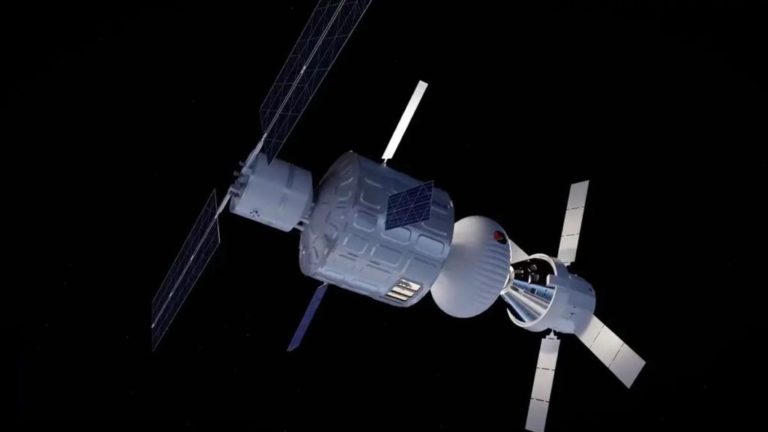
NASA в следующем месяце запустит в космос огромный надувной тепловой щит, похожий на летающую тарелку. Испытание надувного замедлителя (LOFTID) запланировано на 1 ноября. NASA надеется, что испытания продемонстрируют, как надувной тепловой щит может замедлить космический корабль, чтобы выдержать вхождение в атмосферу.

Когда дело доходит до космических объектов с атмосферой, включая Марс, Венеру, Титан и Землю, одна из ключевых проблем, с которой сталкивается NASA, состоит в том, как доставить тяжелые полезные грузы.

В настоящее время используются жесткие замедлители, ограниченные размером кожуха ракеты – ее обтекаемого защитного покрытия. Не всегда этого размера достаточно, чтобы быстро тормозить спускаемый космический аппарат. Другие способы торможения при спуске механически сложны. К примеру, вы можете упомянуть «семь минут ужаса», когда марсоход NASA Perseverance спустился на поверхность Марса на парашюте прошлого года.

Доставка тяжелого груза на Марс является проблемой, поскольку его разреженная атмосфера не дает достаточно торможения для жесткого замедлителя. Атмосфера Земли достаточно плотна для использования аэродинамического замедления для тяжелых грузов.

«Атмосфера Марса достаточно густая, чтобы обеспечить некоторое сопротивление, но слишком тонкая, чтобы замедлить космический корабль так быстро, как это было бы в атмосфере Земли», — пояснили в NASA.

Их решением этой проблемы является большой надувной теплозащитный экран, действующий как гигантский тормоз.

Тепловой щит шириной около 7 метров будет развернут в верхних слоях атмосферы, что позволит космическому кораблю раньше времени замедлиться, чувствуя при этом менее интенсивный нагрев.

Надувной тепловой щит для тестирования запустят в космос на борту ракеты United Launch Alliance Atlas V. Когда носитель достигнет орбиты, теплозащитный щит раздувается и выходит на траекторию возвращения с низкой околоземной орбиты, чтобы проверить его способность замедляться и выживать при повторном входе.

Если испытание будет успешным, это может оказаться решающим в достижении амбициозной цели NASA – запустить людей на Красную планету в следующем десятилетии.

Первый смартфон Xiaomi получил глобальную поддержку eSIM – Xiaomi 12T Pro

0

Запущенный Apple тренд на отказ от физических SIM-карт начинают подхватывать другие производители. Хотя большинство смартфонов не поддерживают eSIM, это постепенно меняется. Китайская компания Xiaomi выпустила свой первый смартфон – глобальной поддержкой eSIM – Xiaomi 12T Pro.

Xiaomi 12T Pro представили на мировом рынке 4 октября и это первый глобальный смартфон компании с функцией eSim. Воспользоваться последним теперь можно в ограниченном количестве операторов, и доступность может отличаться в зависимости от страны/региона и оператора.

Производитель запустил телефон 12T Pro в двух конфигурациях – nano SIM+eSIM и nano SIM+nano SIM. Виртуальную eSim могут использовать пользователи таких стран как Германия, Италия, Франция, Япония и Малайзия.

Функция eSIM также доступна на Redmi Note 10T, но только в Японии. Кроме того, сообщается, что будущий Xiaomi 12 Lite NE будет поддерживать эту функцию.

Xiaomi 12T Pro оснащен 6,67-дюймовым AMOLED-дисплеем с разрешением 2712х1220 пикселей и максимальной частотой обновления 120 Гц. Телефон работает на базе чипсета Qualcomm Snapdragon 8+ Gen 1, имеет 12 ГБ оперативной памяти LPDDR5 и 256 ГБ флэш-памяти.

Мобильник оснащен новым 200-мегапиксельным основным сенсором. Телефон также имеет 8-мегапиксельную сверхширокоугольную камеру с диафрагмой F/2.2 и 2-мегапиксельную макрокамеру. На передней панели устройства установлена 20-мегапиксельная селфи-камера. 12T Pro обладает аккумулятором емкостью 5000 мА*ч и поддерживает быструю зарядку мощностью 120 Вт.

Кстати, любой Android может получить eSIM благодаря интересному решению от британской компании. Она представила виртуальную SIM-карту в формате физической SIM-карты. Это позволяет попробовать технологию eSIM, даже если ее телефон не поддерживает.

Как перенести данные из старого смартфона на новый

0

Купили новый смартфон и ищете способы перенести данные со старого телефона на новый? Существует несколько способов, с помощью которых можно легко перенести данные на свой новый смартфон и запустить его в работу за несколько минут. Независимо от того, переходите ли вы с Android на iPhone или Android на Android.

Что нужно знать перед началом

Вот несколько вещей, на которые вам следует обратить внимание, прежде чем начать процесс передачи данных с одного смартфона на другой.

  • Убедитесь, что батарея обоих смартфонов достаточно заряжена.
  • Не снимайте старый телефон до заводских настроек, прежде чем подготовите новый.
  • Если вы используете WhatsApp и хотите возобновить разговоры, заранее создайте резервную копию всех данных WhatsApp.
  • Убедитесь, что на обоих устройствах включен Wi-Fi и подключены к одной сети.
  • Убедитесь, что у вас есть доступ к старому смартфону, и что вы можете получить доступ к нему с помощью PIN-кода, блокировки шаблона или биометрии.
  • Переходя с одного устройства Android на другое, убедитесь, что вы вошли в свой аккаунт Google на нашем старом устройстве и убедитесь, что вы создали резервную копию всего. У нас есть специальная статья, которая показывает, как это сделать.
  • Если у вас нет доступа к старому телефону, скорее всего, вы все равно сможете восстановить некоторые данные из предыдущих синхронизаций. Давайте теперь рассмотрим различные инструменты, которые можно использовать для передачи данных с одного телефона на другой. Ниже мы опишем большинство случаев, с которыми вы можете столкнуться.

Как перенести данные с одного телефона Android на другой

Большинству из нас достаточно будет использовать собственный инструмент резервного копирования Google, чтобы легко перейти на новое устройство. Убедившись, что для всех важных данных со старого телефона создана резервная копия, вы можете начать процесс переноса всех данных на новый телефон.

  • Включите новый телефон Android.
  • Телефон перейдет на экран настройки.
  • На экране «Привет» выберите свой язык и нажмите «Пуск».
  • Если у вас есть SIM-карта/карта памяти, извлеките ее из старого телефона и вставьте в новый. Вы также можете сделать это позже. Если вы собираетесь сделать это позже, нажмите Пропустить.
  • Теперь вы увидите экран с запросом на подключение к сети WiFi.
  • Введите пароль и подключитесь.
  • Теперь вы увидите экран с сообщением о проверке обновлений.
  • После этого вы найдете сообщение «Копировать программы и данные».
  • Если вы собираетесь настроить новый телефон без старых данных, нажмите Не копировать.
  • Если вы собираетесь скопировать данные со старого устройства, нажмите кнопку «Далее».
  • На следующем экране вы увидите три варианта:
  1. Скопируйте резервную копию без проводов со старого телефона
  2. Скопируйте резервную копию из облака
  3. Скопируйте данные с iPhone

Если вы хотите выполнить настройки как можно скорее, предпочтительнее выбрать первый вариант.

Копируйте данные без проводов с одного телефона Android на другой

  • Нажмите «Резервная копия с телефона Android».
  • Откройте приложение Google на старом смартфоне
  • В поле поиска введите настройку моего устройства.
  • Вы увидите экран с надписью Начало работы.
  • Вам также будет предложено включить Bluetooth на старом смартфоне.
  • Нажмите кнопку Далее.
  • Теперь вы увидите экран с надписью «Поиск устройств».
  • На новом телефоне выберите Далее.
  • Теперь вам будут показаны несколько цветных фигур на обоих телефонах
  • Если они совпадают, нажмите «Далее». На старом телефоне вы увидите сообщение «Копировать на новое устройство?»
  • Нажмите Копировать.
  • Чтобы продолжить, вас могут попросить ввести PIN-код или биометрическую аутентификацию.
  • Теперь оба телефона будут отображать экран с надписью «Копирование аккаунтов».
  • Вам нужно будет еще раз войти в аккаунт Google на новом устройстве.
  • Теперь на старом телефоне появится сообщение Почти готово! и попросит вас продолжить настройки на новом телефоне.
  • На новом устройстве может потребоваться ввести код блокировки экрана (PIN) старого устройства. Введите PIN-код и нажмите кнопку «Далее».
  • На следующем экране можно вручную выбрать то, что вам нужно со старого телефона.
  • Как показано на снимке экрана ниже, вы можете перенести все приложения, контакты устройства и SIM-карты, настройки устройства и даже историю вызовов.
  • Данные из облака, резервную копию которых вы уже создали в Google на старом телефоне, также автоматически синхронизируются в фоновом режиме.
  • Выберите все, что необходимо восстановить, и нажмите «Восстановить».
  • Теперь вам будет предложено принять условия и условия Google.
  • На следующем экране вам будет предложено настроить блокировку экрана.
  • Завершите оставшуюся процедуру настройки, и ваши данные будут постепенно перенесены на новый телефон.

Скопируйте резервную копию из облака

Если вы хотите выбрать второй вариант, который говорит о резервном копировании из облака, выполните следующие действия.

  • Нажмите кнопку Резервное копирование из облака.
  • Вы увидите экранную заставку Проверка информации.
  • Введите аккаунт в своей учетной записи Google.
  • Согласитесь с условиями.
  • Теперь вы увидите список резервных копий (если вы используете более одного смартфона), которые можно восстановить на новом устройстве.
  • Выберите подходящую резервную копию.
  • Вам будет предложено ввести код блокировки экрана старого телефона.
  • Нажмите кнопку Далее.
  • Выберите, что вы хотите восстановить, и нажмите «Восстановить».
  • Согласитесь с положениями и условиями и завершите оставшийся процесс настройки.

Хотя собственное решение Google для передачи данных достаточно просто в использовании, высока вероятность того, что ваш бренд смартфонов поставляет собственное приложение для передачи данных. Хотя мы рекомендуем соблюдать метод Google, поскольку он хорошо работает на большинстве телефонов Android, иногда с ним могут возникать проблемы. Если это так, вы можете воспользоваться программой для передачи данных, предоставляемой брендом смартфона — название программы меняется от одной марки к другой. Но процесс передачи данных почти схож. Ниже приведены официальные программы для передачи данных, доступные для некоторых из самых популярных марок смартфонов:

  • Samsung SmartSwitch для устройств Samsung Galaxy.
  • Коммутатор OnePlus.
  • Клон телефона Huawei.
  • Mi Mover для устройств Redmi, Mi и Poco.
  • Oppo Phone Clone для устройств Oppo и
  • LG Mobile Switch для устройств LG (обратите внимание, что LG вышла из бизнеса смартфонов в 2021 году).

Передача данных с Android на iPhone (iOS)

Если вы переходите на устройство iOS с Android, вот шаги, которые необходимо выполнить. Прежде чем начать, убедитесь, что оба устройства включены и подключены к Wi-Fi. Загрузите и установите приложение Move to iOS на свой старый телефон Android из магазина Google Play.

  • Начните процесс настройки на iPhone.
  • При настройке на экране «Приложения и данные» выберите «Переместить данные с Android».
  • Откройте приложение Move to iOS на устройстве Android, прочтите условия и коснитесь «Соглашаюсь».
  • Коснитесь «Далее» и подождите на экране «Найти код».
  • На iPhone нажмите «Продолжить» на экране, и вы увидите 10-значное или 6-значное число.
  • Введите код на устройстве Android.
  • На устройстве Android вы увидите опцию для выбора содержимого, которое нужно передать, и нажмите «Далее».
  • Оставьте на некоторое время оба устройства. Отслеживать процесс можно с помощью панели загрузки, которая появляется на экране iPhone.
  • В зависимости от объема передаваемых данных это может занять несколько минут.
  • Когда загрузочная панель полностью загрузится, нажмите кнопку «Готово» на телефоне Android.
  • Завершите процесс настройки iPhone.

Передача данных с iPhone (iOS) на Android

Если вы переходите с iOS на Android, вам нужно будет выполнить некоторые действия на своем iPhone, прежде чем фактически переключаться.

  • Загрузите Google Drive на устройство iOS из App Store.
  • Войдите в свой аккаунт Google (создайте новый, если у вас его нет).Входя в Google Диск, выберите Меню.
  • Воспользуйтесь Настройками и выберите Резервное копирование.
  • Выберите содержимое, для которого необходимо создать резервную копию, и нажмите «Начать резервное копирование».
  • Этот процесс может занять несколько часов в зависимости от объема выбранных данных.
  • По завершении резервного копирования вы увидите сообщение о том же.

Теперь давайте посмотрим, что нам нужно сделать на вашем Android устройстве.

  • Начните процесс настройки на телефоне Android.
  • На экране «Копировать приложения и данные» выберите «Данные с iPhone».
  • Войдите в свой аккаунт Google, используя тот же аккаунт, который использовался для резервного копирования данных на устройстве iOS.
  • Ваши данные в скором времени должны появиться на только что настроенном устройстве Android.

Обратите внимание, что передача данных WhatsApp между устройствами Android и iOS теперь возможна, но учтите, что историю вызовов и отображаемое имя нельзя передать. Единственная информация, которую можно передать, это данные вашей учетной записи, фотография профиля, индивидуальные чаты, групповые чаты, история чатов, медиа и настройки. Для этого вы должны использовать Android 12, Android 13 или iOS 16.

Перенос контактов SIM-карты

Если на SIM-карте сохранено несколько контактов, все, что вам нужно сделать, это перенести SIM-карту на новый телефон, и ваши контакты должны появиться на новом телефоне. Однако сохранять контакты на SIM-карте больше не рекомендуется, поскольку существуют более лучшие и быстрые способы сохранения контактов на современных смартфонах.

Microsoft опубликовала гид по оптимизации Windows 11 для игр

0

Windows 11 набирает популярность в качестве игровой платформы и Microsoft предоставила советы геймерам по ее оптимизации для игр. В своем гиде по оптимизации ОС для производительности в играх Microsoft коротко затрагивает два варианта улучшения, связанные с целостностью памяти и платформой виртуальной машины (VMP).

Memory Integrity (также называется целостностью кода, защищенного гипервизором, или HVCI) проверяет установленные драйверы на безопасность и совместимость, одновременно предотвращая злоумышленников от внедрения вредоносного кода в пользовательскую систему. Между тем, VMP предоставляет базовые службы виртуальной машины для Windows 11, позволяя пользователю при необходимости эмулировать такие системы, как Linux или Android.

Функции проверки целостности памяти и модули доверенной платформы могут тратить ресурсы центрального процессора, что приведет к понижению частоты кадров и возможных фризов в играх.

Microsoft говорит, что пользователи могут отключить целостность памяти, обнаружив свои настройки Core Isolation среди компонентов операционной системы. Пользователи могут искать компоненты Windows с помощью поиска на панели задач, а затем выбрать «Включить или выключить функции Windows», чтобы найти и деактивировать VMP Windows 11. Может потребоваться перезагрузить машины, чтобы закрепить изменения. )

Это не первый раз, когда пользователи Windows 11 прибегают к отключению встроенных функций, чтобы улучшить игровой процесс. Ранее пользователи отключали безопасность на основе виртуализации (VBS) – новое дополнение, использующее виртуализацию для создания безопасной области в памяти.

Некоторые пользователи считают, что выключение нескольких уникальных функций Windows 11 делает замену системы практически бессмысленной. Но поскольку все больше компьютеров поставляется с этой ОС и все больше пользователей получают постоянные напоминания об обновлении своих ноутбуков и ПК, такие настройки становятся еще более необходимыми.

Как купить качественный аккумулятор – мнение ФБР

0

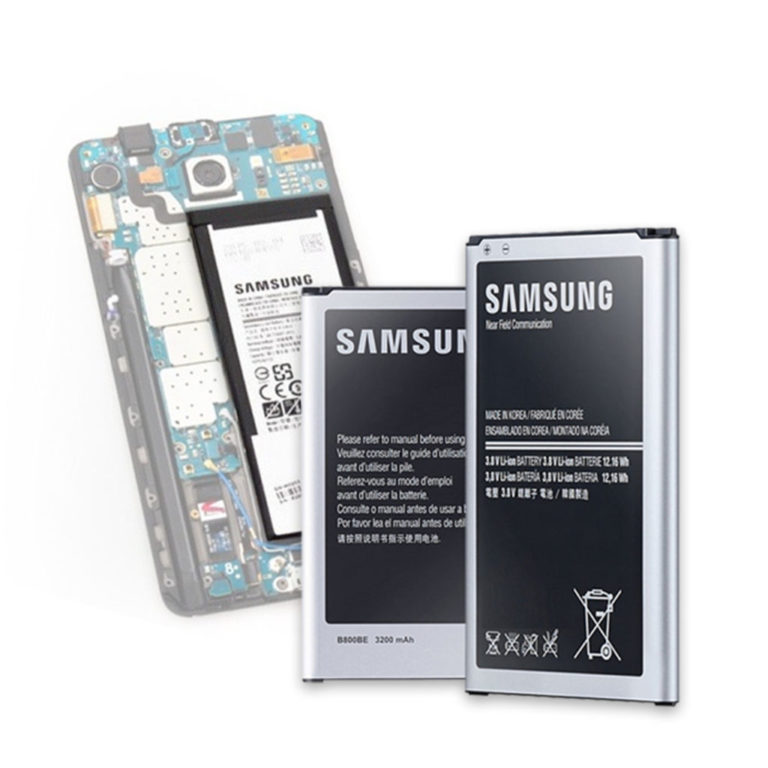
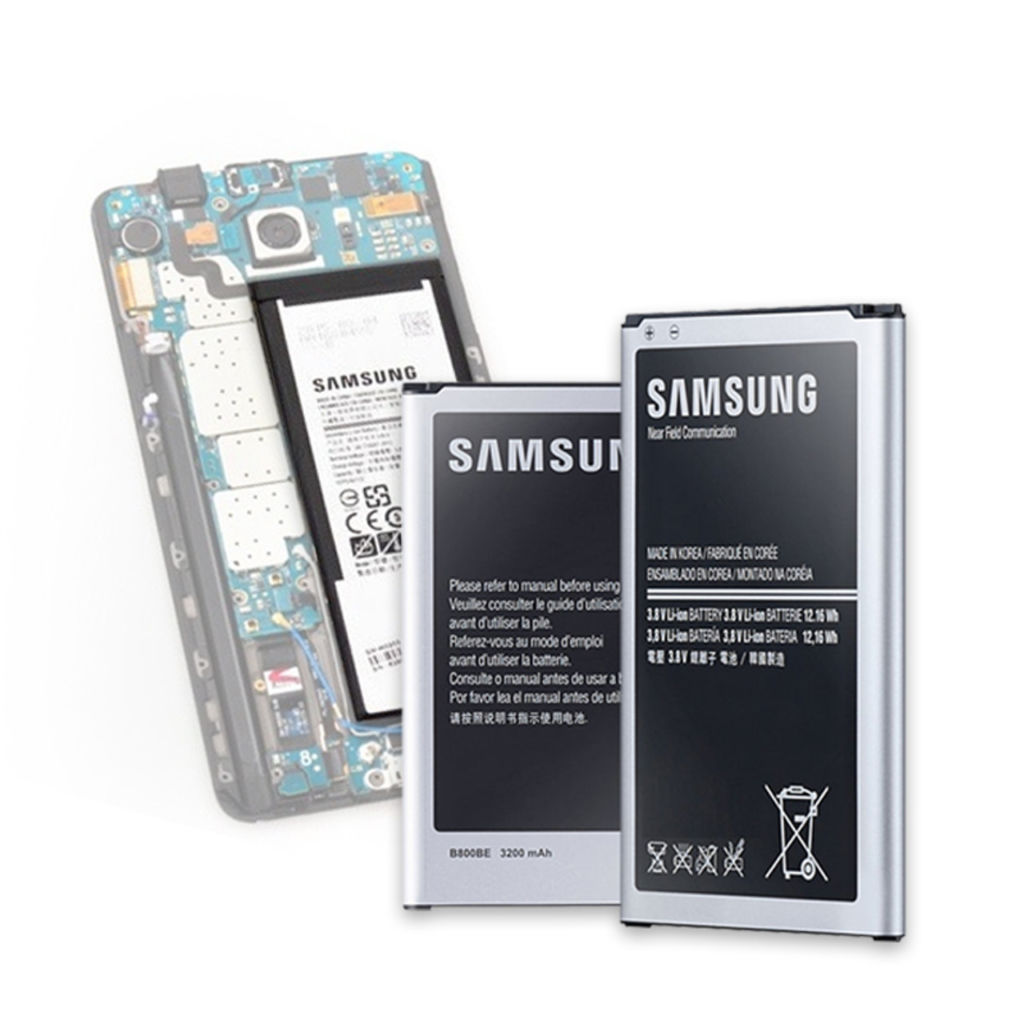
ФБР выпустило публичное объявление (PSA), в котором предупреждает потребителей о рисках покупки поддельных аккумуляторов. По словам Бюро, мошенники используют уязвимые места в глобальной цепочке поставок и постоянный спрос потребителей на новые батареи, чтобы продавать всевозможные подделки и неавторизованные копии в интернете.

ФБР предупреждает, что поддельные батареи опасны для потребителей и их устройств, поскольку они не проходят такое же тестирование как батареи оригинального производителя (OEM).

Предупреждение ФБР не касается исключительно ноутбуков или смартфонов, а затрагивает тему аккумуляторов в целом. Это имеет смысл, учитывая, что батареи сейчас есть во всем: от автомобилей, скутеров, электронных велосипедов, электронных сигарет и поездов до дронов.

ФБР лишь отмечает, что авторитетные OEM-производители будут рекомендовать совместимый размер и тип батареи для разных устройств.

Некоторые риски, связанные с использованием аккумуляторов других производителей или типов, включают перегрев, который может привести к пожару или взрыву и привести к травмам или повреждению имущества. Другие риски включают в себя низкую производительность аккумулятора или полную неисправность продукта.

«Если батареи разработаны, изготовлены и использованы должным образом, они являются безопасным источником питания. Однако батареи могут привести к травме, если они сконструированы неправильно, изготовлены из материалов низкого качества, неправильно собраны, неправильно заряжаются или повреждены. Всегда исследуйте легитимность продавца и производителя батареи перед покупкой, сообщает Центр противодействия преступности в интернете (IC3) ФБР.ФБР не упоминает, на каких онлайн рынках или веб-сайтах продают поддельные батареи. Проблема в том, что очень трудно отличить подделку от настоящей продукции.

ФБР рекомендует потребителям всегда покупать батареи у законных и надежных источников. К ним относятся авторизованные дилеры или дистрибьюторы, продающие батареи, проверенные национально признанными испытательными лабораториями.

Кроме того, изготовители устройств могут продавать батареи непосредственно на своих веб-сайтах или предоставить список надежных поставщиков.

В перечне действий, которые можно и нельзя совершать, а также действий, которые следует совершать при покупке аккумуляторов, ФБР отмечает, что для потребителей полезно изучать их перед покупкой, но предупреждает: «батареи, продаваемые с большими скидками или значительно ниже, чем средние цены, вероятно, поддельные».

Бюро также предлагает потребителям избегать аккумуляторов, если это возможно, поскольку они могут быть опасными. Потребители должны изучать и читать отзывы, поскольку некоторые продавцы вторичного рынка не заслуживают доверия.

«Потребителям следует избегать любых покупок посторонних батарей, поскольку они могут выглядеть как законные батареи OEM, но вероятно поддельные», — отмечается в документе.

Там сказано, что нужно всегда избегать аккумуляторов, которые неправильно упакованы; имеют неправильно отпечатанные этикетки или с орфографическими ошибками; имеют ярлыки, которые отклеиваются; или нет официальных номеров партий производителя.

Мобильный телефонный номер 15666666666 продают за $1,96 млн, но покупателя не нашлось

0

В Китае состоялся аукцион по продаже, пожалуй, самого «золотого» мобильного номера. Так называют номера, которые имеют несколько одинаковых цифр и стильно выглядят. Номер 15666666666 выставили на аукцион за 13,6 миллиона юаней ($1,96 млн).

Кроме стоимости номера, покупатель должен также внести на баланс 380 тысяч юаней (54 900 долларов США) за услуги связи.

Цифра шесть считается в Китае положительной, и поэтому этот номер привлек столько внимания. На аукцион зарегистрировалось 50580 наблюдателей, а 1534 человека поставили напоминание.

После старта аукциона за ним наблюдали около 60 000 человек, но в течение 5 часов телефонный номер так и не купили – в торгах никто не участвовал.

ОС Tizen от Samsung появилась на телевизорах других брендов

0

LG объявила, что позволит сторонним производителям телевизоров использовать свою программную платформу webOS. Теперь ее главный конкурент – Samsung – следует этому примеру. Samsung объявила, что впервые лицензировала свою телевизионную платформу Tizen OS для использования в моделях телевизоров других производителей.

Ожидать появления смарт-телевизоров из Tizen можно во многих брендах. Южнокорейский гигант сотрудничает с Akai, RCA, Bauhn, Linsar, Sunny, Vispera и другими. Их телевизоры продаются, в частности, в Европе.

Партнерство предоставляет этим производителям доступ к таким функциям ОС Tizen, как Samsung TV Plus (бесплатная платформа для потокового телевидения и видео), универсальное руководство для поиска и персонализированных рекомендаций, а также Bixby от Samsung и других голосовых помощников.

Smart TV от Samsung и webOS от LG являются распространенными вариантами вместо Android TV, поскольку оба предлагают хорошие возможности поиска и персонализации, выбор нескольких голосовых помощников (собственных плюс Alexa и Google) и поддержку Apple Airplay.

Google TV — большое обновление Android TV, но большинство телевизоров и потоковых устройств все еще используют последний. План Google состоит в том, чтобы все устройства сторонних производителей поддерживали Google TV.

Vodafone возобновил связь в Святогорске

0

Вновь на связи город Святогорск Краматорского района Донецкой области. Связные Vodafone продолжают выполнять работы по восстановлению сети, и сегодня запустили в эфир две базовые станции в городе.

Напоминаем, что на прошлой неделе удалось вернуть на связь еще три населенных пункта Донецкой области.

Инженеры Vodafone сегодня не только поддерживают связь во многих обесточенных городах, но и продолжают возвращать украинскую сеть на освобожденные территории.

Как восстановить настройки и элементы запуска macOS на новом Mac

0

Если обновления macOS прошли хорошо, но на компьютере Apple не сохраняются изменения элементов запуска и ОС, попробуйте перенести или даже переустановить систему.

На этом этапе у вас есть только следующие варианты:

  • Используйте Migration Assistant, чтобы фактически переустановить проблемную учетную запись пользователя.
  • Очистите диск и выполните новую миграцию без сети и других настроек.
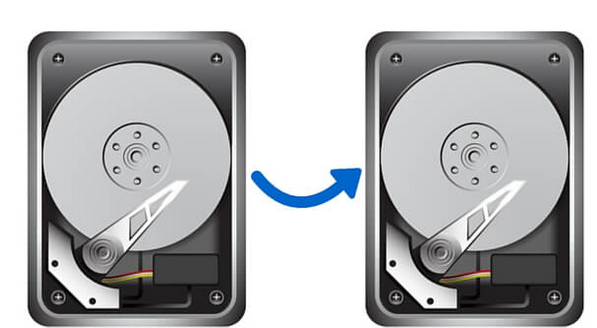
  • Удалите, переустановите macOS, создайте нового пользователя, перенесите программы и вручную скопируйте пользовательские файлы.

Переустановите пользователя с помощью Migration Assistant

Обычно Migration Assistant требуется, чтобы перенести предыдущий том запуска на новый Mac. Однако Migration Assistant позволяет устанавливать некоторых пользователей из резервного тома.

Предупреждение: следующие шаги вынудят из аккаунта, чтобы выполнить миграцию.

  • Создайте новую резервную копию Time Machine, если таковой еще нет.
  • Запустите «Программы» > «Утилиты» > «Ассистент миграции».
  • Нажмите кнопку «Продолжить» и пройдите проверку подлинности. Это приведет к выходу из текущей учетной записи в режиме Migration Assistant.
  • Выберите диск Time Machine или другую резервную копию и нажмите кнопку «Продолжить».
  • Выберите требуемую резервную копию и нажмите кнопку «Продолжить».
  • В появившемся окне «Выберите информацию для передачи» проверьте учетную запись и нажмите «Продолжить».
  • Вам будет предложено переименовать учетные записи, поскольку иначе они будут пересекаться с существующими учетными записями Mac.
  • Для завершения восстановления следуйте инструкциям.• По завершении войдите в новую версию неисправной учетной записи.

Попытайтесь внести изменения, которые ранее не удавались. Если они сейчас работают, вы можете удалить старый аккаунт:

Удалите старый аккаунт:

  • В разделе «Системные настройки» > «Пользователи и группы» щелкните значок замка и перейдите к аутентификации.
  • Выберите более старый аккаунт пользователя и нажмите знак минус внизу списка аккаунтов.
  • Выберите «Удалить домашнюю папку» и нажмите «Удалить пользователя». Подтвердите удаление.

Если приведенные выше действия не вернули компьютер Apple в рабочее состояние, попробуйте следующие решения.

Полная переустановка и восстановление macOS

Если вышеуказанное не сработало, попробуйте переустановить macOS:

  • Убедившись, что у вас есть две копии файлов, созданные и защищенные, перезапустите Mac в macOS Recovery.
  • Выберите Disk Utility и нажмите кнопку «Продолжить».
  • Выберите свой начальный диск и сотрите его, затем разделите, как объясняется в этой статье.
  • Закройте Disk Utility, выберите Reinstall macOS, нажмите Continue и следуйте инструкциям.
  • Перезапустите macOS и выберите резервную копию тома для использования с Migration Assistant. Следуйте подсказкам, но не отмечайте «Систему и сеть».

После завершения ваш аккаунт теперь сохраняет изменения? Если да, остановитесь и создайте новую резервную копию.

Миграция в новый аккаунт вручную

Создайте новую аккаунт и переместите туда свои файлы.Выделите Системные настройки > Пользователи и группы и создайте новую учетную запись: нажмите знак +, укажите учетную запись и предоставите ему права администратора.

Поскольку Apple обычно не позволяет копировать непосредственно из аккаунта в аккаунт, можно использовать папку «Пользователи» > «Общая папка» в качестве промежуточного шага.

Входя в свой сломанный аккаунт, скопируйте все, что вам нужно, в общую папку.

Затем выйдите из этой неисправной учетной записи и войдите в новую, которую вы создали:

  • Выполните шаги настройки, например, войдите в iCloud и другие учетные записи Apple ID.
  • Удерживая клавишу Command, перетащите файлы из общей папки в местоположение новой учетной записи.
  • Запустите необходимые приложения и повторно подключите библиотеки и повторно введите регистрацию.

Настройка некоторых программ может быть сложной или занимает много времени, особенно тех, которые имеют подробные разрешения.

Самый быстрый в мире суперкомпьютер и дня не может работать без сбоев

0

Самый мощный сегодня суперкомпьютер Frontier Национальной лаборатории Оук-Риджа с трудом может проработать день без аппаратных сбоев. Это приводит к тому, что машина не может выйти в Интернет и работать на всю свою мощность.

Frontier от ORNL – это первая в система, разработанная для обеспечения максимальной производительности до 1685 FP64 ExaFLOPS. Для этого используются 64-ядерные процессоры AMD EPYC Trento, графические процессоры Instinct MI250X и соединение HPE Slingshot с мощностью 21 МВт. HPE создала систему и использовала архитектуру Cray EX, разработанную для масштабируемых программ, в первую очередь для сверхбыстрых суперкомпьютеров.

Хотя на бумаге суперкомпьютер Frontier выглядит очень хорошо, похоже, что проблемы с аппаратным обеспечением продолжают преследовать машину, чтобы она не выходила в режим онлайн и не была доступна исследователям, требующим производительности около 1 FP64 ExaFLOPS.

«У вас будут неудачи в таком масштабе. Среднее время между отказами в системе такого размера составляет часы, а не дни», – сказал Джастин Витт, программный директор Oak Ridge Leadership Computing Facility (OLCF), в интервью InsideHPC.

Слухи о потенциальных аппаратных сбоях Frontier ходят уже достаточно долго. Некоторые говорили, что в системе возникли проблемы с подключением Slingshot. Другие указали, что вычислительные графические процессоры AMD Instinct MI250X не были столь надежными, как ожидалось в этом году.Витт не подтвердил, что система испытывает какие-то особые проблемы с Instinct или Slingshot, но он подчеркнул, что машина страдает от многочисленных аппаратных проблем.

«Многие проблемы сосредоточены вокруг этих графических процессоров, но это не большинство проблем, которые мы видим, — сказал руководитель OLCF. – Это достаточно хорошее распределение среди обычных виновников поломок деталей, которые были большой частью этого. Я не думаю, что сейчас мы сильно обеспокоены продукцией AMD».

Суперкомпьютер Frontier Национальной лаборатории Оук-Риджа – далеко не единственная система, использующая архитектуру Cray EX от HPE с соединениями Slingshot, процессоры EPYC от AMD и вычислительные графические процессоры Instinct от AMD.

К примеру, финский суперкомпьютер Lumi (вычислительные графические процессоры Cray EX, EPYC Milan, Instinct MI250X) обеспечивает максимальную производительность 550 петафлопс и официально признан третьим мощным суперкомпьютером в мире. Возможно, проблема актуальна с масштабом машины, использующей в общей сложности 60 миллионов деталей.

Лишь время покажет, станет ли суперкомпьютер Frontier, который изначально обещали запустить в 2022 году, доступным для исследователей с 2023 года. Пока он официально еще не развернут.