Telegram стал более дружественным к старым телефонам и позволяет выбрать скорость видео: нового в Telegram 9.5

0

Стала доступна новая версия Telegram v9.5, приносящая большое количество новых функций. Например, с новым режимом энергосбережения работа программы должна стать более комфортной на старых смартфонах. Также стало удобнее смотреть видео благодаря возможности изменять скорость воспроизведения медиафайлов.
Telegram содержит гораздо больше анимаций и эффектов, которые помогают обеспечить отличный опыт общения. Несмотря на то, что они оптимизированы, эти анимации могут проигрываться медленно на старых телефонах с недорогим оборудованием. Это также может повлиять на время автономной работы телефона.

Итак, Telegram v9.5 представляет новый режим энергосбережения, отключающий ресурсоемкие задачи, например автоматическое воспроизведение GIF-файлов, анимации, наклейки и эмодзы, чтобы сэкономить время работы аккумулятора. Для каждого конкретного эффекта есть отдельные переключатели. Кроме того, можно установить автоматический режим энергосбережения, когда заряд аккумулятора телефона падает ниже определенного уровня.

Еще одно удобное усовершенствование в Telegram v9.5 – медиаплеер, получивший возможность детальной настройки скорости воспроизведения. Можно установить любую скорость воспроизведения от 0,2x до 2,5x для видео, голосовых заметок, видеосообщений и другого медиа-контента. До сих пор можно было выбрать только одну из предустановленных скоростей воспроизведения.Чтобы убедиться, что ваши друзья не могут оправдываться, что они поздно увидели ваше сообщение, Telegram покажет подробные уведомления о прочтении, включая время просмотра сообщения каждым лицом в небольших группах до 100 человек. Такие уведомления о прочтении недоступны в больших группах, где вы можете видеть, кто прочитал сообщение.

Еще одно изменение, связанное с группой, — возможность автоматически посылать ссылки для приглашения в группу лицу, ограничившему возможность добавлять его в группы.

Если вы являетесь премиум-пользователем Telegram, новая версия представляет 10 новых пользовательских пакетов смайликов. Компания также отмечает в своем объявлении, что Telegram v9.5 должен быть более стабильным и без ошибок, чем раньше, поскольку команда устранила более 400 известных проблем в этом выпуске.

В Telegram v9.5 много других изменений, и вы можете найти полный список изменений в публикации в блоге компании https://telegram.org/blog/power-saving.
Android 14 будет бороться с приложениями для ускорения работы смартфона

0

Таск киллеры и другие оптимизаторы ОС существуют чуть ли не со времен появления самого Android, но их эффективность остается недоказанной. Чтобы бедные приложения не порождали у пользователей ошибочные надежды, Google начинает бороться с ними. Первые шаги против таск киллеров и им подобных мы увидим уже в Android 14.

В сообщении в блоге Esper известный эксперт по Android Мишаал Рахман исследовал обзорную версию Android 14 Developer Preview и обнаружил признаки того, что следующая версия операционной системы ограничит возможности таск киллеров и других так называемых ускорителей смартфона.

Основная идея состоит в том, что приложениям, имеющим разрешение KILL_BACKGROUND_PROCESSES для прекращения фоновых процессов, будет ограничено использование API ActivityManager.killBackgroundProcesses(String).

Сейчас приложения используют это разрешение и API, чтобы закрыть все ваши приложения, работающие в фоновом режиме, утверждая, что это ускоряет работу смартфона.

В будущем приложения могут прекращать только собственные фоновые процессы.

Для этого изменения есть веская причина. Хотя это звучит логично, что закрытие программ улучшит скорость работы телефона и время автономной работы, таск-киллеры не работают, как и закрытие программ вручную. Приложения на Android живут своей жизнью, а также производители модифицируют Android по своим предпочтениям.

Таск-киллеры часто могут ухудшить работу со смартфоном. Некоторые программы предназначены для работы в фоновом режиме, например мессенджеры.Кроме этого, Android просто через некоторое время автоматически загружает убитые фоновые программы, используя больше ресурсов, чем когда эти программы находились в фоновом режиме.

Google объясняет это в документации, которую Рахман нашел:

«Android разработан для сохранения кэшированных программ в фоновом режиме и их автоматического прекращения, когда системе нужна память. Если программа без необходимости отключает другие программы, это может снизить производительность системы и увеличить потребление заряда аккумулятора, требуя полного перезапуска этих программ позже, что занимает значительное количество времени и больше ресурсов, чем восстановление существующей кэшированной программы».

Светофильтры для объективов: применение, виды

0

Бытует мнение, что фотографы в наше время не пользуются светофильтрами, так как снимки можно обрабатывать в графических редакторах. Но объектив фотоаппарата требует надежной защиты, которую никак не удастся организовать без профессиональных приспособлений. Пересвеченные изображения тоже плохо получается исправлять в специальных программах. Поэтому светофильтрами по-прежнему пользуются.

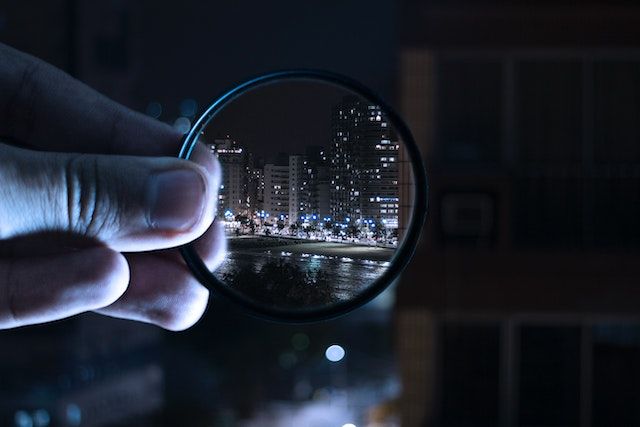
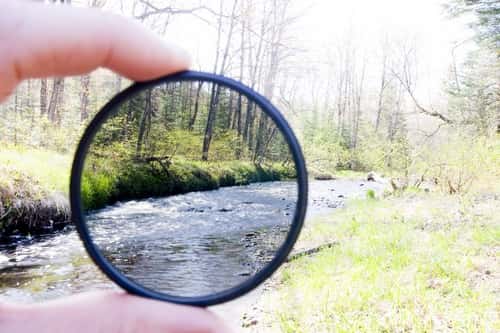
Это изделие представляет собой насадку на объектив, применяемую для достижения особых эффектов в фотосъемке. С его помощью можно придать фотографии оригинальный оттенок, избавиться от лишних элементов, сделать свет мягче, получить приятную картинку. Кроме того, это прекрасная возможность для фотографа продемонстрировать индивидуальное видение изображения и модели, придать фото особый художественный шарм.

Особенности применения

Светофильтры выполняют сразу несколько важных задач. С их помощью не только корректируют параметры картинки во время проведения съемки, но и защищают чувствительный объектив от царапин и прочих механических повреждений. Особенно важно пользоваться таким аксессуаром тем, кто часто снимает на улице, в сложных условиях, при плохой погоде. Но нужно правильно выбрать изделие.

Подобрать и приобрести подходящий светофильтр для фотоаппарата можно здесь https://www.PYN.com.ua/svetofiltry. Нужно учитывать, что такими насадками лучше пользоваться тогда, когда понятно, что в них точно есть необходимость. Если задействовать их постоянно, может пострадать контрастность снимка, появятся нежелательные блики, также есть вероятность эффекта виньетки. Особенно осторожным нужно быть в яркий солнечный день.

Прежде чем воспользоваться аксессуаром, фотограф должен иметь четкое понимание того, для чего он нужен, какого эффекта хочется достичь. Важно разобраться в существующих разновидностях, понять, какие функции выполняет каждый отдельный светофильтр. Перед покупкой стоит уточнить тип конструкции – изделия бывают вкручиваемыми в объектив или накладными. Последние более универсальны и просты в эксплуатации, первые должны совпадать с диаметром фотоаппарата по резьбе.

Какие есть разновидности

Существует очень много видов и типов светофильтров. Они отличаются по назначению и прочим параметрам, дают определенный эффект или оберегают технику от повреждений. Последний тип изделий называют защитным. Это самые простые и понятные по принципу действия устройства, предохраняющие переднюю линзу от царапин и прочих механических повреждений. При применении они также выполняют функции чехла, поскольку предотвращают контакт техники с пылью и грязью.

Существуют и такие светофильтры:
  • ультрафиолетовые. Снижают слишком интенсивный поток солнечного света, часто используются во время съемки на местности, когда нужно фотографировать широкоформатные масштабы. Подходит и для пасмурной погоды, чтобы немного изменить световой баланс;
  • поляризационные. Дорогие, но широко востребованы среди фотографов разной специализации. Уменьшают степень попадающего на объектив отражаемого света, в результате блики не портят фото. Аксессуары такого типа полезны для съемки пейзажей, так как с их помощью снижается контраст между землей и небом;
  • градиентные. Создают затемнения там, где нужно, позволяют получить равномерную экспозицию во время фотографирования пейзажа. По способу применения делятся на вращающиеся и обычные;
  • нейтральные. Делают экспозицию в кадре длиннее без цветовой коррекции, подходят для съемки портрета с открытой диафрагмой в яркий солнечный день на улице. Пригодятся и тогда, когда нужно создать привлекательную игру света в кадре.

Выпускаются также светофильтры с конкретными эффектами (например, для конверсии или цветокоррекции). Зная назначение и особенности применения каждого из них, получится создать красивую картинку, где игра света или контрастов будет смотреться уместно. Бывает, что при применении фильтров результат выходит не таким, как ожидалось, поэтому с ними нужно работать грамотно и профессионально. Стоит детально ознакомиться с функциями и задачами каждого.

Как заряжать iPad быстрее

0

Один из самых распространенных вопросов по зарядке iPad – сколько времени нужно, чтобы он полностью зарядился и как можно ускорить процесс. Apple при запуске новых моделей iPad ответила на некоторые вопросы, касающиеся зарядки планшета. Если вы спрашиваете, как сделать зарядку iPad быстрее, воспользуйтесь советами ниже.

Когда речь идет о емкости батареи iPad, мы обычно сосредотачиваемся на количестве часов, в течение которых можно пользоваться планшетом. Приблизительно определить время автономной работы своего iPad можно, зная его номинальную емкость аккумулятора.

Чем выше цифра мАч, тем выше емкость аккумулятора. Например, последний iPad Pro имеет емкость в 10533 мА*ч. Кроме того, базовый iPad 10-го поколения содержит аккумулятор емкостью 8557 мАч.

Аккумулятор большей емкости обычно заряжается дольше.

Факторы, которые могут повлиять на время зарядки iPad

Ниже приводятся некоторые причины, почему ваш iPad может заряжаться медленнее, чем предполагается, и что вы можете сделать, чтобы это исправить.

Проверьте зарядный порт вашего iPad

Поскольку ничто не препятствует попаданию пыли и другого мусора в зарядный порт вашего iPad, нерегулярная его очистка может повлиять на время зарядки вашего iPad. Для очистки зарядного порта используйте мягкую щетку. Просто будьте осторожны, очищая его и удаляя грязь.

Проверьте настенную розетку и кабель

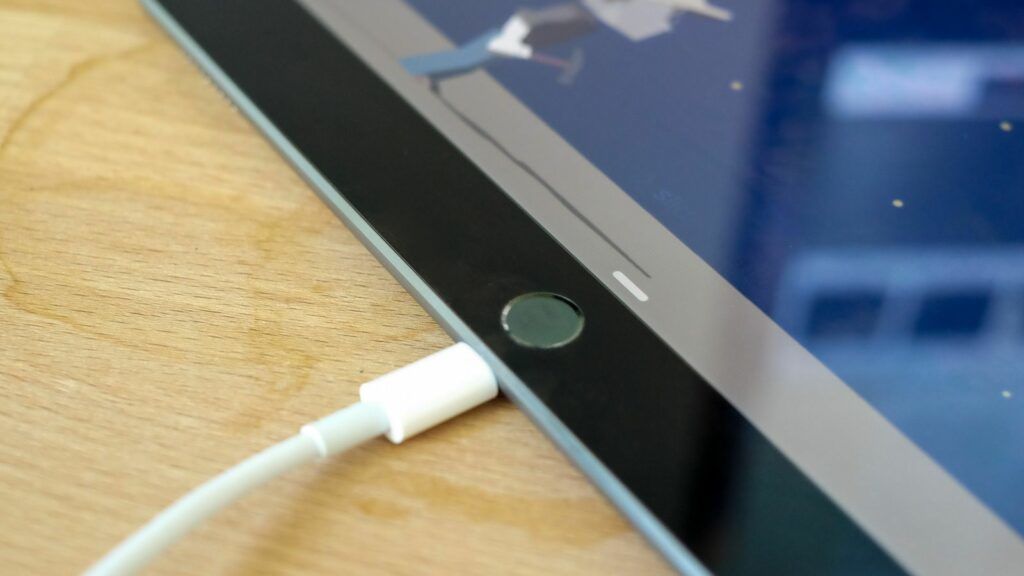
Еще один основной шаг, который вы можете сделать, чтобы ускорить зарядку iPad, это проверить розетку и кабель, подключаемый к зарядному порту iPad. Замените зарядный кабель, если он изношен.

Получите зарядное устройство большей емкости

Большинство, если не все модели iPad содержат адаптер питания на 20 Вт. Однако никто не мешает вам приобрести адаптер питания на 96 Вт, который недавно выпустила Apple. Он должен работать с вашим iPad.

Или если у вас есть MacBook с зарядным устройством USB-C, вы также можете использовать его для зарядки iPad быстрее. Вы также можете приобрести стороннее зарядное устройство USB-C с более высокой мощностью для быстрой зарядки.

Держите iPad прохладным во время зарядки

При нагревании во время зарядки iPad может начинать охлаждать себя, замедляя зарядку. Поэтому убедитесь, что вы заряжаете свой iPad в более холодной среде.

Если вы используете толстый чехол, вы можете снять его перед зарядкой.

Избегайте использования iPad во время зарядки

Если ваш планшет медленно заряжается, вы можете прекратить его использовать во время зарядки, чтобы он мог заряжаться быстрее. Если iPad не используется, он перейдет в спящий режим, а дисплей не тратит заряд аккумулятора.

iPad заряжается быстрее, когда выключен полностью, а не просто в спящем режиме.

Настройки, которые помогут iPad заряжаться быстрее

Выключите уведомления

Когда iPadOS отправляет уведомления, он отображает экран. Это потребляет заряд аккумулятора и влияет на время зарядки планшета. Поэтому лучше выключить некоторые уведомления во время зарядки и включить их позже. Для этого перейдите в Настройки > Уведомление > Название программы. Оттуда выключите оповещение.

Выключите активные загрузки

Если планшет загружает обновления iPadOS или программы, музыку или фильмы, вы можете приостановить их до зарядки вашего iPad. Это значительно улучшит время зарядки устройства.

Отключить фоновое обновление приложений

Выключение фонового обновления приложений также может ускорить время зарядки вашего iPad. Для этого просто перейдите в «Настройки» > «Общие» > «Обновление программы в фоновом режиме» > «Выключено».

Уменьшить яркость экрана

iPad имеет большой экран, потребляющий время автономной работы. Чтобы уменьшить расход энергии при зарядке, уменьшите яркость дисплея до самого низкого уровня. Для этого просто перейдите в «Настройки» > «Экран и яркость». Вы также можете настроить яркость экрана в Центре управления iPad.

Включите режим полета

Одновременное отключение Wi-Fi, Bluetooth и вашей личной точки доступа может помочь сэкономить батарею. Вы можете отключить их, включив режим полета на своем iPad. Вы можете сделать это в Центре управления или просто перейдя в Настройки > Режим полета.

Закройте ненужные программы

Если приложения работают в фоновом режиме, закройте их во время зарядки iPad. Это особенно верно для программ, которые, по вашему мнению, вам не понадобятся сразу после полной зарядки iPad.

Выключите службы определения местоположения

Службы местоположения потребляют большое количество заряда аккумулятора. Поэтому выключение при зарядке может помочь. Чтобы отключить Службы местоположения, просто перейдите в Настройки > Конфиденциальность > Службы определения местоположения. Для надлежащей работы многих приложений на вашем iPad могут потребоваться службы определения местоположения.

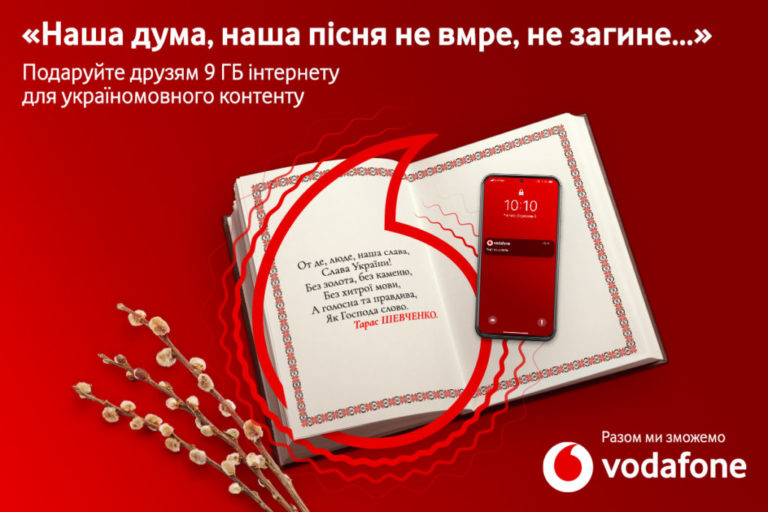
Vodafone дарує 9 ГБ і пророцтво від Кобзаря до Дня народження Шевченка

Vodafone отмечает День рождения Тараса Шевченко и предлагает абонентам присоединиться. 9 марта абоненты Vodafone могут подарить своим близким 9ГБ интернету и предсказание на будущее от Кобзаря.

«Боритесь – поборете! Вам Бог помогает! За вас правда, за вас слава и воля святая!»

Для этого необходимо отправить бесплатное SMS на 3565 с номером близкого человека в формате 380XXXXXXXХХ. Vodafone перескажет ваши поздравления и пророчество от Кобзаря, а также 9ГБ интернета.

Почтить память Кобзаря и подарить близким гигабайты и предсказания можно 9 и 10 марта. Каждый клиент может отправить до 5 поздравлений своим друзьям, родным, знакомым. Подарочные гигабайты действуют в течение семи дней в пределах Украины.

Проверить использованные ГБ и срок действия можно в приложении My Vodafone или по комбинации:

  • для клиентов подписки – *101*7705#
  • для клиентов контракта – *110*7705#

Подробнее о праздничной акции – на сайтеVodafone (https://www.vodafone .ru/den-narodzhennya-tarasa-shevchenko).

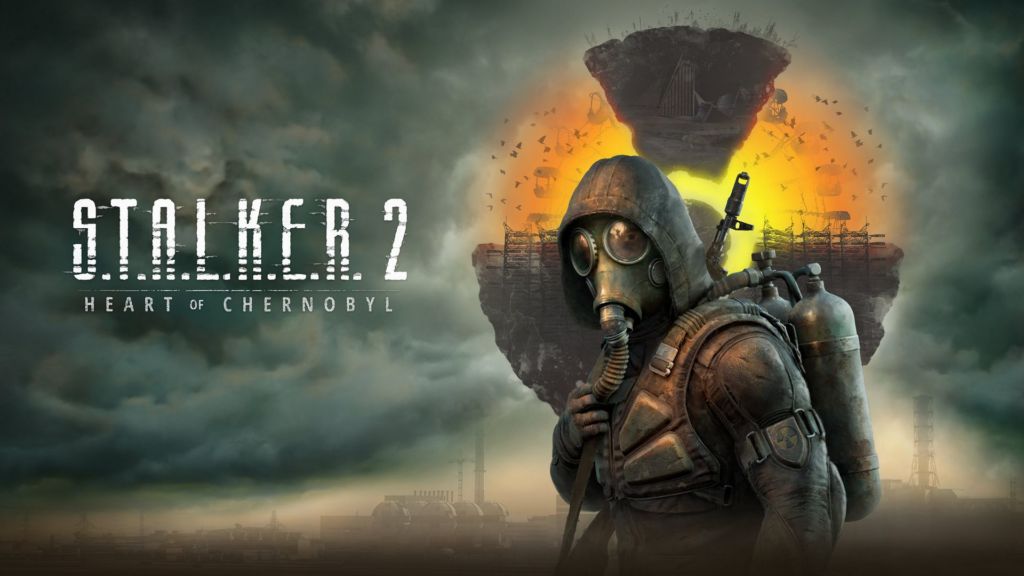
S.T.A.L.K.E.R. 2 презентуют в конце марта на выставке GDC 2023

0

На конференции для разработчиков игр Game Developers Congress (GDC) 2023 года украинская студия GSC Game World выступит с докладом об ожидаемом продолжении шутера S.T.A.L.K.E.R. О подготовке доклада о S.T.A.L.K.E.R. 2: Heart of Chornobyl сообщили на форуме ResetEra.

Игру на выставке представит 3D-аниматор GSC Game World Антон Рябчук. Разработчик расскажет об опыте использования нейросетей компании Nvidia для создания контента для S.T.A.L.K.E.R. 2 и примет участие в дискуссии о сложностях лицевой анимации в процессе создания видеоигр.

Более подробной информации о том, что именно украинская студия покажет по игре, пока нет. Но известно, что выступление GSC Game World на GDC 2023 будет длиться 30 минут и будет включать «эксклюзивный взгляд» на S.T.A.L.K.E.R. 2.

GDC 2023 г. состоится в Сан-Франциско с 20 по 24 марта. Выступление GSC Game World запланировано на последний день выставки через час после полуночи по Киевскому времени.

S.T.A.L.K.E.R. 2: Heart of Chornobyl – это шутер от первого лица, который готовит украинская студия GSC Game World. Действие игры разворачивается в постапокалиптическом мире вокруг места Чернобыльской катастрофы, где игроки должны пройти через опасную и неумолимую среду, наполненную мутантами, аномалиями и враждебными фракциями.

Игра является продолжением оригинальной S.T.A.L.K.E.R.: Shadow of Chernobyl, вышедшей в 2007 году и завоевавшей популярность среди геймеров. S.T.A.L.K.E.R. 2 разрабатывается в течение нескольких лет и, как ожидается, предложит увлекательный и сложный игровой процесс, основанный на сильных сторонах своего предшественника.

Кроме сеттинга и игрового процесса, S.T.A.L.K.E.R. 2 также примечателен использованием передовых технологий. Хотя подробности об игре остаются дефицитными, ожидается, что конференции могут назвать возможную дату выпуска.

Google Translate в браузере теперь переводит надписи на картинках

0

Пользователи Google Translate теперь могут непосредственно в браузере переводить не только тексты, но и изображения. Это позволяет отказаться от использования мобильных приложений. Google объявил о запуске этой функции в сообщении в блоге поддержки Google Translate.

Пользователи уже могут использовать Google Lens для перевода текста на изображениях в интернете, эта функция работает только с онлайн-фотографиями. Нет возможности использовать Lens для перевода текста на изображения, которые хранятся локально на вашем ПК.

Теперь, когда вы перейдете к Google Translate в веб-браузере, вы увидите новую опцию «Изображение» вверху. Нажмите на нее и выберите изображение, которое необходимо перевести. Удивительно, но нет поддержки перетаскивания файла, поэтому вы не можете напрямую перебросить изображение в окно браузера для перевода.

После загрузки можно выбрать язык, на который требуется конвертировать текст на изображение. Существует также возможность скопировать или загрузить переведенный текст на свой компьютер. Вы можете включить переключатель «Показать оригинал», чтобы просмотреть оригинал и переведенный текст на изображении рядом. Обеспечивает эту функцию Google Lens, как видно из нижнего колонтитула перевода Lens.

Однако процесс перевода изображений в интернет с помощью Google Translate остается менее удобным, чем в одноименном мобильном приложении. В последнем можно прослушать переведенный текст или вручную выбрать и скопировать определенную часть переведенного текста из изображения. Эти возможности отсутствуют в веб-версии.

YouTube разрешил материться: правила смягчились для привлечения авторов

0

С ноября прошлого года YouTube запретил непристойную лексику в видео. Ролики с бранью демонетизировались – автор больше не получал деньги за показ рекламы в таких роликах. Однако такие строгие правила привели к оттоку авторов с платформы и на днях YouTube смягчили политику, вернув монетизацию роликам с бранью.

YouTube смягчит ограничение на нецензурную брань в видео после того, как обновление политики, выпущенное в ноябре, вызвало негативную реакцию со стороны нескольких создателей, и компания будет проверять видео, на монетизацию которых повлияла эта политика.

Компания говорит, что она просмотрела данные о применении новых правил и обнаружила, что они «привели к более серьезному подходу, чем мы планировали». Обновление означает, что создатели все еще смогут зарабатывать хотя бы немного денег на видео, даже если у них в начале будет нецензурная брань, хотя ограничения остаются запутанными и не полностью возвращаются к старым правилам.

В конце прошлого года компания изменила правила относительно пригодного для рекламодателей содержимого, отметив, что если видео содержит нецензурную брань в течение первых 15 секунд, оно может быть демонетизировано. Создателя также могут заблокировать, если он использует много нецензурной лексики во всем видео (непонятно сколько именно). Это изменение имело заднюю силу. Видео, созданные по старым правилам, прямо позволяющим нецензурную брань, вдруг стали непригодными для рекламодателей.Новые правила не полностью отменяют старую политику полного запрета на нецензурную брань, но компания вносит некоторые изменения, как она обещала сделать в январе. Например, новое обновление делает так, что авторы все равно будут иметь право на определенную рекламу, если они используют более сильную ненормативную лексику в течение первых семи секунд видео.

Компания также заявляет, что «видеоконтент, использующий нецензурную лексику, умеренную или сильную, после первых семи секунд теперь пригоден для монетизации, если она не будет использоваться повторно в течение большей части видео».

Здесь еще есть определенная неопределенность. Создатели отметили, что непонятно, что YouTube подразумевает, когда говорит, что они не могут использовать брань в «большинстве видео». Однако может помочь то, что YouTube больше не относится к нецензурной лексике одинаково. Теперь такие слова, как «сука», «придурка», «мудак» и «дерьмо», все считаются «умеренной» нецензурной лексикой. Образы и унизительные слова охватываются отдельным набором правил.

Компания также производит некоторые другие уточнения; нецензурная брань в фоновой музыке, фоновой композиции и музыке вступления или завершения не приведет к демонетизации, но нецензурная лексика в миниатюрах это сделает, хотя компания говорит, что это было еще до ноябрьского обновления.

YouTube заявляет, что до 10 марта «повторно просмотрит» видео, получившие ограниченную рекламу из-за ноябрьского обновления. Видео, полностью демонетизированные, также будут просмотрены.

Как кому-то выключить звук на Facebook

0

Сегодня самый простой способ поддерживать связь с друзьями и семьей со всего мира – это социальные медиа, и одним из самых распространенных вариантов остается Facebook. Если у вас есть аккаунт в Facebook и вы регулярно им пользуетесь, вполне вероятно, что вы накопили много контактов, не учитывая страниц и групп, ведущих публичные лица. Конечно, вы всегда можете перестать дружить с неинтересными вам аккаунтами, чтобы больше не видеть обновлений от них. Однако вы можете просто выключить звук определенному контакту Facebook и не видеть новые посты от него.

Как временно заглушить чьи-то сообщения на Facebook

Если вы связаны с человеком в Facebook, публикации которого вы хотите видеть меньше в течение определенного времени, вы можете сделать это на 30 дней. Вот как вы можете это сделать:

  • Перейдите на Facebook.com в веб-браузере или запустите приложение Facebook.
  • При необходимости войдите в свой аккаунт, затем прокрутите ленту новостей вниз.
  • Когда вы найдете запись от контакта Facebook, которую хотите ненадолго игнорировать, нажмите значок с тремя точками в верхнем правом углу публикации.
  • Выберите «Отложить [название аккаунта Facebook] на 30 дней».

Метод «отложения» работает только в новостной ленте Facebook, а также может быть использован для публикаций, которыми поделились группы или страницы Facebook.

Если публикация содержит контент, опубликованный повторно из другой учетной записи Facebook, вы также можете увидеть дополнительную опцию для отложения этой учетной записи, независимо от того, подписались ли вы на этот профиль или нет.

По истечении 30 дней сообщения из отложенной учетной записи Facebook снова появятся в ленте. Для продления срока отложения можно повторить шаги выше.

Как полностью отключить отображение чьих-либо сообщений в своей ленте Facebook

Если временное отложение сообщений в аккаунте Facebook не совсем помогает, единственный вариант, кроме того, чтобы удалить их из друзей, это отменить подписку на их профиль.

Вы можете выполнить те же шаги для отложения аккаунта, но в ключевой момент нажмите «Отменить подписку [название аккаунта Facebook]».

Также есть дополнительная возможность отменить подписку на аккаунт непосредственно через страницу профиля Facebook. Вот как это сделать на компьютере:

  • Перейдите на Facebook.com в веб-браузере и при необходимости войдите.
  • Перейдите к профилю Facebook лица, страницы или группы, которую вы хотите навсегда отключить.
  • Нажмите кнопку Друзья в верхней части страницы. В профиле страницы на кнопке может быть надпись «Подписался» или «Понравилось», тогда как в профиле группы будет отображаться как «Присоединился».
  • Выберите опцию «Отмена подписки» и нажмите «Обновить» для подтверждения изменений.

В мобильном приложении Facebook шаги схожи с тем, чтобы отменить подписку на страницы и группы Facebook, но они могут выглядеть несколько по-другому в верхней части профиля пользователя в Facebook:

  • Нажмите значок с тремя точками.
  • Выберите Подписка.
  • В появившейся панели «В ленте новостей» выберите «Отмена подписки».

Как вернуть отображение чьих-то сообщений в свою ленту Facebook

Когда вы игнорируете лицо, страницу или группу на Facebook, у вас всегда есть возможность непосредственно посетить их профиль, чтобы просмотреть их свежие сообщения. Вы также можете повторно подписаться на любого.

Если вы хотите снова начать видеть чьи-то публикации в своей ленте Facebook, включите их отображение:

  • Перейдите на Facebook.com или запустите приложение Facebook для мобильных устройств и при необходимости войдите.
  • Нажмите на фотографию профиля в правом верхнем или правом нижнем углу экрана.
  • Воспользуйтесь «Настройками и конфиденциальностью», а затем выберите «Лента». Чтобы перейти на нужную страницу, в мобильном приложении сначала нужно нажать «Настройки», а затем ввести «канал новостей» в строке поиска.
  • Нажмите «Соединиться». На компьютере коснитесь символа «+» у аккаунта, который вы хотите снова видеть в новой ленте. В мобильном приложении просто коснитесь непосредственно фотографии профиля аккаунта, чтобы снова начать следить за ними.

Свежий драйвер Radeon может сломать Windows 11

0

Пользователи Windows 11 и 10 с видеокартой Radeon могут получить неработоспособный компьютер, установив свежий драйвер для нее. AMD уже подтвердила наличие программных проблем.

Проблема была обнаружена в драйвере AMD Adrenalin 23.2.1 и драйвере 23.2.2. Некоторые ПК после установки драйвера перестают нормально загружаться.

Однако этот сбой происходит редко и зависит от двух факторов. Во-первых, при установке нового драйвера графического процессора AMD необходимо выбрать опцию чистой установки («сброс к заводским настройкам»). Также необходимо, чтобы Windows Update запустился и выполнил обновление ОС в фоновом режиме при установке драйвера Adrenalin.

Происходящие одновременно два процесса обновления программного обеспечения вызывают сильный хаос в файлах ОС и делают невозможным ее нормальную работу или загрузку.

AMD сообщила: «Мы воспроизвели проблему, которая может возникнуть в чрезвычайно небольшом количестве случаев, если обновление ПК происходит при установке AMD Software: Adrenalin Edition, и мы активно исследуем ее. Мы рекомендуем пользователям убедиться, что все системные обновления применены или приостановлены перед установкой драйвера, а также опция «Сброс заводских настроек» снята при установке драйвера AMD».

Ранее стало известно о проблемах со свежим драйвером видеокарт Nvidia. С ним процессор ПК продолжал получить непонятную нагрузку после того, как пользователь вышел из видеоигры.