



Обновление iOS 27, выход которого ожидается осенью 2026 года, должно представить ряд значительных нововведений для iPhone. Среди них — улучшенный опыт использования Siri, расширенные инструменты для редактирования фотографиций, усовершенствование технологии Liquid Glass и улучшение функций визуального интеллекта. Пользователям, которые не установили бета-версию iOS 27 заранее, рекомендуется подготовить свое устройство перед официальным запуском новой операционной системы, что позволит избежать возможных трудностей во время установки.
Первым шагом в подготовке является обновление вашего устройства до iOS 26, если это еще не было сделано. Владельцы моделей iPhone 11 и более новых версий смогут обновиться до iOS 27, хотя важно отметить, что не все новые функции, в частности Apple Intelligence, будут доступны на старых моделях. Помимо обновления программного обеспечения, существуют другие важные этапы подготовки, такие как создание резервных копий данных, управление хранилищем и проверка совместимости приложений. После почти двух десятилетий обновлений iPhone этот процесс стал достаточно легким и понятным.
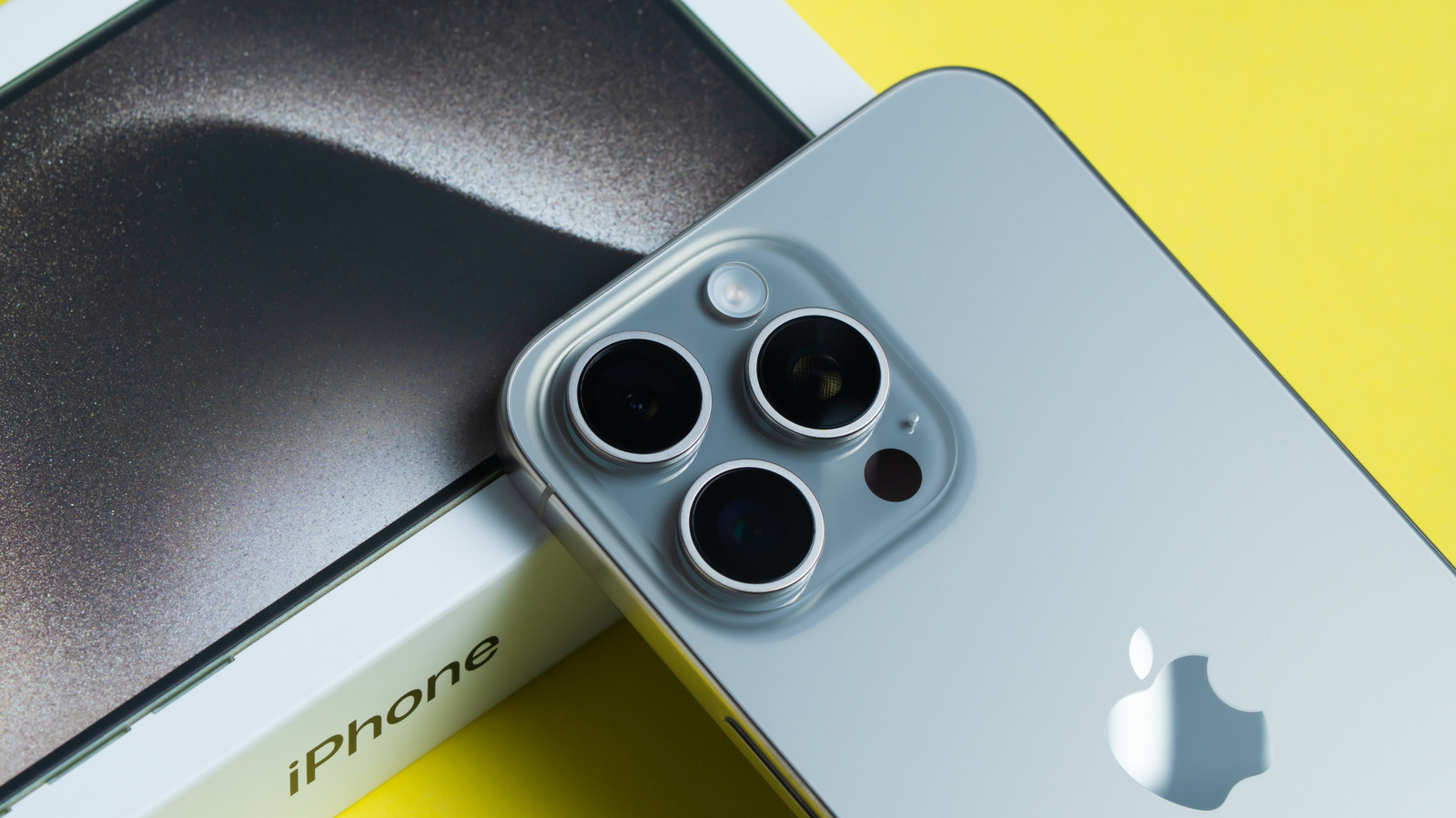
Перед установкой любой новой операционной системы критически важно создать резервную копию вашего iPhone. Это можно сделать с помощью облачных сервисов, таких как iCloud от Apple, или сторонних решений от Google или Amazon. Альтернативным вариантом является резервное копирование данных непосредственно на ваш компьютер. Такой шаг необходим, поскольку любые значительные изменения программного обеспечения потенциально могут привести к сбоям, потере данных или потребовать полного сброса устройства до заводских настроек. Наличие актуальной резервной копии обеспечивает душевное спокойствие и легкость восстановления информации.
При использовании iCloud для резервного копирования необходимо убедиться, что ваш тарифный план имеет достаточно места для хранения всех данных. Чтобы осуществить резервное копирование, откройте приложение «Настройки» на iPhone, выберите свое имя в верхней части, затем перейдите в «iCloud», далее «Резервная копия iCloud» и нажмите «Создать резервную копию сейчас». Рекомендуется подключаться к сети Wi-Fi, особенно если вы не отключили опцию «Резервная копия через сотовые данные», поскольку процесс может потреблять значительный объем мобильного трафика. Хотя Apple утверждает, что подключение устройства к сети для iCloud не является обязательным, все же желательно иметь достаточный уровень заряда аккумулятора.
Преимуществом iCloud является возможность выборочного резервного копирования определенных файлов, папок и программ, позволяя сосредоточить внимание на таких данных, как фотографии, сообщения, почта или контакты, вместо того, чтобы копировать все сразу. Однако, если у вас достаточно свободного места, целесообразно сохранить все данные, чтобы иметь возможность восстановить ваш телефон в точном состоянии, в котором он был до обновления, в случае возникновения каких-либо проблем.
Если вы не желаете оплачивать более дорогой тарифный план iCloud, и бесплатных 5 ГБ пространства от Apple оказалось недостаточно, вы можете альтернативно создать резервную копию на компьютер. На Mac следует открыть Finder, подключить iPhone с помощью кабеля USB-C и выбрать опцию «Создать резервную копию всех данных на iPhone на этот Mac». Если вы пользуетесь ПК с Windows, необходимо использовать программу iTunes от Apple для выполнения этой операции.
После обновления устройства и создания резервной копии, следующим важным шагом является очистка внутреннего хранилища, чтобы обеспечить достаточно свободного места для установки обновления. Сообщается, что само обновление имеет размер чуть менее 5 ГБ, хотя эта цифра может меняться. Однако для бесперебойного процесса установки вам все равно понадобится от 18 до 25 ГБ свободного пространства.
Существует много способов освободить место на iPhone, включая функцию, встроенную в приложение «Настройки» от Apple, которая помогает удалять неиспользуемые приложения, дубликаты фотографий, загруженные файлы и прочее. В случае необходимости можно временно переместить файлы к поставщику облачного хранилища, если у вас есть соответствующий план с достаточным объемом, а затем удалить их с локального устройства.
Чтобы проверить хранилище, перейдите в «Настройки», далее «Основные» и «Хранилище iPhone», чтобы увидеть не только объем оставшегося свободного места, но и то, что использует большую его часть. Там вы, вероятно, также увидите список рекомендаций, которые помогут освободить больше места, например, путем просмотра загруженных медиафайлов. Apple также оценивает, сколько места вы можете сэкономить, следуя советам этого инструмента.
Из этого списка вы также можете перейти к каждому приложению отдельно, и некоторые из них имеют опции для очистки. Например, в разделе «Сообщения» можно «Просмотреть большие вложения» и удалить те, которые больше не нужны. В приложении «Фотографии» прокрутите до «Утилиты», выберите «Дубликаты» и объедините дубликаты изображений, которые занимают двойной объем, например, несколько групповых фотографий, о которых вы забыли. Также рассмотрите возможность удаления неиспользуемых приложений, выбрав их из списка «Хранилище iPhone» и выбрав «Выгрузить приложение», что сохраняет ваши сохраненные данные на устройстве, такие как книга, которую вы читаете, или журналы тренировок, одновременно удаляя само приложение. Когда вам снова понадобится приложение, просто загрузите его повторно, и все сохраненные данные вернутся. Выбор опции «Удалить приложение» удалит приложение и все связанные с ним данные.
Важные проверки перед установкой
Прежде чем вы будете готовы к обновлению, следует рассмотреть некоторые последние проверки, особенно если вы используете телефон для работы или учебы. Могут существовать приложения, которые не будут работать с новой операционной системой, пока разработчик не обновит их. У них может не быть новой версии, готовой к запуску ОС. Это может касаться соответствующих корпоративных программ, школьных программ или даже банковских. Если у вас есть возможность, обратитесь в ИТ-отдел или администрацию школы, чтобы подтвердить совместимость.
Если обновление программы вряд ли будет готово к моменту обновления вашего телефона, возможно, стоит отложить его или запланировать временный альтернативный доступ, например, полагаясь на ноутбук. Также убедитесь, что вы знаете свой Apple ID и пароль. Если вы забудете пароль своего iPhone, вы можете запустить его в режиме восстановления.
Использование этой функции, вероятно, приведет к удалению ваших данных, поэтому будьте осторожны с этим шагом и прочитайте всю информацию, прежде чем нажимать какие-либо кнопки. Наконец, убедитесь, что телефон достаточно заряжен. Рекомендуется держать его подключенным к сети с полностью заряженной батареей, чтобы не беспокоиться о том, что батарея разрядится или истощится в середине процесса.
Убедитесь, что вы подключены к быстрой и безопасной сети Wi-Fi, например, к тем, которые мы обычно имеем дома. И не начинайте обновление, если у вас нет времени оставить телефон на некоторое время. Обновления Apple иногда могут длиться более часа, особенно если что-то пойдет не так. Следует помнить, что, хотя вы можете загрузить обновление сразу, как только оно станет доступным, некоторые люди предпочитают подождать день, неделю или даже месяц, прежде чем это сделать.
Это дает им возможность услышать отзывы других и дать Apple время для устранения начальных недостатков и выпуска дальнейших обновлений или патчей безопасности. Apple обычно выпускает по меньшей мере одно большое обновление для своего программного обеспечения осенью, до Нового года.
