



Мобильные телефоны прошли долгий путь с момента своего первого публичного появления. От базовой функции голосовых звонков до SMS, а позже и до полноценных смартфонов с приложениями, современный телефон сегодня способен выполнять практически все задачи, для которых раньше требовался полноценный персональный компьютер. С его помощью вы сможете открыть гараж, заказать продукты, вызвать такси и даже присмотреть за своими питомцами, пока вас нет. Однако есть еще одна функция, о которой знают не все, но которая может оказаться неожиданно полезной – управление компьютером.
Действительно, компьютером можно управлять прямо с мобильного устройства. В то же время возможен и обратный сценарий – управление Android-смартфоном с персонального компьютера, включая большинство моделей на базе Android. Это реализуется двумя способами: через удаленное управление или через локальное управление. В случае удаленного управления подключение осуществляется через Интернет, что позволяет получить доступ к ПК или Mac из любого места. С другой стороны, для локального управления требуется, чтобы оба устройства были подключены к одной и той же сети Wi-Fi или через Bluetooth.
Оба типа управления поддерживаются даже на устройствах со старыми версиями Android, что делает их удобным способом повторного использования устаревших смартфонов. Ниже пошагово описано, как настроить управление ПК со смартфона Android с помощью Chrome Remote Desktop для удаленного доступа и Unified Remote для локального управления.
Удаленный доступ к экрану компьютера через Chrome Remote Desktop
Chrome Remote Desktop — одно из основных приложений Android для управления вашим ПК или Mac с мобильного устройства. Программа работает путем зеркального отображения экрана компьютера на дисплее Android-смартфона, позволяя вам использовать вычислительные возможности ПК или Mac, находясь в другой комнате или даже вдали от дома. Главное условие – компьютер включен и подключен к Интернету.
Чтобы настроить Удаленный рабочий стол Chrome на компьютере с Windows или macOS, выполните следующие действия:
-
Откройте браузер Google Chrome.
-
Перейдите по адресу Remotedesktop.google.com/access.
-
Войдите в свою учетную запись Google, если вы еще не вошли в нее.
-
Нажмите кнопку загрузки, чтобы настроить удаленный доступ.
-
Установите расширение Chrome Remote Desktop в браузере из нового окна.
-
Вернитесь на вкладку «Удаленный рабочий стол Chrome» и нажмите «Принять и установить».
-
Запустите установщик хоста удаленного рабочего стола Chrome.
-
Укажите имя компьютера.
-
Нажмите Далее.
-
Создайте PIN-код из шести или более цифр.
-
Нажмите «Пуск», чтобы завершить настройку.
-
Предоставьте все необходимые разрешения для работы хоста удаленных рабочих столов Chrome.
После этого компьютер будет готов к удаленному доступу. Для подключения со смартфона Android необходимо выполнить следующие действия:
-
Загрузите Chrome Remote Desktop из Play Store.
-
Откройте приложение.
-
Войдите в ту же учетную запись Google.
-
На главном экране выберите компьютер, к которому необходимо подключиться.
-
Введите PIN-код, созданный во время установки на компьютере.
-
Нажмите стрелку, чтобы начать соединение.
Через небольшой промежуток времени на экране смартфона появится изображение рабочего стола компьютера, после чего станет доступно полноценное взаимодействие. Вы можете масштабировать изображения, открывать программы и файлы, а также использовать экранную клавиатуру, включающую клавишу Windows и функциональные клавиши.
Превратите свой Android-смартфон в локальный пульт дистанционного управления с помощью Unified Remote
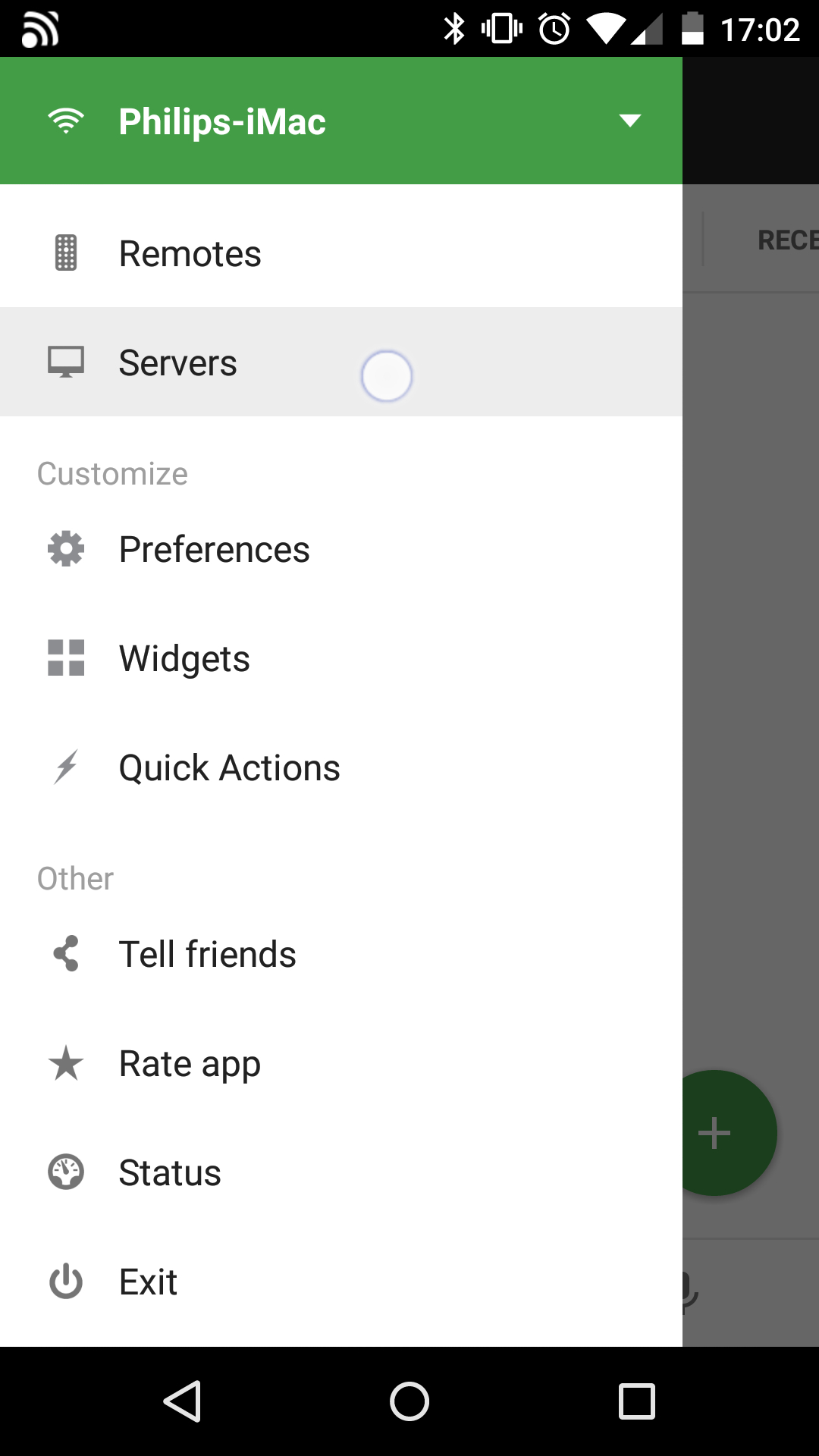
В тех случаях, когда необходимо управлять компьютером со смартфона Android в пределах одного помещения и нет необходимости выводить экран, целесообразно использовать Unified Remote. Это приложение объединяет в одном решении несколько функций компьютера, включая мышь, клавиатуру, кнопку питания, файловый менеджер, управление мультимедиа и командную строку.
Unified Remote работает исключительно внутри локальной сети, то есть смартфон и компьютер должны быть подключены к одной сети Wi-Fi или соединены через Bluetooth. При отсутствии такого подключения приложение не будет функционировать.
Приложение является кроссплатформенным и доступно для Windows, macOS, Android и других систем, что упрощает настройку. Для начала работы необходимо выполнить следующие действия:
-
Подключите смартфон и компьютер к одной сети Wi-Fi.
-
Установите Unified Remote на смартфон Android и Unified Remote Server на компьютер.
-
Нажмите кнопку «Я установил сервер» в мобильном приложении.
-
При необходимости включите Bluetooth для альтернативного способа подключения.
-
Нажмите «Давайте начнем», чтобы перейти на главный экран.
Чтобы использовать смартфон в качестве мыши, вам необходимо:
-
Выберите в меню пункт «Базовый ввод».
-
Предоставьте приложению все необходимые разрешения.
-
Используйте жесты, отображаемые на экране, например касание двумя пальцами правой кнопки мыши или длительное нажатие для выбора объектов или текста.
Чтобы ввести текст со смартфона Android на компьютере:
-
Выберите «Клавиатура» в разделе «Пульты».
-
Введите текст с помощью экранной клавиатуры.
-
Используйте стандартные сочетания клавиш, такие как Ctrl + C для копирования или Ctrl + A для выделения всех.
-
Откройте меню «Пуск» с помощью клавиши Win в Windows.
Стоит учитывать, что из-за беспроводного характера работы Unified Remote между действиями, выполняемыми на смартфоне, и их отображением на компьютере может возникнуть небольшая задержка.
