



Социальные сети и рекламодатели на самом деле не используют микрофон вашего iPhone, чтобы шпионить за вами, хотя на самом деле процесс довольно сложный. Вот как вы можете ограничить доступ крупных технологических компаний к вашим данным, проведя быстрый аудит настроек конфиденциальности.
Это случается со всеми. Ты говоришь о чём-то, а потом видишь рекламу конкретного продукта или услуги в Facebook или Instagram. Это не может быть простым совпадением, правда?
Может показаться, что за вами наблюдают активно, но это не так.
По крайней мере, вас не следят в том смысле, что это показано в триллерах, где устройство постоянно подслушивает разговоры и передаёт эту информацию в Instagram или Facebook.
К сожалению, ситуация оказывается менее и более тревожной, чем кажется
Если у вас установлены социальные сети на телефоне, скорее всего, вы ежедневно быстро просматриваете десятки рекламных объявлений. Как только вы задерживаетесь на любой рекламе хотя бы на секунду, эта информация попадает в ваш профиль.
Практически каждый сайт и социальная платформа отслеживают вас так или иначе. Вся эта ценная информация, которую вы оставляете при использовании сервисов, собирается, упаковывается и передаётся брокерам данных.
Эти же брокеры знают ваш возраст, пол, на какие аккаунты вы подписаны, какой контент чаще всего открываете и на который кликаете, а также вашу историю покупок на таких сайтах, как Walmart и Amazon. Они могут сравнить эти данные с информацией о других похожих пользователях и определить, какие товары люди из вашей демографической группы чаще всего купят
Они даже отслеживают вас между разными устройствами, так что то, что вы ищете на Mac, позже может повлиять на рекламу или рекомендации в приложении на вашем iPhone.
Голосовые ассистенты всё ещё слушают тебя
Если вы когда-либо пользовались функцией «Привет, Siri», вы, вероятно, знаете, что ваш телефон действительно вас слушает. Не в вредоносном смысле, потому что он только ждёт активационную фразу, но для многих пользователей это всё равно выглядит немного тревожно.
Функция «Привет, Siri» включена только с вашего согласия, но обычно она активируется при настройке нового телефона. Из-за этого вы могли так давно согласиться её использовать, что уже не помните.
Вот почему случайные ложные срабатывания могут казаться особенно навязчивыми. Ничто не прерывает разговор так быстро, как внезапное вмешательство Siri фразой вроде: «Эм, что ты сказал?»
Выключите «Привет, Siri», если не используете
Если вы не используете «Привет, Siri», логично отключить эту функцию. Это очень просто сделать.
Как отключить «Привет, Siri» на iPhone и iPad:
- Откройте приложение «Настройки».
- Прокрутите вниз и нажмите на «Apple Intelligence and Siri».
- Нажмите «Поговорить с Siri».
- Выберите «Выключить».
Также полезно отключить эту функцию на macOS, если вы её не используете.
Как отключить голосовую активацию Siri на macOS:
- Откройте раздел «Настройки».
- Нажмите «Apple Intelligence и Siri».
- В выпадающем меню рядом с «Слушать» выберите «Выключить».
Отключить отправку аналитики
Обмен аналитикой — это механизм, который Apple использует для предоставления разработчикам анонимизированной информации об использовании приложений. Хотя это полезно для разработчиков, многие пользователи предпочитают сохранять такие данные при себе.
Как отключить обмен аналитикой:
- Откройте раздел «Настройки».
- Нажмите на «Конфиденциальность и безопасность».
- Выберите «Аналитика и улучшения».
- Отключите переключатель «Поделиться аналитикой iPhone и Apple Watch».
Управление разрешениями сторонних приложений
Одно из преимуществ экосистемы Apple в том, что разработчики приложений в основном должны сообщать пользователям, к каким данным им нужен доступ. Такие приложения запрашивают разрешение на доступ к геолокации, микрофону, камере, данным отслеживания, фотографиям и другой информации.
Apple также позволяет пересматривать и отзывать ранее предоставленные вами права. Вот несколько категорий, которые стоит проверить.
Отменить доступ к микрофону для сторонних приложений на iPhone и iPad
Многие приложения запрашивают доступ к микрофону. Чаще всего это социальные сети, хотя иногда доступ требуется для некоторых функций других приложений, которыми вы даже не пользуетесь.
Чтобы отменить доступ к микрофону:
- Откройте раздел «Настройки».
- Нажмите на «Конфиденциальность и безопасность».
- Выберите «Микрофон».
- Отключите доступ для приложений, которым он не нужен.
Отменить доступ к камере для сторонних приложений на iPhone и iPad
Аналогично, многие приложения стремятся получить доступ к камере. Это может быть необходимо для видеосъёмки, фотографии, сканирования QR-кодов или функций распознавания на базе искусственного интеллекта
Чтобы лишить доступа к камере:
- Откройте раздел «Настройки».
- Нажмите на «Конфиденциальность и безопасность».
- Выберите «Камера».
- Отключите переключатели рядом с приложениями, к которым хотите запретить доступ.
Отменить доступ к местоположению сторонних приложений на iOS и iPadOS
Количество приложений, желающих получить доступ к вашему местоположению, может удивлять.
Иногда это вполне оправдано.
Например, если вы используете приложение для подготовки к марафону, оно может записывать маршруты ваших забегов. В этом случае доступ к геолокации логичен и полезен
В других случаях не совсем понятно, зачем приложению нужно ваше местоположение, кроме возможности делиться этими данными с брокерами данных.
Для ограничения или отзыва доступа к геолокации:
- Откройте раздел «Настройки».
- Нажмите на «Конфиденциальность и безопасность».
- Выберите «Службы геолокации».
- Настройте права на разрешения отдельно для каждого приложения.
В этой категории доступны гибкие настройки. Например, вы можете разрешить приложению использовать ваше местоположение только во время вашего использования.
Для этого выберите опцию «При использовании приложения».
Если доступ вообще не требуется, вы можете выбрать «Никогда» и полностью отключить его.
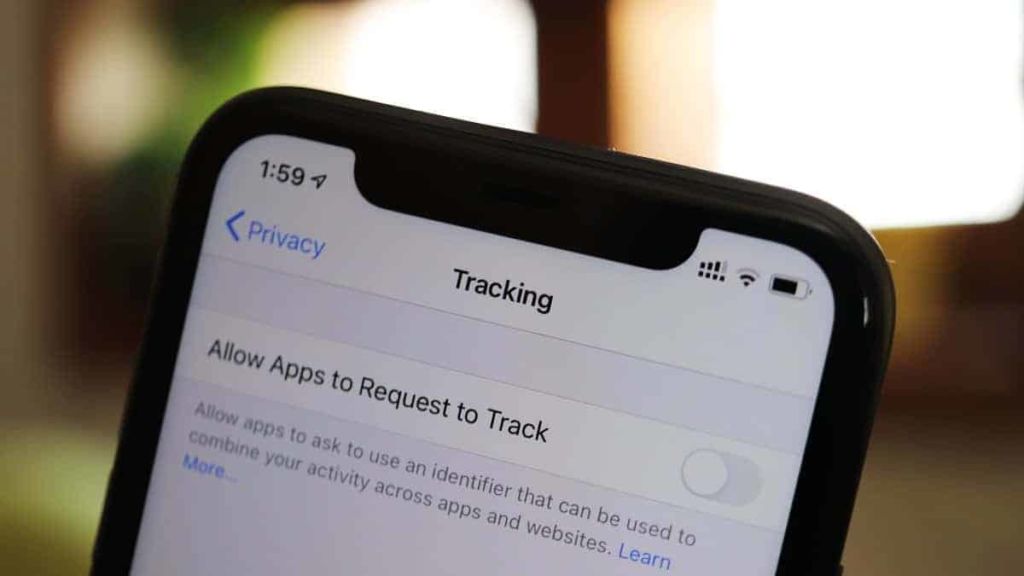
Ограничения отслеживания приложений
Приложения могут запрашивать разрешение отслеживать вашу активность на других приложениях и сайтах. Если вы согласны, приложение получает возможность продавать эти данные или делиться ими с брокерами данных другим способом.
Рекомендуется отключить эту функцию.
Отключите отслеживание приложений, чтобы ваши данные не передавались брокерам данных и Apple предоставляет возможность не только отозвать такое разрешение, но и запретить приложениям даже запрашивать его.
Как отключить отслеживание:
- Откройте раздел «Настройки».
- Нажмите на «Конфиденциальность и безопасность».
- Выберите «Отслеживание».
- Отключите доступ ко всем приложениям, которые не хотите разрешать отслеживание.
- Чтобы полностью предотвратить, чтобы все приложения запрашивали разрешение на отслеживание, отключите переключатель «Разрешить приложениям запрашивать отслеживание».
