



PIN-код в Windows-это безопасный и удобный способ входа на устройство. Он особенно полезен при использовании учетной записи Microsoft, поскольку привязывается непосредственно к этой учетной записи и обеспечивает быстрый и простой доступ к системе. В случае подозрений, что PIN-код Windows мог быть скомпрометирован, рекомендуется немедленно изменить его по соображениям безопасности. Операционная система Windows позволяет выполнить это действие за несколько несложных шагов. Ниже приведена последовательность действий, которую необходимо выполнить.
Сначала следует нажать правой кнопкой мыши на значок Windows и в контекстном меню выбрать пункт «Параметры».
После открытия окна параметров в левой панели нужно выбрать раздел «Учетные записи«, далее перейти к пункту» Параметры входа «и нажать на элемент»PIN-код».
В случае если PIN-код был забыт, необходимо выбрать опцию «я забыл PIN-код» и нажать кнопку «Продолжить». После этого следует следовать инструкциям, которые появятся на экране, для восстановления доступа.
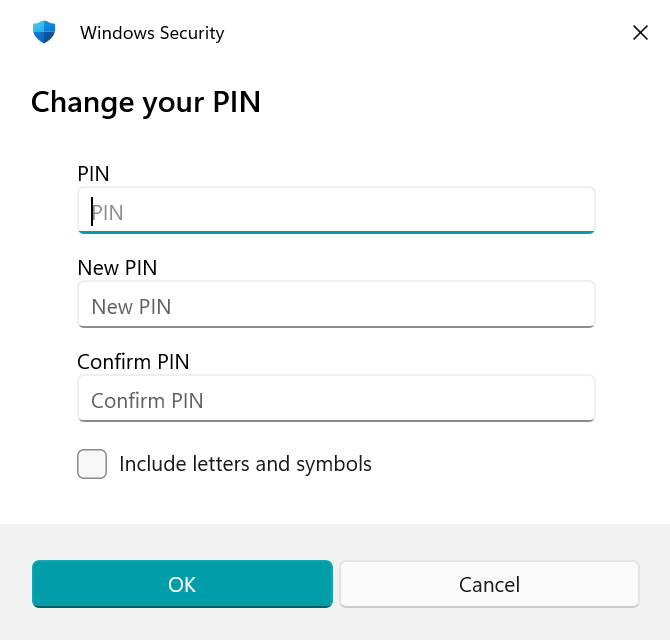
Если же целью является лишь изменение имеющегося PIN-кода, нужно выбрать опцию » изменить PIN-код».
Система предложит сначала ввести текущий PIN-код. После этого необходимо ввести новый желаемый PIN-код, а затем повторно ввести его для подтверждения. После завершения ввода следует нажать кнопку » ОК » для сохранения изменений.
Следует обратить внимание, что при создании нового PIN-кода можно использовать не только цифры, но и буквы и символы. Для этого необходимо установить флажок «Использовать буквы и символы», который расположен под полем подтверждения нового PIN-кода.
