



Минулого року компанія Microsoft здійснила редизайн меню «Пуск» у Windows 11, додавши низку функціональних удосконалень, серед яких можливість вимкнення розділу рекомендацій, перемикання між альтернативними варіантами компонування інтерфейсу та інші практичні зміни. Водночас можливість зміни розміру меню «Пуск» залишилася відсутньою. Існують повідомлення про потенційне впровадження цієї функції пізніше протягом року, однак підтверджені реалізації поки що не оприлюднені. Якщо виникає потреба змінити розмір меню «Пуск» уже зараз, відповідне рішення доступне через сторонні інструменти модифікації.
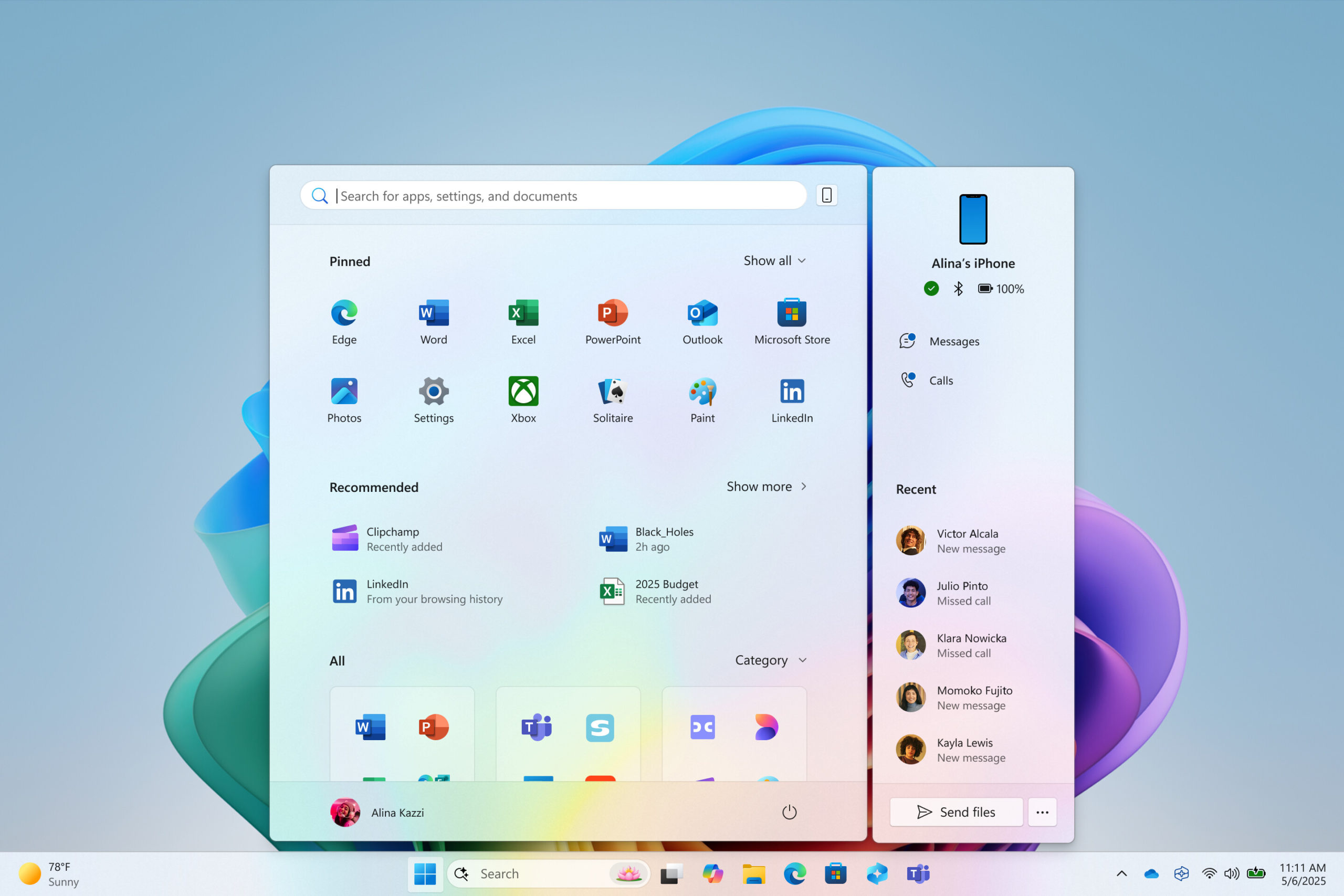
Змінити розмір меню «Пуск» у Windows 11 можливо за допомогою модифікації Windhawk. Windhawk являє собою платформу для модифікації систем Windows 10 і Windows 11, у межах якої користувачі можуть створювати власні модулі, публікувати їх для спільного використання та аналізувати вихідний код інших модифікацій. У середовищі платформи представлена значна кількість доповнень, спрямованих на розширення стандартної функціональності операційної системи. Одним із таких доповнень є модифікація під назвою «Start Menu Size», призначена саме для керування розмірами меню «Пуск».
Принцип роботи модифікації максимально простий: після встановлення достатньо вказати бажані значення ширини та висоти меню «Пуск» у пікселях. Це дозволяє сформувати вузьке меню без плиткових елементів за аналогією зі стилістикою Windows 10, що може бути доцільним у конфігураціях із вирівнюванням панелі завдань ліворуч. Можливе також встановлення ширшого меню для більш ефективного використання горизонтального простору на широкоформатних або ультрашироких моніторах, а також збільшення вертикального розміру відповідно до індивідуальних вимог інтерфейсу. Для повернення стандартних параметрів достатньо встановити обидва значення розмірів на рівні нуля.
Послідовність встановлення та налаштування модифікації передбачає такі дії:
-
Завантаження Windhawk з офіційного вебсайту (https://windhawk.net/) та встановлення програмного забезпечення.
-
Запуск Windhawk і перехід до розділу Explore для перегляду доступних модифікацій.
-
Пошук модифікації «Start Menu Size» через систему пошуку платформи.
-
Ініціація встановлення модифікації через кнопку Install.
-
Після завершення встановлення відкриття розділу Settings, введення бажаних значень ширини та висоти меню «Пуск» і збереження змін кнопкою Save changes.
Застосування змін відбувається негайно без перезапуску графічної оболонки або операційної системи загалом.
Незважаючи на відкритість вихідного коду більшості модифікацій Windhawk, що дозволяє перевірити внутрішню реалізацію кожного доповнення, під час модифікації систем Windows 11 доцільно дотримуватися обережності. Рекомендованим є попереднє резервне копіювання важливих даних і створення точок відновлення системи для оперативного повернення стабільної конфігурації у разі небажаних наслідків. Інформації про значні системні проблеми, спричинені модифікаціями Windhawk, наразі не зафіксовано, однак превентивні заходи безпеки залишаються обґрунтованими з практичної точки зору.
