



Соціальні мережі та рекламодавці насправді не використовують мікрофон вашого iPhone для шпигування за вами, хоча те, що відбувається насправді, є досить складним процесом. Ось як можна обмежити обсяг доступу великих технологічних компаній до ваших даних, виконавши швидкий аудит налаштувань конфіденційності.
Таке трапляється з усіма. Ви говорите про щось, а згодом бачите рекламу саме цього товару чи послуги у Facebook або Instagram. Це ж не може бути простим збігом, чи не так?
Може здаватися, що за вами активно стежать, але це не так.
Принаймні, за вами не стежать у тому сенсі, як це показують у трилерах, де пристрій постійно підслуховує розмови та передає цю інформацію до Instagram чи Facebook.
Ситуація, на жаль, водночас і менш, і більш тривожна, ніж здається.
Якщо на вашому телефоні встановлені соціальні мережі, ви, найімовірніше, щодня дуже швидко перегортаєте десятки рекламних оголошень. Варто вам затриматися на будь-якій рекламі хоча б на секунду, і ця інформація потрапляє до вашого профілю даних.
Практично кожен вебсайт і кожна соціальна платформа відстежують вас тим чи іншим способом. Усі ці цінні дані, які ви залишаєте під час користування сервісами, збираються, упаковуються та передаються брокерам даних.
Ці самі брокери даних знають вашу вікову категорію, стать, на які облікові записи ви підписані, який тип контенту ви найчастіше відкриваєте та на що натискаєте, а також історію ваших покупок на сайтах на кшталт Walmart і Amazon. Вони можуть порівнювати ці дані з інформацією про інших схожих користувачів і визначати, які товари люди вашої демографічної групи найімовірніше купуватимуть.
Вони навіть відстежують вас між різними пристроями, тому те, що ви шукаєте на своєму Mac, може згодом вплинути на рекламу або рекомендації в застосунку на вашому iPhone.
Голосові помічники все ж слухають вас
Якщо ви коли-небудь користувалися функцією «Hey, Siri», то, ймовірно, знаєте, що телефон справді вас слухає. Не в зловмисний спосіб, адже він лише очікує на активаційну фразу, проте для багатьох користувачів це все одно виглядає дещо тривожно.
Функція «Hey, Siri» вмикається лише за вашою згодою, але зазвичай її активують під час налаштування нового телефону. Через це ви могли погодитися на її використання настільки давно, що вже не пам’ятаєте про це.
Саме тому випадкові помилкові спрацьовування можуть здаватися особливо нав’язливими. Ніщо так швидко не перериває розмову, як раптове втручання Siri з фразою на кшталт: «Гм, що ви сказали?»
Вимкніть «Hey, Siri», якщо не користуєтеся нею
Якщо ви не використовуєте «Hey, Siri», має сенс вимкнути цю функцію. Зробити це дуже просто.
Як вимкнути «Hey, Siri» на iPhone та iPad:
- Відкрийте застосунок «Налаштування».
- Прокрутіть вниз і натисніть «Apple Intelligence і Siri».
- Натисніть «Розмова із Siri» (Talk to Siri).
- Виберіть «Вимкнено».
Також варто вимкнути цю функцію на macOS, якщо ви не користуєтеся нею.
Як вимкнути голосову активацію Siri на macOS:
- Відкрийте «Налаштування».
- Натисніть «Apple Intelligence і Siri».
- У випадаючому меню поруч із пунктом «Слухати для» (Listen For) виберіть «Вимкнено».
Вимкнення надсилання аналітичних даних
Обмін аналітичними даними – це механізм, який Apple використовує для надання розробникам знеособленої інформації про використання застосунків. Хоча це корисно для розробників, багато користувачів віддають перевагу збереженню таких даних лише для себе.
Як вимкнути надсилання аналітики:
- Відкрийте «Налаштування».
- Натисніть «Конфіденційність і безпека».
- Виберіть «Аналітика та покращення».
- Вимкніть перемикач «Ділитися аналітикою iPhone та Apple Watch».
Керування дозволами сторонніх застосунків
Однією з переваг екосистеми Apple є те, що розробники застосунків здебільшого повинні повідомляти користувачів, до яких даних їм потрібен доступ. Такі застосунки запитують дозвіл на доступ до геолокації, мікрофона, камери, даних відстеження, фотографій та іншої інформації.
Apple також дозволяє переглядати й відкликати дозволи, які ви надали раніше. Ось кілька категорій, які варто перевірити.
Відкликання доступу до мікрофона для сторонніх застосунків на iPhone та iPad
Багато застосунків запитують доступ до мікрофона. Найчастіше це соціальні мережі, хоча інколи доступ потрібен і для окремих функцій інших програм, якими ви можете навіть не користуватися.
Щоб відкликати доступ до мікрофона:
- Відкрийте «Налаштування».
- Натисніть «Конфіденційність і безпека».
- Виберіть «Мікрофон».
- Вимкніть доступ для тих застосунків, яким він не потрібен.
Відкликання доступу до камери для сторонніх застосунків на iPhone та iPad
Так само багато застосунків прагнуть отримати доступ до камери. Це може бути потрібно для запису відео, фотографування, сканування QR-кодів або роботи функцій розпізнавання на базі штучного інтелекту.
Щоб відкликати доступ до камери:
- Відкрийте «Налаштування».
- Натисніть «Конфіденційність і безпека».
- Виберіть «Камера».
- Вимкніть перемикачі біля застосунків, яким ви хочете заборонити доступ.
Відкликання доступу до геолокації для сторонніх застосунків на iOS та iPadOS
Кількість застосунків, які хочуть отримати доступ до вашого місцезнаходження, може здивувати.
Іноді це цілком виправдано.
Наприклад, якщо ви використовуєте застосунок для підготовки до марафону, він може записувати маршрути ваших пробіжок. У такому випадку доступ до геолокації є логічним і корисним.
В інших випадках не зовсім зрозуміло, навіщо застосунку потрібне ваше місцезнаходження, окрім можливості передати ці дані брокерам даних.
Щоб обмежити або відкликати доступ до геолокації:
- Відкрийте «Налаштування».
- Натисніть «Конфіденційність і безпека».
- Виберіть «Служби геолокації».
- Налаштуйте дозволи окремо для кожного застосунку.
У цій категорії доступні гнучкі налаштування. Наприклад, ви можете дозволити застосунку використовувати ваше місцезнаходження лише під час роботи з ним.
Для цього виберіть параметр «Під час використання застосунку».
Якщо доступ не потрібний взагалі, можна вибрати «Ніколи» та повністю його заборонити.
Обмеження відстеження застосунками
Застосунки можуть запитувати дозвіл на відстеження вашої активності в інших застосунках і на вебсайтах. Якщо ви погоджуєтеся, застосунок отримує можливість продавати ці дані або передавати їх брокерам даних іншим способом.
Рекомендується вимкнути цю функцію.
Вимкнення відстеження застосунками для запобігання передачі ваших даних брокерам даних і рекламодавцям
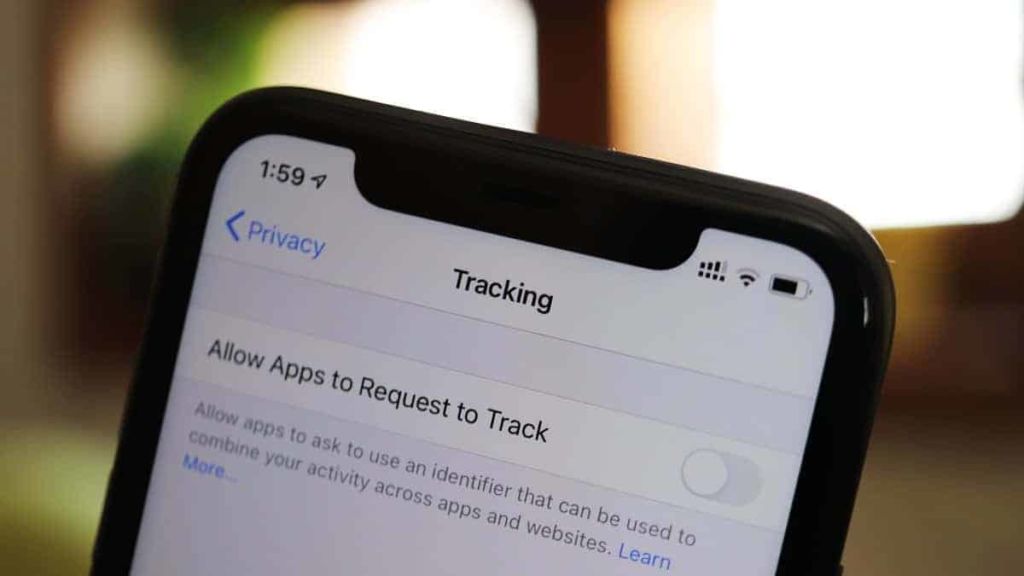
Apple надає можливість не лише відкликати такий дозвіл, а й заборонити застосункам навіть запитувати його.
Як вимкнути відстеження:
- Відкрийте «Налаштування».
- Натисніть «Конфіденційність і безпека».
- Виберіть «Відстеження».
- Вимкніть доступ для всіх застосунків, яким ви не хочете дозволяти відстеження.
- Щоб повністю заборонити всім застосункам запитувати дозвіл на відстеження, вимкніть перемикач «Дозволити застосункам запитувати відстеження».
