



З виходом iOS 16 у вересні минулого року Apple додала низку нових можливостей для AirPods. Одна з них — Camera Remote. Як зрозуміло з назви, вона дає змогу використовувати AirPods як бездротовий пульт для спуску затвора камери на iPhone.
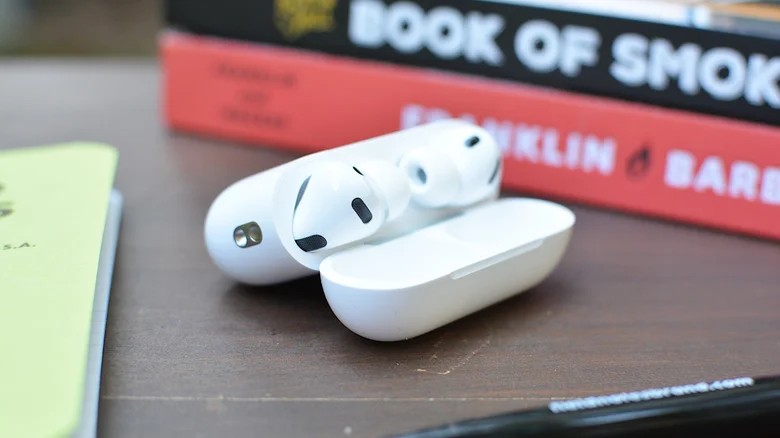
Це корисно, якщо під рукою немає Apple Watch і ви не можете скористатися окремим застосунком Camera Remote. Замість того щоб ставити iPhone на поверхню, вмикати 10-секундний таймер і бігти назад для селфі, ви просто натискаєте на AirPods, щоб зробити знімок у потрібний момент. Якщо це звучить корисно, ось як налаштувати AirPods для керування камерою.
За замовчуванням Camera Remote вимкнено. Спершу, якщо ваш iPhone і AirPods ще не спарені, виконайте стандартну процедуру підключення, а потім поверніться до цих кроків:
- Відкрийте застосунок «Параметри» (Settings) на iPhone.
- Торкніться назви своїх AirPods. Якщо їх не видно в списку, відкрийте кейс з навушниками.
- Прокрутіть униз і знайдіть розділ Camera Control.
- Натисніть поле Camera Remote і виберіть Press Once (одне натискання) або Press and Hold (натискати й утримувати).
Після ввімкнення Camera Remote, щоразу коли у вас відкрито застосунок «Камера» на iPhone, ви зможете зробити фото або почати й зупинити запис відео, натискаючи ніжку AirPods або Digital Crown на AirPods Max. Важливо: для роботи функції принаймні один із навушників має бути у вусі. Якщо AirPods лежать на столі чи в руці, керувати камерою таким способом не вийде.
Зверніть увагу: якщо ви активуєте цю опцію, під час відкритого застосунку «Камера» не зможете використовувати AirPods для виклику Siri або перемикання режимів прослуховування. Як пояснює Apple у «Параметрах»: «Коли ви використовуєте AirPods для дій із камерою, якщо вибрано Press Once, жести керування відтворенням медіа будуть недоступні, а якщо вибрано Press and Hold, жести для режимів прослуховування та Siri будуть недоступні».