



Программное обеспечение Calibre, хотя и не получает наград за дизайн, является чрезвычайно мощным инструментом для управления цифровыми книгами, который предлагается абсолютно бесплатно. Это отличает его от многих современных программных продуктов, которые часто требуют регулярных или одноразовых платных подписок для полноценного использования, предоставляя настоящее облегчение для пользователей, ценящих независимость от коммерческих платформ.
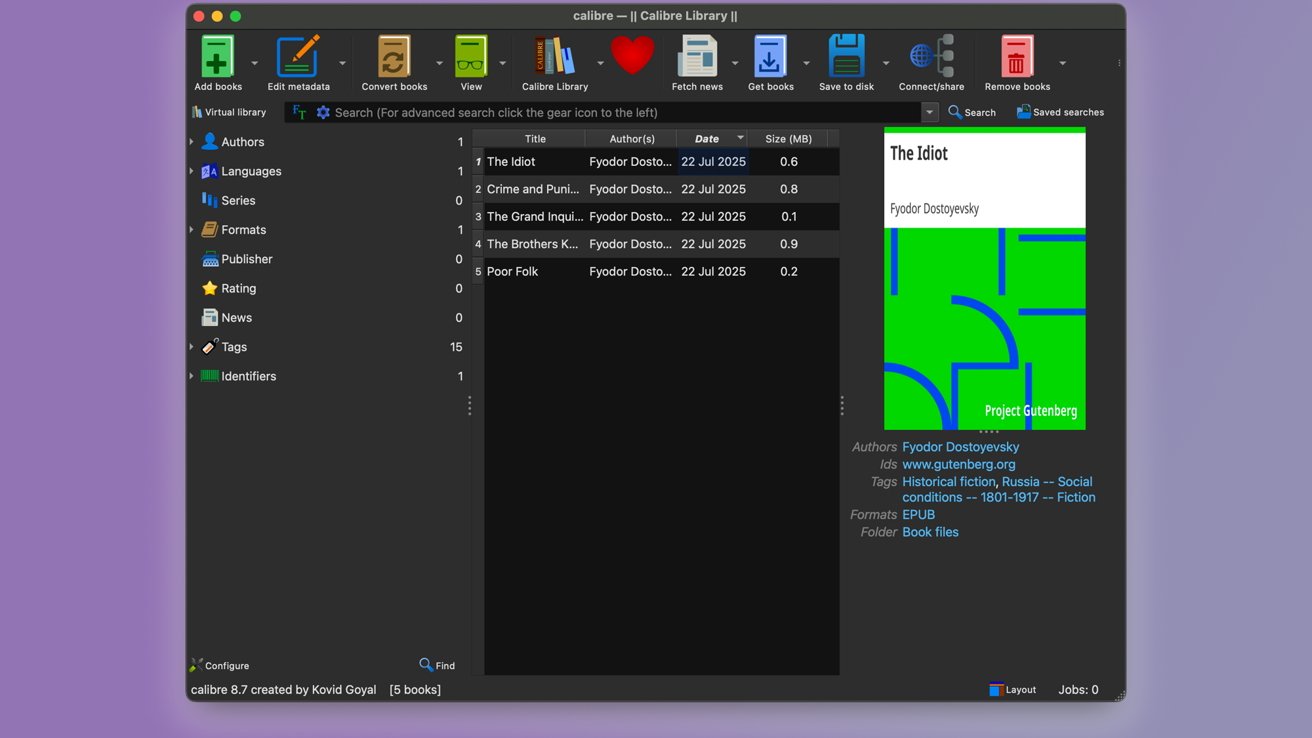
Изначально Calibre разрабатывался как инструмент для организации электронных книг и конвертации файлов между различными форматами, но его функционал значительно превышает эти рамки. Встроенный сервер контента позволяет превратить собранную библиотеку в доступную через веб-сеть коллекцию, которой вы можете пользоваться с любого устройства, обеспечивая полный контроль над вашими цифровыми изданиями.
Благодаря этому, всего за несколько минут настройки, вы можете трансформировать свой компьютер Mac в частное облако для хранения и доступа к электронным книгам. Этот процесс, хотя и может показаться техническим, на самом деле вполне осуществим и может стать ценным для тех, кто стремится глубже контролировать свои цифровые ресурсы.
Большинство крупных платформ для электронных книг, таких как Apple Books, Kindle от Amazon или Kobo, не предлагают открытого доступа к вашим файлам. Если вы накопили книги в различных форматах, предпочитаете локальное хранение данных или просто хотите иметь полную власть над тем, где и как читать, такие платформы могут показаться чрезвычайно ограничительными в своих возможностях.
Хотя возможность переносить книги между различными устройствами существует, этот процесс часто бывает неудобным и неэлегантным. Создание собственной персональной библиотеки, наоборот, открывает ряд преимуществ. Вы получаете возможность легко получать доступ к своей коллекции с любого устройства, включая браузеры на компьютерах, планшетах и смартфонах, что делает чтение по-настоящему мобильным.
Кроме того, вы получаете полный контроль над метаданными ваших книг, что позволяет организовывать их так, как вам удобно. Постоянные резервные копии дают возможность сохранять книги локально или на внешних носителях, обеспечивая безопасность ваших данных. Широкая поддержка форматов файлов, которую не предлагают традиционные книжные магазины, является еще одним весомым аргументом в пользу такой системы.
Прежде чем приступить к созданию собственной электронной библиотеки, важно подготовить необходимые компоненты. Рекомендуется иметь компьютер Mac, который поддерживает как процессоры Intel, так и Apple Silicon, что гарантирует совместимость. Необходимо также стабильное подключение к Интернету, над которым вы имеете полный контроль, и наличие электронных книг в разнообразных форматах, таких как EPUB, PDF и MOBI.
Программное обеспечение Calibre должно быть предварительно загружено и установлено на вашем компьютере. Кроме того, для доступа к библиотеке с мобильных устройств понадобится iPhone, iPad или любой другой смартфон или планшет, выпущенный в течение последних десяти лет. Дополнительно, можно убедиться, что на вашем iPad или iPhone установлено совместимое приложение для чтения электронных книг, например, Marvin, KyBook или даже стандартный Apple Books.
После подготовки всех необходимых элементов, можно перейти к процессу установки и настройки. Прежде всего, установите Calibre на ваш Mac, если вы этого еще не сделали. При первом запуске программа спросит о месте сохранения вашей библиотеки; это может быть специальная папка на Mac или, по желанию, внешний накопитель.
Следующим шагом является добавление электронных книг в Calibre. Программа поддерживает широкий спектр форматов файлов, среди которых EPUB, DOCX, TXT, AZW3, MOBI и многие другие. Для получения полного списка поддерживаемых форматов и возможностей экспорта, можно обратиться к соответствующему разделу в FAQ программы Calibre, где предоставляется подробная информация.
Добавление файлов в Calibre происходит довольно просто: вы можете использовать функцию перетаскивания (drag-and-drop) или указать путь к папкам, где хранятся ваши книги. Перед тем, как настроить сервер, полезно воспользоваться инструментом «Convert Books» для преобразования книг в форматы, которые лучше всего поддерживаются вашими устройствами. Формат EPUB обычно обеспечивает самую широкую совместимость, тогда как Kindle поддерживает MOBI.
После установки Calibre и надлежащей конвертации книг, настало время сделать вашу библиотеку доступной онлайн. Этот процесс реализуется довольно легко. В верхней панели инструментов программы нажмите на кнопку «Connect/share», а затем выберите опцию «Start Content server». После этого ваша локальная библиотека становится доступной через веб-интерфейс.
Чтобы проверить работу, откройте веб-браузер на любом устройстве в вашей локальной сети и перейдите по адресу http://localhost:8080. Такая настройка идеально подходит для домашнего использования, когда все устройства подключены к одной сети Wi-Fi. Для доступа к контент-серверу все устройства должны быть в одной Wi-Fi сети с вашим Mac.
Если же вы стремитесь получить доступ к вашей библиотеке из любой точки мира, понадобятся дополнительные шаги. Процесс настройки может несколько отличаться в зависимости от ваших устройств и сетевой конфигурации. Основные этапы включают определение внешнего IP-адреса вашего компьютера, включение переадресации портов (port forwarding) на вашем роутере для порта 8080, а также обеспечение того, чтобы сервер Calibre не блокировался брандмауэрами или антивирусными программами.
Для более опытных пользователей существует возможность не оставлять порт 8080 открытым постоянно. В зависимости от вашего роутера, можно настроить перенаправление другого входящего порта, например, 32120, на порт 8080 вашего сервера. Чтобы получить доступ к серверу при отсутствии дома, нужно ввести ваш домашний IP-адрес с портом, например, http://xxx.xxx.xxx.xxx:8080.
Calibre также предлагает использование сервисов вроде No-IP, которые помогают создать легко запоминаемую адрес вместо запоминания динамического IP-адреса, который может меняться. Кроме того, всегда можно просто добавить адрес вашего Calibre сервера в закладки. Для более продвинутых вариантов, таких как интеграция сервера Calibre с другим сервером, рекомендуется обратиться к руководству Calibre.
После завершения всех настроек, вы сможете получить доступ к вашей библиотеке с iPad, iPhone или других компьютеров Mac. Откройте браузер Safari на вашем устройстве, нажмите на название книги, которую желаете прочитать. Вы можете читать книгу непосредственно в браузере или использовать меню «Open In…», чтобы открыть файл в приложении Apple Books, приложении «Файлы» или другом удобном для вас чтении.
Хотя Calibre может не впечатлять своим внешним видом, это отличное решение для тех, кто имеет большую коллекцию электронных книг и PDF-документов. Программа проста в использовании и, что самое важное, надежно работает на macOS с минимальными усилиями на настройку, предоставляя полный контроль над вашими цифровыми изданиями.
