



Панель Dock в операционной системе macOS, которая выполняет функции панели задач или меню «Пуск», иногда активирует визуальный эффект подпрыгивания иконок приложений. Это движение предназначено для информирования пользователя об определенных событиях, происходящих внутри приложения. Такими событиями могут быть завершение загрузки программы, сообщение о сбое в ее работе или получение нового сообщения. Однако эта анимация может вызвать раздражение во время выполнения рабочих задач или просмотра контента на устройстве Mac.
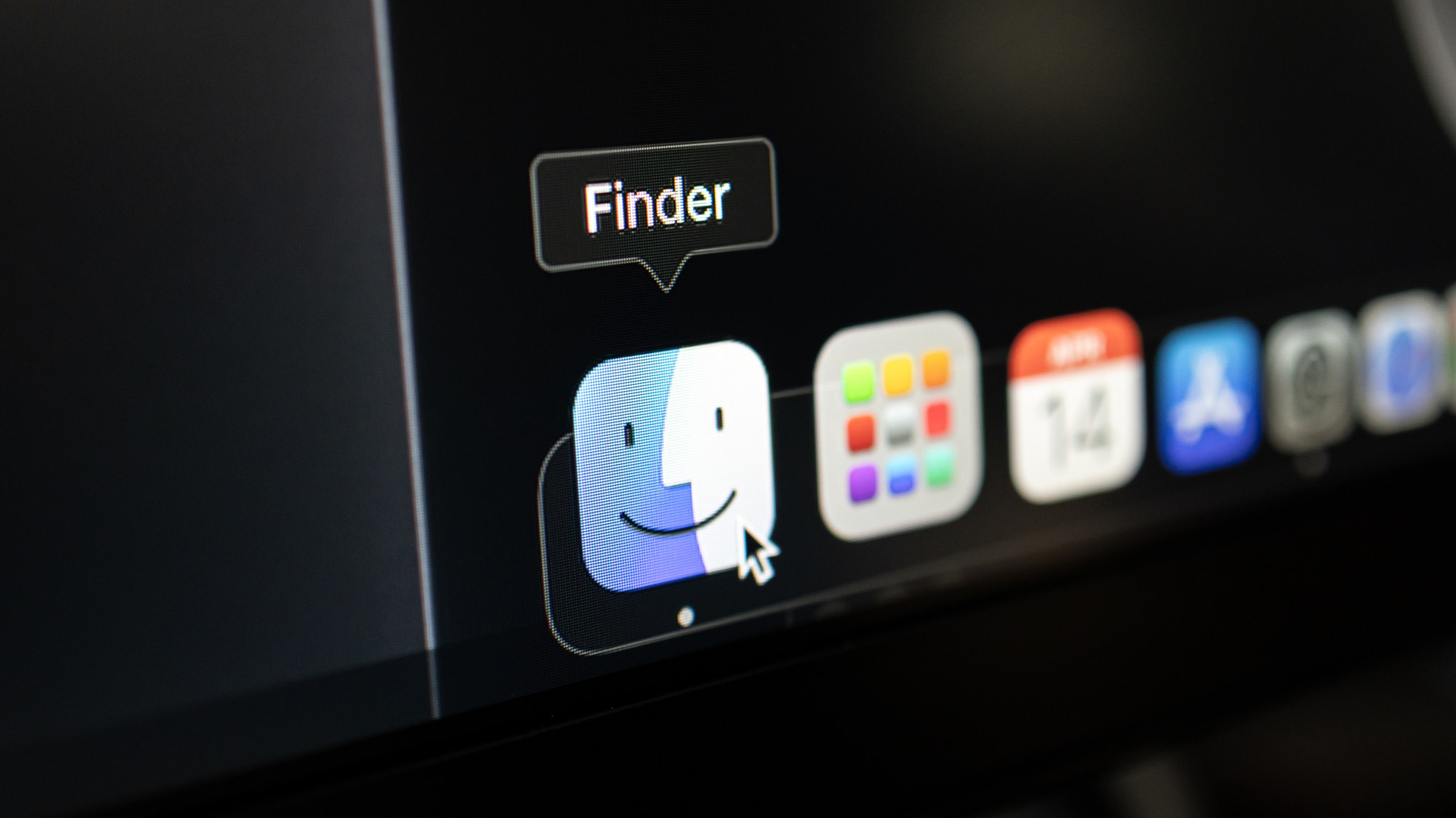
Существует возможность деактивировать функцию подпрыгивания иконок на вашем устройстве. Для этого необходимо перейти к настройкам Dock и панели меню, которые в более новых версиях macOS называются «Рабочий стол и Dock», расположенных в приложении «Системные параметры» или «Системные настройки». Доступ к ним можно получить, открыв программу «Настройки» и воспользовавшись функцией поиска, или же через Spotlight, нажав комбинацию клавиш Command + Пробел и введя «настройки».
Кроме того, доступ к системным настройкам можно получить, нажав на логотип Apple, расположенный в верхнем левом углу экрана. В появившемся контекстном меню следует выбрать пункт «Системные параметры» или «Системные настройки», в зависимости от версии macOS. После перехода к разделу «Dock и панель меню» на старых версиях или «Рабочий стол и Dock» на новейших, таких как macOS Tahoe, пользователь может отключить опцию «Анимировать открытие программ».
Выполнение этого действия деактивирует анимацию подпрыгивания при запуске программ, но не устраняет ее полностью для всех системных событий. Для полного применения изменений и деактивации анимации необходимо либо перезагрузить операционную систему Mac, либо воспользоваться Терминалом. В окне Терминала следует ввести команду `killall Dock` без апострофов, после чего нажать Enter. Это действие прекратит работу процесса Dock и запустит его снова уже с обновленными настройками.
Для обеспечения системного отключения функции подпрыгивания иконок Dock для всех без исключения целей необходимо обратиться к Терминалу еще раз. В окне Терминала следует ввести или скопировать и вставить следующую команду: `defaults write com.apple.dock no-bouncing -bool TRUE;`. Эта команда модифицирует системные настройки Dock, устанавливая значение для параметра `no-bouncing` на `TRUE`, что указывает на деактивацию анимации.
После ввода команды, деактивирующей анимацию подпрыгивания на системном уровне, необходимо применить изменения, перезагрузив процесс Dock. Это можно сделать путем повторной перезагрузки вашего устройства Mac или с помощью еще одной команды в Терминале: `killall Dock;`. Это действие принудительно завершает текущий процесс Dock и перезапускает его, интегрируя новые настройки, что полностью устраняет анимацию подпрыгивания иконок.
Указанные системные настройки, измененные через Терминал, полностью перекрывают базовые параметры macOS, позволяя пользователю использовать устройство Mac без каких-либо анимированных иконок Dock. Если по какой-либо причине возникнет необходимость вернуть функцию подпрыгивания иконок, достаточно будет повторно выполнить ту же команду в Терминале, но заменив значение `TRUE` на `FALSE`. Это восстановит стандартное поведение Dock, возвращая анимацию.
Операционная система macOS предоставляет больше возможностей для настройки, чем это может показаться на первый взгляд. Несмотря на контролируемый характер системы, пользователи могут достичь желаемых изменений, приложив определенные усилия. Существуют многочисленные программы, функционирующие как виджеты для панели меню Mac, позволяя дополнительно персонализировать устройство и обновить опыт его использования, расширяя функциональные возможности.
