Как исправить мерцание экрана на Windows 11

1

Мерцание экрана – это неприятная и распространенная проблема, которая может возникать в Windows 11 по разным причинам. Иногда это проблема с несовместимой программой, а иногда это может быть проблема с графическим драйвером. Постоянное мерцание экрана невероятно мешает глазу, и пользоваться монитором с этой проблемой невозможно продолжительное время. К счастью, есть несколько возможных способов решить проблему.

Проверьте монитор и его кабели

Прежде чем начать щелкать, пытаясь понять, что не так с вашим экраном, сделайте себе услугу и сначала проверьте кабели. Хотя графические драйверы и несовместимые приложения являются наиболее распространенными причинами мерцания экрана, возможно также проблема с подключением или монитором. Пока вы решаете проблемы, следует также исключить аппаратное обеспечение. Убедитесь, что кабели HDMI или DisplayPort надежно подключены от компьютера к монитору.

Вероятно, ваша видеокарта имеет несколько портов DisplayPort и HDMI, поэтому попробуйте переключаться между ними, чтобы проверить, решит ли это проблему. Если ваш монитор имеет более одного входного порта, попробуйте также использовать его, чтобы исключить порты вашего монитора. Кабель, используемый для видеовыхода, также может быть поврежден. Попытайтесь заменить его на запасной кабель, чтобы проверить, решит ли это проблему.

Устранение неполадок с помощью диспетчера задач

Диспетчер задач Windows 11 может рассказать вам многое о производительности вашего ПК и помочь решить такие проблемы, как мерцание экрана. Прежде чем начать изменять кабели, откатывать драйверы видеокарты или удалять приложения, воспользуйтесь этим тестом диспетчера задач, чтобы узнать, почему экран вообще мерцает.

  • Нажмите клавиши Ctrl+Shift+Esc на клавиатуре, чтобы запустить диспетчер задач.
  • Снимок экрана рабочего стола Windows 11 с открытым окном диспетчера задач.
  • Следуйте за экраном, чтобы увидеть, мерцает ли диспетчер задач. Если программа мерцает вместе со всем остальным на экране, проблема, вероятно, вызвана графическим драйвером или неисправным кабелем.
  • Если окно диспетчера задач не мерцает, но остальной экран мерцает, возможно, проблемная программа является причиной.

Теперь, когда вы сузили список, вы можете перейти к соответствующим разделам ниже, чтобы устранить проблему.

Удаление проблемных программ

Программы, несовместимые с Windows 10 и 11, могут вызвать множество проблем, включая мерцание экрана. Также возможно, что одна из ваших программ была недавно обновлена, и какая-то ошибка вызывает проблему мерцания экрана.

Трудно сузить точное приложение, но подумайте о программах, которые вы недавно установили до того, как началась проблема мерцания экрана. Одна из них, вероятно, корни ваших проблем. Если вы считаете, что обнаружили проблему, вот как вы можете ее удалить.

  • Нажмите клавишу Windows + I для открытия программы «Настройки».
  • Нажмите Программы на левой боковой панели.
  • Снимок экрана Windows 11, на котором выделена опция «Программы» в программе «Настройки».
  • В меню «Программы» выберите «Установленные программы».
  • Снимок экрана Windows 11, на котором выделен параметр «Установленные приложения» в программе «Настройки».
  • Найдите программу, которую хотите установить, введя ее название в поле поиска. Щелкните правой кнопкой мыши три точки рядом с программой и выберите «Удалить» .
  • Снимок экрана Windows 11, на котором выделена кнопка «Удалить» рядом со значком Xbox в программе «Настройки».
  • Windows попросит вас подтвердить действие, поэтому нажмите «Удалить» еще раз, чтобы удалить приложение.
  • Перезагрузите компьютер и проверьте, исчезла ли проблема мерцания.

В зависимости от вашей удачи, вы можете сразу найти проблемное приложение или вам придется потратить некоторое время на сужение круга. Найдя проблемную программу, поищите в интернете, недавно ли она получала обновление, разрешившее проблему.

Откат к предыдущей версии драйвера

Если вы недавно обновили графический драйвер, но нет его обновлений для решения проблемы, вам придется вернуться к предыдущей версии, чтобы устранить мерцание экрана.

  • В меню «Пуск» найдите «Диспетчер устройств» , введя его в строку поиска. Нажмите программу, чтобы запустить программу.
  • Снимок экрана Windows 11, выделяющий программу диспетчера устройств в меню «Пуск».
  • Нажмите на ветку Адаптер дисплея .
  • Снимок экрана Windows 11, на котором выделена ветвь адаптера дисплея в программе «Диспетчер устройств».
  • Щелкните правой кнопкой мыши название адаптера видеокарты и выберите «Свойства» из раскрывающегося меню.
  • Снимок экрана Windows 11, на котором выделена вкладка «Свойства» для адаптера дисплея AMD в диспетчере устройств.
  • Перейдите на вкладку Драйвер и нажмите кнопку Откатить драйвер .
  • Снимок экрана Windows 11, на котором выделен параметр «Откатить драйвер» для адаптера дисплея в диспетчере устройств.
  • Выберите любую причину из появившегося списка и нажмите Да .
  • Снимок экрана Windows 11, на котором показано окно подтверждения параметра «Откатить драйверы» в диспетчере устройств.
  • Перезагрузите компьютер.

После выполнения приведенных выше шагов Windows переустановит предыдущую версию драйвера в надежде исправить проблему мерцания экрана.

Есть только одна проблема. Иногда параметр «Откатить драйвер» может быть серым и недоступным. Это может произойти потому, что на вашем компьютере никогда не была установлена ??предыдущая версия драйвера, или Windows не сохранила файлы драйвера из оригинальной версии. В этом случае следующим шагом будет удаление и повторная установка графических драйверов.

Перестановите графический драйвер

Существует много способов переустановить графический драйвер, и самым простым является использование диспетчера устройств. Однако всегда лучше начинать с чистого листа, когда у вас возникают такие проблемы, как мерцание экрана.

Для деинсталляции драйвера можно использовать стороннюю программу под названием Display Driver Uninstaller (DDU). Приложение всегда может безопасно удалить драйверы видеокарты, если у вас возникнут проблемы, и вам также следует рассмотреть возможность использования ее при обновлении до новой видеокарты.

  • Загрузите последнюю версию DDU с официального веб-сайта Wagnardsoft. Есть два варианта загрузки: портативная версия и стандартный инсталлятор. Для целей данного руководства мы используем портативную версию.
  • По завершении загрузки DDU нажмите файл EXE, чтобы открыть его. Выберите место, куда вы хотите перейти, и нажмите «Извлечь» .
  • Снимок экрана Windows 11, на котором показано окно удаления для установки DDU.
  • Перейдите к папке, куда вы распаковали DDU, и откройте папку.
  • Дважды щелкните программу, чтобы открыть программу. Нажмите Да , когда появится запрос администратора.
  • Снимок экрана Windows 11, на котором выделена программа DDU в папке.
  • Другая подсказка сообщит, что вы не в безопасном режиме. загружаться в безопасном режиме При работе с поврежденными драйверами рекомендуется . Однако стандартный способ тоже подходит. Чтобы закрыть подсказку, нажмите OK .
  • Снимок экрана Windows 11, на котором показано предупреждение безопасного режима в программе DDU.
  • В программе DDU выберите GPU и AMD, Nvidia или Intel. Вариант, который нужно выбрать, зависит от того, кто является производителем графического процессора.
  • Выберите «Очистить и перезапустить» для удаления текущих драйверов видеокарты и перезагрузки системы.
  • Снимок экрана Windows 11, на котором выделен параметр «Очистить и перезапустить» в программе DDU.
  • Позвольте программе запуститься и делать свое дело. После удаления любых драйверов с компьютера система автоматически перезагрузится.

После перезагрузки компьютера система автоматически загрузит и снова установит драйверы с Windows Update. Вероятно, это решит проблему мерцания экрана, если это была проблема с драйверами.

Проверьте свою видеокарту

Если ничего не помогает, пора проверить вашу видеокарту. Первым шагом должна быть проверка температуры GPU. В режиме ожидания температура GPU от 40 до 60 градусов Цельсия считается нормальной. В более интенсивных задачах температура может достигать 90 градусов или выше. Если при нормальной работе вы наблюдаете более высокую температуру, чем обычно, ваша графическая карта перегревается.

Найдите другие признаки, чтобы проверить, работает ли ваша видеокарта правильно. Если вы замечали частые графические сбои, странные шумы вентиляторов, неожиданные падения кадров и случайные сбои, возможно, ваша видеокарта выходит из строя. Это может быть связано с проблемой перегрева или неисправностью компонентов.

Если вы считаете, что это проблема перегрева, то повторное нанесение термопасты на видеокарту стоит попытки.

Существует небольшая возможность того, что ваша графическая карта установлена ??неверно. Если вы недавно перенесли компьютер или обновили видеокарту, следует открыть корпус и повторно установить ее в слот PCIe.

К 2030 году искусственный интеллект будет потреблять энергии столько же, как наиболее населенная страна мира

0

По словам главного исполнительного директора Arm Holdings Plc Рене Хааса, прожорливая потребность искусственного интеллекта в вычислительной мощности грозит переполнить источники энергии, требуя от области изменения своего подхода к технологии.

По словам Хааса, к 2030 году мировые центры обработки данных будут потреблять больше электроэнергии, чем Индия, наиболее густонаселенная страна мира. По его словам, поиск способов предотвратить прогнозируемое утроение потребления энергии имеет первостепенное значение, если искусственный интеллект собирается достичь своего обещания.

«Мы все еще невероятно молоды с точки зрения возможностей», — сказал Хаас в интервью. Чтобы системы искусственного интеллекта стали лучше, им понадобится дополнительное обучение – этап, который включает бомбардировку программного обеспечения данными – и это будет противоречить границам энергетических возможностей, сказал он.

Хаас присоединяется ко все большему количеству людей, выражающих тревогу относительно того, какой вред искусственный интеллект может нанести мировой инфраструктуре. Но он также заинтересован в переходе отрасли на чипы Arm, которые все больше закрепляются в центрах обработки данных. Эти чипы – уже распространены в смартфонах – были разработаны для более эффективного использования энергии, чем традиционные серверные чипы.

Arm, которая начала торговать на Nasdaq в прошлом году после крупнейшего в 2023 году первоначального публичного размещения акций в США, считает искусственный интеллект и вычисление центров обработки данных одним из самых больших драйверов роста.

AWS Amazon.com Inc., Microsoft Corp. и Alphabet Inc. используют технологию Arm как основу внутренних чипов, помогающих запускать их серверные фермы. В рамках этого изменения они уменьшают зависимость от готовых деталей, изготовленных Intel Corp. и Advanced Micro Devices Inc.

По словам Хааса, используя больше микросхем, изготовленных по заказу, компании могут уменьшить узкие места и сэкономить энергию. Такая стратегия может снизить мощность центра обработки данных более чем на 15%.

«Нужны широкие прорывы, – сказал он. – Любая эффективность имеет значение».

NASA подтверждает план запустить «Бабку» с ядерным сердцем на Титан

0

NASA подтвердило, что готовится запустить беспилотник «Бабка» (Стрекоза, Dragonfly) на Титана, одного из спутников Сатурна. Это значит, что команда, стоящая за проектом, может завершить свой дизайн и приступить к созданию космического корабля. В качестве источника питания будет выступать атомная батарея.

Ситуация с беспилотником выглядела несколько рискованной, поскольку бюджеты были сжаты, а даты запуска смещались – Dragonfly изначально планировалось запустить в 2026 году. Но вчера NASA одобрило миссию и дату запуска в июле 2028 с запланированным прибытием на Титан в 2034 году.

Общая стоимость жизненного цикла миссии составляет 3,35 миллиарда долларов, что примерно вдвое превышает предложенную стоимость. Увеличение произошло в результате пандемии COVID-19, проблем с цепью поставок и глубокой итерации дизайна. Из-за ограничения финансирования в 2020 и 2022 финансовых годах проект также несколько раз перепланировался.

Было выделено дополнительное финансирование для тяжелой ракеты-носителя, чтобы сократить время, необходимое для этапа полета в Сатурн. NASA не уточнило, какое тяжелое пусковое устройство будет использовано, хотя агентство использовало SpaceX Falcon Heavy для запуска миссии Psyche в 2023 году и планирует использовать ракету для своего Europa Clipper позже в 2024 году.

Подтверждение визита в Титан является искрой оптимизма среди бюджетной мрачности в NASA. Возрастающие расходы на экспедицию Mars Sample Return в сочетании с финансовыми ограничениями могут означать каннибализацию для других проектов агентства. Поэтому для многих инженеров и ученых это облегчение, получившее подтверждение DragonFly, который будет спроектирован и построен под руководством Лаборатории прикладной физики Джона Хопкинса (APL) в Лореле, штат Мэриленд.

Ожидается, что оснащенный многофункциональным радиоизотопным термоэлектрическим генератором (MMRTG), как и марсоход Curiosity, двойной квадрокоптер Dragonfly преодолеет сотни километров во время запланированного двухлетнего исследования Титана.

Однако аппарат будет проводить большую часть времени на поверхности Титана, выполняя научные измерения.

Титан давно увлекает ученых. Зонды «Вояджер» сделали изображение Луны в 1979 и 1980 годах, но органическая дымка в атмосфере закрывала поверхность в видимом диапазоне волн. В 2004 году орбитальный аппарат Кассини прибыл и сделал карту большей части поверхности Луны. В 2005 году «Кассини» выпустил зонд «Гюйгенс», прыгнув на поверхность на парашюте.


Windows 10 и 11 начнут блокировать браузер, если ОС не активирована

0

Пользователям с неактивированной версией Windows 11 (или Windows 10), возможно, придется начать рассматривать вопрос об активации своей операционной системы. Microsoft может снова начать борьбу с такими пользователями, блокируя им настройки веб-браузера Edge.

Изменения касаются Edge Canary, сборника Edge, к которому пользователи Windows Insiders имеют доступ. Именно инсайдеры заметили блокировку настроек Microsoft Edge. Все настройки Microsoft Edge полностью заблокированы до тех пор, пока пользователь не активирует свою версию Windows. Вероятно, браузер все еще будет работать на неактивированном Windows.

Обычно можно использовать Windows 10 и 11 без активации лицензионного ключа, но с ограничениями. Люди, использующие неактивированную Windows, часто будут иметь запрос на активацию в настройках и имеют ограничения по параметрам персонализации.

Хотя это неудобно, это позволяет людям пользоваться своими машинами без активации Windows 10 или 11. Предыдущие выпуски Windows не позволяли установить операционную систему без действительного ключа продукта.

Со всеми новыми усовершенствованиями искусственного интеллекта, встроенными в Microsoft Edge, сейчас, вероятно, гораздо больше людей используют Edge, чем раньше. Это может быть хорошей возможностью заставить как можно больше людей активировать свои Windows.

Как создать папку в Google Docs

0

Создать новую папку в Документах Google достаточно просто, но если вы новичок в этом, вам может сперва будет трудно сориентироваться. Данное пошаговое руководство, кроме подробных инструкций, также отвечает на некоторые часто задаваемые вопросы о создании папок в Документах Google.

Как создать папку в Google Docs

Важно подчеркнуть тот факт, что Google решил ограничить папки исключительно вашей аккаунтом Google Drive. Итак, когда вы создаете папку в Документах Google, помните, что ее основное местоположение будет на диске.

Кроме того, если вы вошли в Диск Google, вы можете нажать значок «Новая» в верхнем левом углу экрана, а затем щелкнуть « Новая папка» . Вы также можете загрузить его, нажав Загрузить папку.

Шаг 1. Откройте новый документ или откройте существующий документ Google.

Шаг 2. Наряду с настройкой заголовка документа появится маленькая кнопка папки под названием «Переместить», если навести на нее курсор. Щелкните этот значок.

Шаг 3: Теперь выберите кнопку «Новая папка» внизу окна.

Шаг 4: Название папки без названия будет автоматически введено и выделено в поле заголовка. Введите соответствующее имя для вашей папки.

Шаг 5: щелкните значок с синей галочкой у поля заголовка.

Шаг 6. Щелкните «Переместить сюда» .

Как получить доступ к папкам в Google Docs

Когда вы создали папку в Документах Google, как получить доступ к ней? Вам не нужно переключаться между Google и Документами.

Шаг 1. Перейдите на главную домашнюю страницу Google Docs, где перечислены все документы. В меню «Просмотр таблицы» и «Параметры сортировки» щелкните «Открыть средство выбора файлов».

Шаг 2: Документы Google теперь перечислят все папки, содержащиеся в вашем аккаунте Диска Google. будет Тип файла Документы выбраны автоматически. Выберите папку, в которую вы сохранили документ, дважды щелкнув ее или выбрав один раз и воспользовавшись опцией «Открыть» внизу.

Здесь вы увидите все файлы, которые вы переместили в папку. Дважды щелкните выбранный документ, чтобы открыть его в Документах Google.

Нет ограничений на количество папок, которые можно создать в Документах Google, но есть ограничения на пространство для хранения вашей учетной записи Google. По умолчанию каждый новый пользователь Google получает 15 ГБ облачного хранилища, совместно используемого для Gmail, Google Диска и Google Фото. Когда этот лимит будет достигнут, вам нужно будет либо удалить некоторые файлы, либо начать перенос данных на внешние флэш-накопители или жесткие диски.

Как получить больше места для хранения на диске Google?

Вы можете добавить дополнительный объем памяти в свой аккаунт Google, подписавшись на тарифный план Google One.

Базовый тариф составляет 1,99 долларов США в месяц или 20 долларов в год. Он включает 100 ГБ памяти, доступ к VPN и другие преимущества Google.

Если вы хотите еще больше памяти, есть также план Premium, который стоит 9,99 долларов США в месяц или 100 долларов США в год. Вы не только получаете 2 ТВ памяти на этом уровне (в дополнение к тем же преимуществам, что и в базовом тарифе), но и сможете поделиться своей подпиской с пятью другими пользователями.

Международная космическая станция «бомбила» жилой дом

0

Отработанные аккумуляторы с Международной космической станции недавно бомбили жилой дом во Флориде. Этот последний инцидент с космическим мусором МКС лишь подчеркивает важность сохранения бдительности и поиска новых способов борьбы с космическим мусором. Есть также обеспокоенность тем, как сжигание металла и других материалов может повлиять на изменение климата, еще больше загрязняя нашу атмосферу.

В марте 2021 года наземные диспетчеры NASA выпустили из МКС грузовой поддон с устаревшими никель-гидридными батареями. Ожидалось, что поддон весом около 2900 кг полностью сгорит после повторного входа. Однако в марте 2024 года, когда поддон вошел в атмосферу, не все сгорело, и часть этого космического мусора из МКС действительно врезалась в чей-то дом.

В NASA говорят, что 8 марта 2024 часть аппаратуры выжила во время повторного входа в атмосферу и упала на крышу дома мужчины во Флориде. Сначала мужчина и другие считали, что объект мог быть метеоритом, но затем при подробном осмотре они выяснили, что на самом деле это была часть аппаратного обеспечения, которое NASA выпустило из МКС.

В прошлом мы наблюдали неконтролируемое повторное вхождение других ракет, что вызвало беспокойство относительно того, куда может приземлиться космический мусор, хотя, к счастью, никто не пострадал ни в одном из этих событий.

Но это не значит, что беспокойство по поводу космического мусора можно забыть. Это последнее событие является лишь долгосрочным итогом в списке, который продолжает расти всякий раз, когда МКС приходится менять курс, чтобы избежать парящего в космосе мусора. Поскольку в будущем запланировано много космических миссий, количество мусора, засоряющего пространство вокруг нашей планеты, будет только увеличиваться.

NASA говорит, что стремится выяснить, где все пошло не так, и как аппаратное обеспечение пережило повторное вхождение, чтобы оно могло улучшить свои протоколы, чтобы подобные вещи больше не повторялись.

Но NASA – лишь одно из многих агентств, отправляющих объекты в космос. Сколько времени останется до того, как еще чей-то космический хлам влетит через крышу?

Владельцы iPhone получают еще одну аппаратную кнопку с чехлом Bang! Case

0

Apple випустила моделі iPhone з новою кнопкою дії, яку можна налаштувати для швидкого доступу до якоїсь функції. Але що, якщо однієї настроюваної кнопки недостатньо або у вас старіший iPhone, вас може виручити чохол від Bitmo Lab. Він має власну електроніку та надає додаткову апаратну кнопку.

Чохол Bang!Case від Bitmo Lab для моделей iPhone 14 і 15 Pro має власну материнську плату та живлення, щоб запропонувати ще одну настроювану кнопку, яку можна зіставити з будь-яким ярликом на iPhone.

Bang!Case було представлено через кампанію на Kickstarter, яка розпочалася 16 квітня. Його можна придбати від 313 гонконгських доларів (40 доларів США).

Чохол Bang!Case пропонує щось досить сміливе – другу кнопку дії з можливістю налаштування під назвою Bang!Button. Це чудове доповнення, розташоване під кнопкою «Додому», працює через Bluetooth і дозволяє запускати безліч функцій iOS простими дотиками. Універсальність кнопки, що налаштовується для одинарного, подвійного та тривалого натискання, така ж, як у власної кнопки дії Apple .

У цьому випадку йдеться не лише про додавання кнопки. Йдеться про підвищення зручності використання та взаємодії. На відміну від моделей iPhone 15 Pro, які оснащені власною кнопкою дії, чохол Bang!Case розширює цю функціональність на iPhone 14 серії, привносячи елементи сучасних «яблук» в старіші пристрої.

У Bang!Case є власне джерело живлення, від якого він працює. Крім того, він сумісний з MagSafe, що гарантує, що ви можете заряджати свій iPhone без проводів, не знімаючи футляр.


Google начнет заменять текст на веб-сайтах рекламой

0

Google запускает новый формат рекламы, встраиваемый в текст веб-сайта. Рекламная сеть Google AdSense имеет текст на сайте на ярлык для поиска Google. Новый формат рекламы под названием ad intents уже доступен в Google AdSense для владельцев сайтов. Примечательно, что в последнее время пользователи AdSense заметили значительное снижение дохода с февраля 2024 года.

Ad intents размещают ссылки в существующем тексте на веб-странице, который можно открыть в Поиске Google. Этот новый формат, не требующий посторонних файлов cookie для показа релевантных объявлений, накладывает результаты поиска на страницу, которую просматривает пользователь при нажатии ссылки.

Проще говоря, новый формат рекламы будет автоматически искать на сайте ключевые слова и превращать их в рекламные ссылки. Например, если сайт пишет новости об электронике, Ad intents будет находить имена брендов и названия гаджетов в публикациях этого сайта и превратит их в ссылки, позволяющие читателю купить девайс этого бренда.

Привязки внизу страницы могут выполнять ту же функцию, используя текст на странице для поиска соответствующего контента для показа пользователям из Поиска.

Когда пользователь взаимодействует со ссылкой или привязкой, открывается диалоговое окно, которое показывает пользователям релевантные обычные результаты поиска с рекламой и поможет увеличить доходы. Рекламные намерения показывают высокорелевантные объявления, не полагающиеся на сторонние файлы cookie.

Google также отмечает, что ссылки и привязки в этом новом формате рекламных намерений не взаимоисключают. Сайты могут показывать то или иное, но компания говорит, что они лучше работают вместе.

Google также советует владельцам сайтов не усиливать упоминания о продуктах на странице, чтобы увеличить частоту показа рекламных намерений.

В частности, в отношении рекламных ссылок Google утверждает, что автоматически будет определять количество показанных ссылок, говоря, что это обеспечит хорошее взаимодействие с пользователем, основываясь на количестве ссылок на количестве слов на странице.

Android 15 вводит карантин для приложений

0

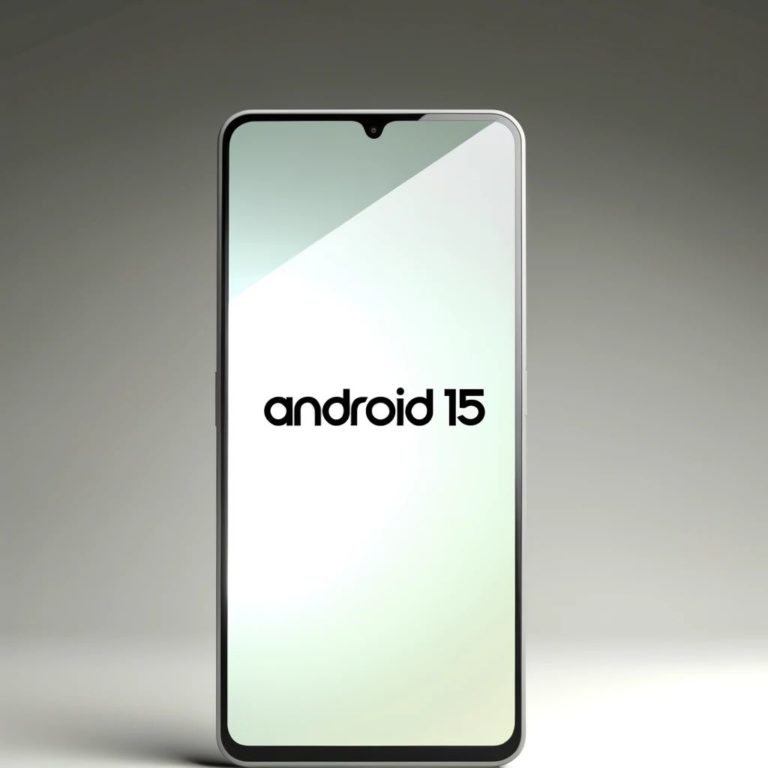
Android готовится добавить больше способов борьбы с плохо ведомыми программами. Это размещение приложений в карантине. Новый способ поможет уже существующим системам защиты, таким как Play Protect, защищать пользователей от ненадлежащих приложений.

Если вы когда-либо имели дело с антивирусным программным обеспечением в настольных операционных системах, таких как Windows, возможно, вы знакомы с концепцией карантина для программного обеспечения. Когда антивирус помещает файл на карантин, это происходит потому, что он подозревает, что он вреден, но не может его удалить, или оставляет решение пользователю, поскольку он не уверен, что файл действительно вреден. Файлы, размещенные на карантине, изолированы от остальной системы, поэтому их нельзя запустить, что гарантирует, что потенциально содержащийся в них вирус не может выполнять свою грязную работу.

Традиционная концепция карантина в действительности не существует в Android, в основном потому, что операционная система была разработана иначе. Приложения не могут получить доступ на системном уровне, по умолчанию они находятся в изолированной программной среде и могут общаться друг с другом только посредством четко определенных программных интерфейсов (API), к которым они могут получить доступ, только если им предоставлены четко определенные разрешения.

Поскольку Android работает не так, как Windows, программное обеспечение для карантина на Android будет работать несколько иначе, чем на Windows.

Когда программа в Android помещена на карантин, она будет вести себя иначе, чем приложение без карантина. Она все равно будет видима в панели запуска главного экрана пользователя и в настройках Android, но к ней будут применяться некоторые ограничения:

  • Уведомления о ней не будут отображаться
  • Все ее окна будут скрыты, а уже начатые действия будут прекращены
  • Он не сможет позвонить на устройство
  • Другие приложения не могут запрашивать ее службы
  • Она не может быть привязана к системе или другим программам или получать трансляции от них
  • Ее невозможно решить (т.е. она не будет отображаться в диалоговом окне устранения неоднозначности)

Таким образом, программы на карантине действуют подобно отключенным программам, хотя отключенные программы не отображаются на панели запуска главного экрана.

Помещение программы на карантин также похоже на ее приостановку — действие, выполняемое службой Digital Wellbeing для приостановки отвлекающих программ, за исключением того, что отдельные компоненты программ на карантине могут вести себя как отключенные.

Для размещения программы на карантине требуется разрешение QUARANTINE_APPS. Это разрешение может иметь только программа проверка системы или программа, подписанная тем же сертификатом, который используется для подписи операционной системы. Только такие сервисы, как Play Protect, который является частью Google Play Store, смогут помещать программы на карантин.


Как сбросить сенсорную панель на MacBook Pro

0

Сенсорная панель (тачбар, touch bar) – это функциональная, эстетически привлекательная фишка ноутбуков Apple, позволяющая выполнять различные жесты, настраивать отображение экрана и получать доступ к функциональным клавишам. К сожалению, часто эта многофункциональная панель инструментов перестает отвечать без причины. Нет постоянного разрешения этой проблемы. Однако знание того, как сбросить сенсорную панель на MacBook Pro, может восстановить ее функциональность.

 1708

Почему Touch Bar на MacBook Pro не работает?

Некоторые проблемы могут привести к сбоям сенсорной панели на MacBook Pro, включая несовместимость программ, ошибки обновления macOS и неправильные настройки системных настроек. Также дефекты оборудования приведут к осложнениям. Сенсорная панель может перестать реагировать, если вы уронили свой Mac, пролили что-то на клавиатуру или разбили его экран.

Как исправить и сбросить сенсорную панель на MacBook Pro

Панель Touch Bar может снова заработать после того, как вы перезагрузите MacBook Pro и сбросите его память SMC и NVRAM. Они управляют несколькими аппаратными функциями. Но если сенсорная панель все еще не реагирует, выполните следующие сложные действия по устранению неисправностей.

1. Выключите TouchBarServer на мониторе активности

Вы можете остановить процесс сенсорной панели через монитор активности. Он должен автоматически перезапуститься в течение нескольких секунд, но если этого не произойдет, просто перезагрузите MacBook Pro вообще. Вот как отключить TouchBarServer через Activity Monitor:

  • Откройте Launchpad > Activity Monitor , который вы найдете в папке Other.
  • Перейдите к CPU и введите TouchBarServer в поле поиска.
  • Выделите процесс TouchBarServer , затем нажмите символ остановки (X) в верхней части окна.

2. Принудительно закройте активные и фоновые приложения

Проблемы совместимости с приложениями сторонних разработчиков и фоновыми процессами могут вызвать неисправность сенсорной панели. Временно выключите их, пока вы устраняете неисправности.

  • Нажмите значок меню Apple на панели меню > Принудительно выйти.
  • Выделите любое активное приложение и щелкните «Принудительно закрыть» в правом нижнем углу окна — повторите с каждой программой, работающей в фоновом режиме.

3. Выключите Control Strip и снова включите его

Если сенсорная панель не реагирует, несмотря на несколько перезагрузок, сбросьте панель управления. Это ряд жестов, интегрированных с сенсорной панелью, которые обеспечивают быстрый доступ к Siri, яркости дисплея и громкости звука среди других функций. Проблемы с Control Strip могут повлиять на всю панель Touch Bar.

  • Нажмите значок меню Apple > Системные параметры.
  • Прокрутите вниз к клавиатуре и откройте настройки сенсорной панели .
  • Выключите кнопку «Показать панель управления» — перезапустите Mac, прежде чем включить его.

4. Обновите macOS

Сенсорная панель не реагирует иногда из-за проблем с обновлением macOS. Поскольку Apple часто исправляет подобные ошибки в обновлениях программного обеспечения, убедитесь, что вы установили последнюю версию macOS при устранении неполадок.

  • Нажмите значок меню Apple > Системные параметры > Общие
  • Откройте обновление программного обеспечения и нажмите кнопку Обновить сейчас , если доступно обновление macOS.

5. Для обновления сенсорной панели выполните команду терминала

Научиться сбрасывать сенсорную панель и панель управления MacBook Pro вручную проще, чем большинство людей думают. На базовом уровне нужно просто скопировать и вставить командные строки терминала. Просто будьте осторожны, чтобы не изменить правильные коды; иначе вы можете случайно убить другой процесс.

  • Откройте Launchpad > Terminal , который вы найдете в папке Other.
  • Введите sudo pkill touchbarserver, нажмите Return и введите пароль Mac.
  • Перезапустите терминал и введите killall ControlStrip.

6. Восстановите заводские настройки Mac

В крайнем случае, подумайте о восстановлении заводских настроек Mac. Это может отменить любую скрытую функцию или функцию, которая мешает сенсорной панели, хотя результаты не гарантированы.

Убедитесь, что вы заранее создали резервную копию файлов . Сброс с заводских настроек полностью удалит ваши данные и очистит конфигурацию системы — приготовьтесь снова настроить MacBook Pro.

  • Нажмите значок меню Apple > Системные параметры > Общие.
  • Нажмите кнопку «Перенести или сбросить данные» на Mac
  • Откройте Transfer или Reset, выберите Erase All Content and Settings и введите пароль Mac для подтверждения действия.