Как добавить подпись в Outlook

0

Настроив подпись в Microsoft Outlook, вы сможете быстро подписывать свои электронные письма без дополнительных усилий. Кроме того, вы можете вставить свою подпись автоматически или вручную. Вот как добавить подпись в Outlook для Windows, а также в веб-версии, Mac, Android, iPhone и iPad.

Как добавить подпись в Outlook для Windows

Вы можете начать настройку подписи Outlook в Windows с двух разных мест:

  • В новом окне электронной почты выберите Подпись > Подписи на ленте.
  • В главном окне Outlook выберите «Файл» > «Параметры». Выберите «Почта» влево и «Подписи» вправо.

При попадании в окно «Подписи и канцелярские товары» перейдите на вкладку «Подпись электронной почты». В раскрывающемся списке вверху выберите учетную запись электронной почты, которую вы хотите использовать, если у вас больше одного.

Выберите «Новый» справа от окна списка подписей. Добавьте имя подписи и нажмите кнопку «ОК».

Вы увидите название новой подписи, добавленной в список вверху. Для ввода подписи используйте текстовое поле непосредственно ниже. Вы можете использовать панель инструментов в верхней части редактора, чтобы отформатировать шрифт, изменить выравнивание или добавить визитную карточку.

После завершения нажмите «Сохранить» под редактором подписей.

Чтобы добавить подпись по умолчанию, воспользуйтесь раскрывающимися окнами «Новые сообщения» и «Ответы/пересылки», чтобы выбрать один. Чтобы вставить вручную, выберите «Нет» из списка.

После завершения подписи нажмите кнопку «ОК» в нижней части окна.

Чтобы вставить свою подпись вручную, выберите «Подпись» на ленте «Новое сообщение» и выберите ее из списка.

Как создать подпись в веб-версии Outlook

Посетите Outlook онлайн и войдите с помощью учетной записи Microsoft. Нажмите значок шестерни в правом верхнем углу, а затем выберите «Просмотреть все настройки Outlook» в нижней части боковой панели.

В раскрывающемся окне выберите «Почта» влево и «Написать и ответить» вправо.

Начните с названия своей подписи. Затем введите подпись в текстовое поле и используйте панель инструментов внизу, чтобы отформатировать текст, добавить ссылку или вставить изображение. По окончании выберите «Сохранить» внизу.

Затем в разделе «Выбрать подписи по умолчанию» выберите подпись, которую необходимо автоматически вставить, в раскрывающихся окнах «Для новых сообщений» и «Для ответов/пересылки». Если вы хотите добавить свои подписи самостоятельно, выберите «Без подписи» из раскрывающегося списка.

По окончании выберите «Сохранить» и воспользуйтесь «X» в правом верхнем углу окна, чтобы закрыть его.

Когда вы будете готовы вставить свою подпись в электронное письмо, нажмите меню с тремя точками внизу окна «Новое сообщение». Переместите курсор в «Вставить подпись» и выберите подпись в раскрывающемся меню.

Как установить подпись в Outlook для Mac

Откройте Outlook и выберите Outlook > Параметры на панели меню. Затем выберите «Подписи».

Когда откроется окно настройки подписи Outlook, нажмите кнопку со знаком плюс (+) слева.

Откроется новое окно для создания подписи. Можно изменить стиль шрифта, размер, цвет и т.д.

Дайте название своей подписи в поле Имя подписи. Затем нажмите кнопку «Сохранить» вверху и воспользуйтесь «X» в левом верхнем углу, чтобы закрыть это окно.

Затем вы увидите свою новую подпись в списке влево и предварительный просмотр вправо. В нижней части окна можно выбрать подпись по умолчанию для каждой учетной записи в верхнем нижнем окне.

Затем в следующих раскрывающихся окнах выберите подпись «Новые сообщения» и «Ответы/пересылки». Если вы хотите добавлять свою подпись вручную к каждому электронному письму, выберите «Нет» в этих полях.

Когда вы закончите, просто закройте окно и ваши подписи готовы к работе.

Чтобы вставить подпись вручную, выберите «Подпись» на ленте «Новое сообщение» и выберите ее из списка.

Настройка подписи Outlook на Android, iPhone и iPad

Создание подписи на мобильном устройстве одинаково в мобильном приложении Outlook для Android, iPhone и iPad.

Откройте Outlook и коснитесь значка в верхнем левом углу, чтобы просмотреть меню. Затем выберите значок шестеренки внизу.

В разделе «Почта» настроек нажмите «Подпись».

Если у вас настроено более одного аккаунта, вы можете включить переключатель вверху для подписи для каждого аккаунта. Это позволяет использовать различные подписи для каждой учетной записи, если хотите.

Если вы включили переключатель, выберите учетную запись на этом же экране и увидите подпись по умолчанию. В противном случае вы увидите только одно поле для подписи.

Коснитесь текстового поля с подписью, чтобы изменить его. При появлении клавиатуры устройства введите подпись и воспользуйтесь параметрами форматирования, доступными для клавиатуры.

Когда закончите, коснитесь галочки на Android или воспользуйтесь кнопкой «Назад» на своем iPhone или iPad, чтобы сохранить подпись(ы). Вы можете коснуться стрелки или «X», чтобы выйти из настроек.

При создании нового сообщения вы увидите, что подпись будет автоматически вставлена. Вы можете удалить подпись, если хотите, просто удалив ее из текста электронной почты или отредактировав, если хотите.

Приложение Apple iCloud повреждает видео с iPhone на компьютерах с Windows

0

Мантра Apple «это просто работает» касается как ее продуктов, так и программного обеспечения, но иногда она не совсем работает. Как в случае с версией iCloud для Windows, пользователи которого столкнулись с повреждением своих сохраненных в этом облаке видео. Также им стали показывать чужие фотографии.

По некоторым сообщениям, видео, записанные на iPhone 13 Pro или iPhone 14 Pro, а затем синхронизированные с iCloud на Windows, становятся черными со строчками сканирования. Более того, некоторые даже сообщают, что видели удивительные фотографии и видео от незнакомых людей. Среди этих странных фотографий – фотографии чужих семей, футбольных игр.

Непонятно, изымаются ли эти фотографии из аккаунтов iCloud других людей. Возможно, это ошибка недавнего развертывания iCloud Shared Photos.

Apple еще не сделала публичного заявления о проблеме. Тем временем вам, пользователям рекомендуется поискать другие способы передачи файлов из iPhone на ПК с Windows.

Ранее с похожей проблемой столкнулись пользователи Android. Облако Google Drive портило их фотографии, добавляя точки, пятна и другие артефакты. Фотографии в этом облаке автоматически размещает стандартная для Android галерея Google Photo.

iPhone 14 Pro Max признали самым быстрым смартфоном в интернете

0

Линейку iPhone 14 Pro назвали устройствами по самым быстрым показателям передачи данных. Анализ затронул скорость передачи в сетях 5G в 10 странах, имеющих наибольшее количество интернет-гаджетов.

Отчет Ookla включает в себя Бразилию, Китай, Германию, Японию, Филиппины, Южную Африку, Таиланд, Соединенное Королевство, Соединенные Штаты и Вьетнам. Доля рынка устройств должна была превышать или равняться 0,5% всех устройств и минимальный размер выборки составлял 100 гаджетов.

Исследование показывает, что iPhone 14 Pro и iPhone 14 Pro Max были самыми быстрыми 5G-устройствами в США. У них была средняя скорость загрузки 5G 177,21 Мбит/с и 175,08 Мбит/с соответственно в течение третьего квартала 2022 года.

Смартфоны Apple опередили Samsung Galaxy Z Fold4, который имел скорость 162,50 Мбит/с, а Galaxy S21+ 5G и Galaxy S22 Ultra завершили пятерку лидеров со скоростью 140,06 Мбит/с и 137,42 Мбит/с соответственно.

В Великобритании модели iPhone заняли все пять мест среди самых быстрых устройств 5G в стране. Не было статистически значимого самого быстрого устройства, но iPhone 14 Pro Max имел среднюю скорость загрузки 5G 171,24 Мбит/с, iPhone 13 Pro Max – 165,49 Мбит/с, iPhone 14 Pro – 158,24 Мбит/с, iPhone 13 mini – 157,42 Мбит/с, и iPhone 13 Pro был последним со скоростью 154,50 Мбит/с.

Различные модели iPhone заняли топовые позиции рейтинга в восьми из десяти стран, кроме Китая и Филиппин. В этих регионах топовыми стали OnePlus 9 5G и Samsung Galaxy A53 соответственно.

К ней имели доступ только ученые: карта 200 000 галактик стала публичной

0

Астрономы из Университета Джона Хопкинса создали интерактивную карту Вселенной, которая позволяет посмотреть более чем на 200 000 галактик. Карта, которую можно найти на своем сайте, является одним из первых случаев, когда общественность получила доступ к такому массиву данных. Эти данные ранее были доступны только учёным.

Просмотреть карту вселенной можно на сайте MapoftheUniverse.net. Интерактивную карту создали на основе данных, собранных в рамках программы Sloan Digital Sky Survey на протяжении более двух десятилетий.

Чтобы продемонстрировать масштаб карты, Университет Джона Хопкинса опубликовал видео на YouTube. В нем увеличивается центральная часть карты, демонстрируя спиральные, эллиптические и эллиптические галактики с красным смещением, обнаруженные в последние несколько десятилетий.

Используя интерактивную карту вселенной, можно посмотреть галактики вплоть до края известного пространства. Конечно, это не обязательно край самой вселенной. Это лишь конец доступного человеку для наблюдения вселенной.

Иметь под рукой интерактивную карту вселенной приятно не только потому, что мы можем видеть количество галактик, заполняющих нашу вселенную, но и потому, что она показывает все это в масштабе.

Космические телескопы, например «Джеймс Уэбб», также продолжают раскрывать новые тайны этих галактик, и вполне возможно, что в будущем к этой карте понадобится добавлять еще больше галактик.

Начальников делают бессмертными: начался эксперимент по бессмертию путем переноса в компьютер

0

Искусственный интеллект мог бы сохранить руководящую роль боссов, таких как Илон Маск, даже после их смерти. Это планируется сделать с помощью «цифрового бессмертия». Новый проект исследует идею использования искусственного интеллекта, чтобы удержать боссов в своих компаниях после их смерти.

Проект Массачусетского технологического института тестируется на 25 человек. Их цифровой отпечаток используется для создания версии, которая может храниться даже после смерти.

Технари изначально разработали технологию для создания цифровых версий своих близких, которые могли бы жить виртуально еще долго после их физической смерти. Но сейчас они изучают, могут ли боссы, такие как Илон Маск или Алекс Фергюсон, продолжить управление своими компаниями, предоставляя советы по ключевым решениям после своей смерти.

Хоссейн Рахнама из Массачусетского технологического института начал проект Augmented Eternity на основе огромного количества данных, оставленных людьми в социальных сетях. Он верил, что данные люди могут помочь научить искусственный интеллект стать этими людьми.

Рахнама сказал: «Например, возможно ли воспроизвести знания опытных профессионалов? Можно ли получить юридические заключения от аватара известного юриста? Было относительно просто составить карту этих баз познаний. Я работал с очень известным генеральным директором компании из списка Fortune 500, который основал компанию. Ему уже за восемьдесят, и он очень хотел оставить наследство своей группы относительно своей исполнительной команды и этого проекта. Аватар генерального директора действительно не указывал людям, что делать, но мог поделиться мнением о том, что нравится или не нравится, или определенную точку зрения».

Как выбрать и купить кондиционер на обогрев до минус 20 градусов?

0

Все большей популярностью пользуются кондиционеры для создания комфорта летом и зимой. Для этого предусмотрены две опции – на охлаждение и обогрев воздуха в помещении. В большинстве современных моделей есть и дополнительные полезные функции, среди которых ионизация, увлажнение, очистка и др.

Специалисты из «Киев Комфорт» рекомендуют купить кондиционер на обогрев с инверторным компрессором. Он имеет ряд неоспоримых преимуществ, с которыми следует ознакомиться подробнее.

В чем преимущества кондиционеров на обогрев и с инверторным компрессором?

К плюсам инверторных кондиционеров с обогревом относят следующее:

  • надежная и долговечная работа;
  • быстрый нагрев воздуха в помещении;
  • экономичность;
  • безопасность;
  • стабильное поддержание температуры;
  • низкий уровень шума;
  • энергоэффективность и пр.

По сравнению с электрическими обогревателями инверторный кондиционер способен всего за 5-7 минут нагреть воздух в комнате площадью до 25 кв. м.

Как подобрать кондиционер с функцией обогрева?

Опытные продавцы из «Киев Комфорт» помогут подобрать кондиционер с обогревом до минус 20 градусов, учитывая запросы и бюджет покупателя. При покупке стоит учесть такие главные моменты:

  • коэффициент обогрева;
  • нижняя граница температуры на улице;
  • класс энергоэффективности;
  • защита внешнего блока (подогрев поддона, утепление корпуса и т.д.);
  • производительность;
  • функциональность;
  • мощность с учетом площади помещения и др.

Консультанты «Киев Комфорт» подберут подходящий вариант с учетом вышеизложенных факторов и эксплуатационных характеристик.

Монтаж лучше доверить профессиональным мастерам, которые выполнят все в срок и выдадут гарантийный талон. От этого зависит надежность и долговечность работы сплит-системы на обогрев.

Выбирая модель с обогревом, важно учитывать и климатические условия местности. Для суровых зим это должна быть модель с обогревом при температуре на улице до -30 градусов. Есть кондиционеры с диапазоном от -15 до -20 градусов, а обычные рассчитаны на работу до -7 градусов окружающей среды.

Особенности инверторного кондиционера с обогревом

Отличительной особенностью инверторного кондиционера от обычного является энергоэффективность, постоянная работа компрессора, что увеличивает срок его эксплуатации, бесшумность и функциональность.

Такие сплит-системы стоят дороже, но стоимость окупается, так как кондиционер используют круглый год, как для обогрева зимой, так и охлаждения воздуха летом. Он предназначен для создания комфортной обстановки, а для здоровья внедрены такие опции, как увлажнение, очистка, ионизация и т.д.

По сравнению с другими отопительными приборами (электрическими и газовыми) инверторные кондиционеры не сушат воздух в помещении, а это благоприятно влияет на организм и общее самочувствие. В продвинутых моделях есть возможность дистанционного управления настройками благодаря подключению к беспроводному интернету.

Как скачать электронную почту с Gmail

0

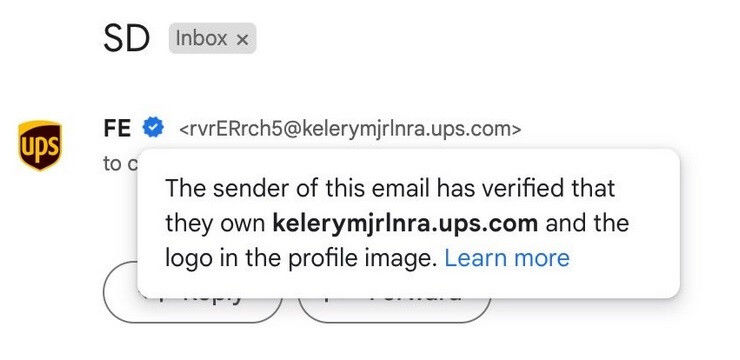
Однажды вы можете получить сообщение от Google о том, что по каким-то причинам ваша учетная запись заблокирована. Это означает, что вы мгновенно теряете доступ к своим данным, включая электронные письма. Всего за несколько простых шагов вы можете загрузить электронное письмо или вложение на локальный диск, чтобы никто не мог заблокировать ваш доступ к данным.

Для загрузки сообщения электронной почты из учетной записи Gmail откройте Gmail на компьютере Mac или Windows и выберите сообщение, которое требуется загрузить.

Далее щелкните значок «Еще» (три точки в вертикальной линии) в правом верхнем углу электронного письма.

Наконец, в нижней части раскрывающегося меню нажмите «Загрузить сообщение».

Электронное сообщение будет загружено как файл EML и обычно его можно найти в папке «Загрузка». Для открытия файла вам потребуется локальный почтовый клиент, например Outlook или The Bat.

Как загрузить вложение электронного письма из Gmail

Для загрузки вложений электронной почты откройте Gmail на компьютере Mac или Windows и выберите электронное письмо с вложением, которое требуется загрузить.

Вложение можно найти внизу электронного письма. Наведите курсор на вложение и нажмите кнопку Загрузить.

Начнется загрузка вложения, которую обычно можно найти в папке «Загрузка».

Как загрузить все свои данные из Gmail

Вы также можете загрузить все данные Gmail одновременно, включая непрочитанные, прочитанные, отправленные, черновики и заархивированные сообщения.Если ваша электронная почта является частью организации, возможно, вы не сможете загрузить некоторые вещи, если вообще что-то сможете загружать. Если у вас есть права суперадминистратора собственного домена, вы можете загрузить что угодно.

Чтобы начать, откройте браузер и перейдите на страницу Google Download Your Data https://takeout.google.com/. Все службы Google выбраны по умолчанию. Если вы хотите загрузить данные Gmail, снимите флажки со всех элементов, а затем установите флажок «Почта».

Затем прокрутите вниз страницы и нажмите «Следующий шаг».

Вам нужно выбрать тип и размер файла, частоту и место назначения. Настроив настройки по своему вкусу, нажмите «Создать экспорт».

Затем Google начнет создавать копии всех файлов из Gmail. Этот процесс может длиться довольно долго, от нескольких часов до нескольких дней. После завершения экспорта вы получите электронное письмо со ссылкой для загрузки.

Эта Bluetooth-колонка подзаряжается струей воды, под которой вы купаетесь

0

Компания Ampere выпустила Bluetooth-колонку Shower Power Pro для любителей слушать музыку во время купания. Она содержит небольшую турбину и питается от потока воды, проходящей через нее. Поэтому ее почти никогда не нужно заряжать.

Колонка выпускается в двух версиях: Shower Power и Shower Power Pro. Последняя несколько больше, а также разноцветные светодиоды для еще лучшего настроения во время купания. Кроме того, светодиоды сигнализируют о температуре воды. Они будут светиться красным, если поток очень горячий и фиолетовым – если очень холодный. В компании также обещают выпустить приложение, которое превратит колонку в счетчик воды.

Сняв колонку с крана ее можно использовать в качестве обычного Bluetooth-динамика с батареей на 2 200 мА*ч и подзарядкой по USB-C.

Меню Пуск в Windows 11 преобразуется в рекламную площадку

0

Ранее меню «Пуск» было предназначено для запуска программ, доступа к системным инструментам и настройкам, а также поисковой строке. С выпуском Windows 11 произошло фундаментальное изменение, которое превратило меню «Пуск» в систему доставки рекламы.

Microsoft тестирует несколько дополнений в меню «Пуск», которые введут в него рекламу. Среди таких дополнений – списки веб-сайтов в списке рекомендованных и объявления в меню аккаунта, когда пользователи активируют его для изменения аккаунта или выхода из системы.

Некоторые из них используются для продвижения служб Microsoft, особенно тех, которые связаны с подписками или обменом данными. Другие, такие как указанные выше рекомендации веб-сайтов в меню «Пуск», рекламируют посторонние службы.

В примере, предоставленном корпорацией Майкрософт, веб-сайты Etsy и Twitter рекламировались как «общие веб-сайты» в рекомендованном разделе меню «Пуск».

Microsoft предоставляет следующее описание функции: «Мы работали над добавлением более ценного содержимого в раздел «Рекомендовано» на Start и рады представить новый тип контента: веб-сайты. Для первого этапа мы порекомендуем общие веб-сайты на основе вашего региона или истории веб-просмотра, чтобы помочь вам легко возвращаться на интересующие вас веб-сайты. Этим можно управлять, щелкнув правой кнопкой мыши на веб-сайте и выбрав удалить этот веб-сайт отдельно или полностью прекратить показ всех рекомендуемых веб-сайтов».

Компания предполагает, что рекомендации веб-сайтов являются одним из типов ценного контента, над которым она сейчас работает, чтобы улучшить меню Пуск операционной системы.Эта функция выводит сайты из истории просмотра пользователя и списка распространенных региональных веб-сайтов. Хотя Microsoft не упоминает об этом, по всей вероятности, только история веб-просмотра Edge является источником этой функции.

Пользователи могут удалить отдельные веб-сайты из «Пуска» или полностью отключить эту функцию, сообщает Microsoft. Microsoft называет текущую реализацию первой фазой, потому функция может измениться в будущем. Информация о том, как может выглядеть следующий этап, отсутствует.

Кеттабайты – новая величина, позволяющая и дальше измерять объемы данных без лишних нулей

0

Мир вплотную приблизился к крупнейшим существующим единицам измерения количества данных. Поэтому недавно в Международную систему единиц измерения добавили новые префиксы. Говорят, что их хватит еще несколько десятков лет.

Впервые за более чем 30 лет в Международную систему единиц (СИ) официально добавлены новые термины. Четыре новых префикса – ronna, quetta, ronto и quecto – теперь стали знаменовать наибольшие и наименьшие числа.

Система СИ использует префиксы для удобного обозначения количества нулей в измеряемой единице. Например, величина 649 миллионов байт с таким префиксом становится удобными 649 мегабайтами.

Сегодня объем данных, созданных и потребляемых во всем мире, измеряется в зетабайтах (дописывайте 21 нули). После этого есть еще одна большая единица йоттабайт, или 24 нули после цифры. Ожидается, что к 2030-м мир будет генерировать один йоттабайт данных в год. Этот объем данных, записанный на DVD, продлится до Марса.

На Генеральной конференции по мерам и весам (CGPM) глобальные представители проголосовали за введение четырех новых префиксов в СИ. Число 10 с 27 нулями теперь официально известно как ronna, а 10 с 30 нулями – quetta. Наименьшие префиксы соответственно обозначаются как ronto (27 нулей после запятой) и quecto (30 нулей после запятой). Это соответствует соглашениям о наименованиях, которые используют префиксы, оканчивающиеся на «a» для больших чисел и «o» для малых.По словам доктора Ричарда Брауна, руководителя отдела метрологии Национальной физической лаборатории Великобритании (NPL) и ведущего исследователя предложения, эти названия были выбраны потому, что буквы R и Q были последними двумя буквами алфавита, которые еще не используются для других префиксов.

Хотя роннабайты и кетабайты данных, вероятно, будут первыми использованиями, как и любые префиксы СИ, эти новые префиксы можно использовать для любых единиц измерения. Например, 1 кектограмм равен массе одного бита данных, хранящегося на мобильном телефоне.

Интересно, что IT-компании, любящие придумывать «велосипед», пытаются придумать свое и в случае префиксов величин. Google уже убеждает пользователей, что 1 000 йоттабайтов равняется 1 хеллабайту. Однако первая буква хеллабайта уже занята префиксом хэкто (два нуля после числа).

Остается вопрос, что делать, когда количество данных достигнет объема числа с 33 нулями. Латинский алфавит уже закончился и придется как-то выходить из ситуации. Но в запасе есть еще несколько десятков лет.