



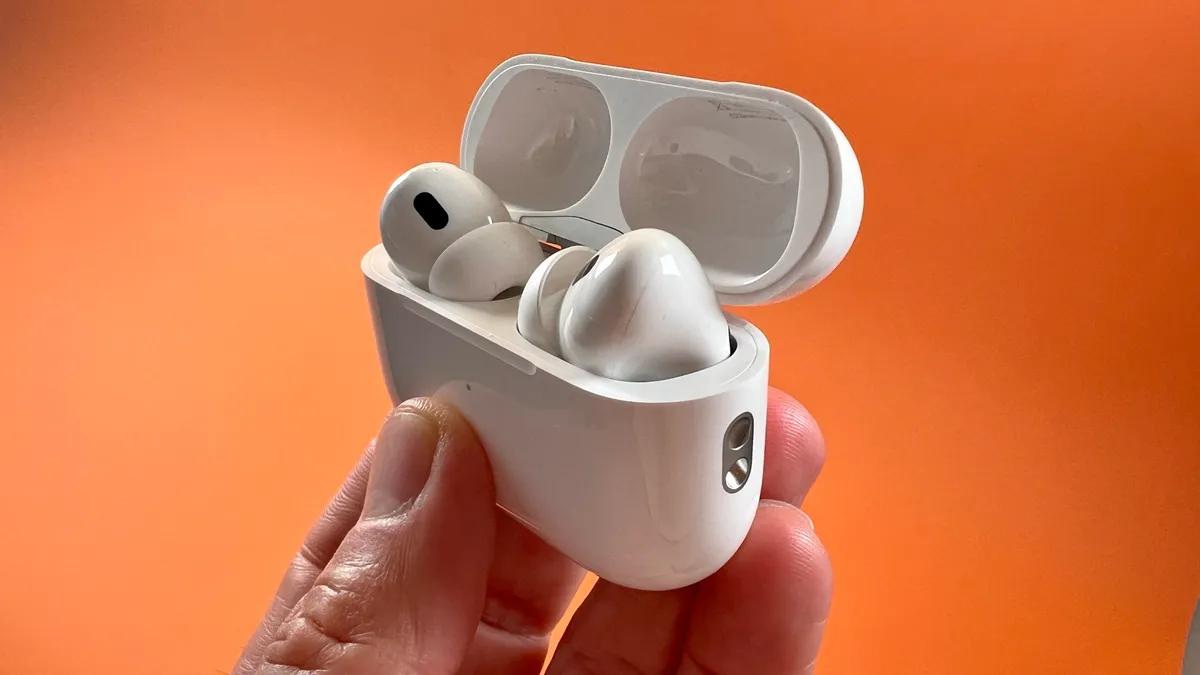
Потеря AirPods случается даже с самыми осторожными пользователями. Они компактны, легко проскальзывают в щели диванов и имеют привычку исчезать в сумках или карманах в самый неожиданный момент. К счастью, система Apple Find My значительно упрощает поиск потерянных AirPods, независимо от того, утерян ли чехол для зарядки или отсутствует только один наушник. Если настройки включены правильно, iPhone может показывать место последнего подключения, воспроизводить звук для облегчения поиска или даже направлять пользователя с помощью экранных подсказок. Вот как использовать Find My, чтобы найти потерянные AirPods, а также как найти левый или правый наушник, если отсутствует только один.
Как использовать Find My, чтобы найти AirPods
Если AirPods были сопряжены с устройством Apple, связанным с Apple ID, они автоматически появятся в приложении «Локатор». Нет необходимости вручную включать эту функцию, но при обычном использовании Bluetooth должен быть активен, чтобы система могла обновлять данные о местоположении.
Вам необходимо открыть приложение Find My на своем iPhone, iPad или Mac и перейти на вкладку «Устройства». AirPods должны появиться в списке. Если они находятся в сети или недавно подключались к устройству, «Локатор» покажет их текущее местоположение на карте. Если они не в сети, приложение отобразит последнее записанное местоположение, что поможет сузить область поиска.
Для многих этого достаточно, чтобы вспомнить обстоятельства утраты. Find My может показать вам спортзал, дом друга или остановку общественного транспорта, где ваши AirPods могли выпасть из кармана. Если место кажется вам знакомым, рекомендуется сначала пойти туда и по прибытии обновить приложение, чтобы проверить возможность повторного подключения.
Если «Локатор» сообщает, что AirPods находятся поблизости, но вы их не видите, вы можете использовать функцию воспроизведения звука. Для этого вам нужно нажать «Воспроизвести звук» в меню устройства. Наушники начнут воспроизводить повышающийся тон, который через несколько секунд станет громче. Это особенно полезно для поиска AirPods под одеялами, внутри сумок или за мебелью.
Следует отметить, что AirPods должны иметь достаточный уровень заряда для воспроизведения звука. Сам зарядный чехол не может воспроизводить звук, за исключением AirPods 4 с активным шумоподавлением, AirPods Pro 2-го поколения или AirPods Pro 3-го поколения, которые поддерживают эту функцию. Если звук не воспроизводится, вам следует обновить приложение или еще раз проверить свое последнее местоположение.
Некоторые модели AirPods, включая AirPods Pro второго и третьего поколения с чехлами MagSafe, поддерживают Precision Finding. Он использует чип U1 в iPhone для отображения стрелки направления, приблизительного расстояния и тактильной обратной связи при приближении. Не все модели имеют эту функцию, но если она поддерживается, вы увидите кнопку «Найти поблизости» в приложении «Найти меня».
После его выбора необходимо следовать подсказкам на экране и медленно вращать телефон. iPhone покажет вам, когда движение происходит в правильном направлении, и сообщит, когда оно окажется достаточно близко, чтобы начать рассматривать подушки или ящики дивана.
Как найти отдельные AirPods
AirPods часто отключаются друг от друга, а потеря только левого или правого наушника не менее распространена, чем исчезновение всего комплекта. Одна из самых полезных функций Find My — индивидуальное отслеживание каждого наушника. Для этого следует выполнить следующие действия:
Найдите свои AirPods в приложении «Найти меня» и выберите вариант поиска левого или правого наушника.
Выберите наушники, которые исчезли. Карта обновится и покажет его местоположение.
Если потерянный наушник поддерживает определение местоположения поблизости, вы можете использовать функцию «Найти рядом» для навигации. Если нет, вы все равно можете использовать Play Sound, если у вас достаточно мощности.
Если Find My отображает наушник как «Не в сети», его последнее известное местоположение все равно будет доступно. Это может помочь восстановить маршрут путешествия. После повторного приближения в радиус действия Bluetooth статус может измениться на «Онлайн», что позволит воспроизвести звук.
Если есть подозрение, что наушник находится дома, стоит обновить Find My, медленно перемещаясь между комнатами. Соединение можно восстановить, как только расстояние станет достаточно близким.
Как найти потерянный чехол для AirPods
Найти чехол для зарядки немного сложнее, поскольку только новые модели поддерживают воспроизведение звука или точный поиск. Если кейс поддерживает функцию Find My, будут доступны те же возможности, что и для наушников. Если нет, то приложение покажет только последнее место, где был подключен случай.
Если наушники находятся в футляре, но сам футляр не поддерживает функцию Find My, воспроизведение звука может оказаться невозможным до тех пор, пока футляр не будет открыт или не будет извлечен один из наушников.
Find My — мощный инструмент для поиска потерянных AirPods, и понимание всех его функций значительно упрощает этот процесс. Если вам нужно найти весь комплект, один наушник или чехол для зарядки, приложение может помочь вам с помощью звуковых сигналов, маркеров на карте и, на поддерживаемых моделях, пошаговой навигации. В большинстве случаев достаточно нескольких минут поиска, чтобы AirPods снова оказались в ушах и воспроизведение музыки продолжилось.
