



Мы часто тихо списываем старые ноутбуки со счетов, иногда активно заменяя их на новые модели. Однако нередко они просто уходят на задний план, хранясь в ящике, забытые на полке или оставленные после переезда. Эта тенденция в определённой степени понятна, ведь современные ноутбуки значительно меньше, тоньше, быстрее и мощнее своих предшественников. Для различных нужд существуют специализированные игровые машины, стриминговые приставки для просмотра фильмов и профессиональные рабочие станции.
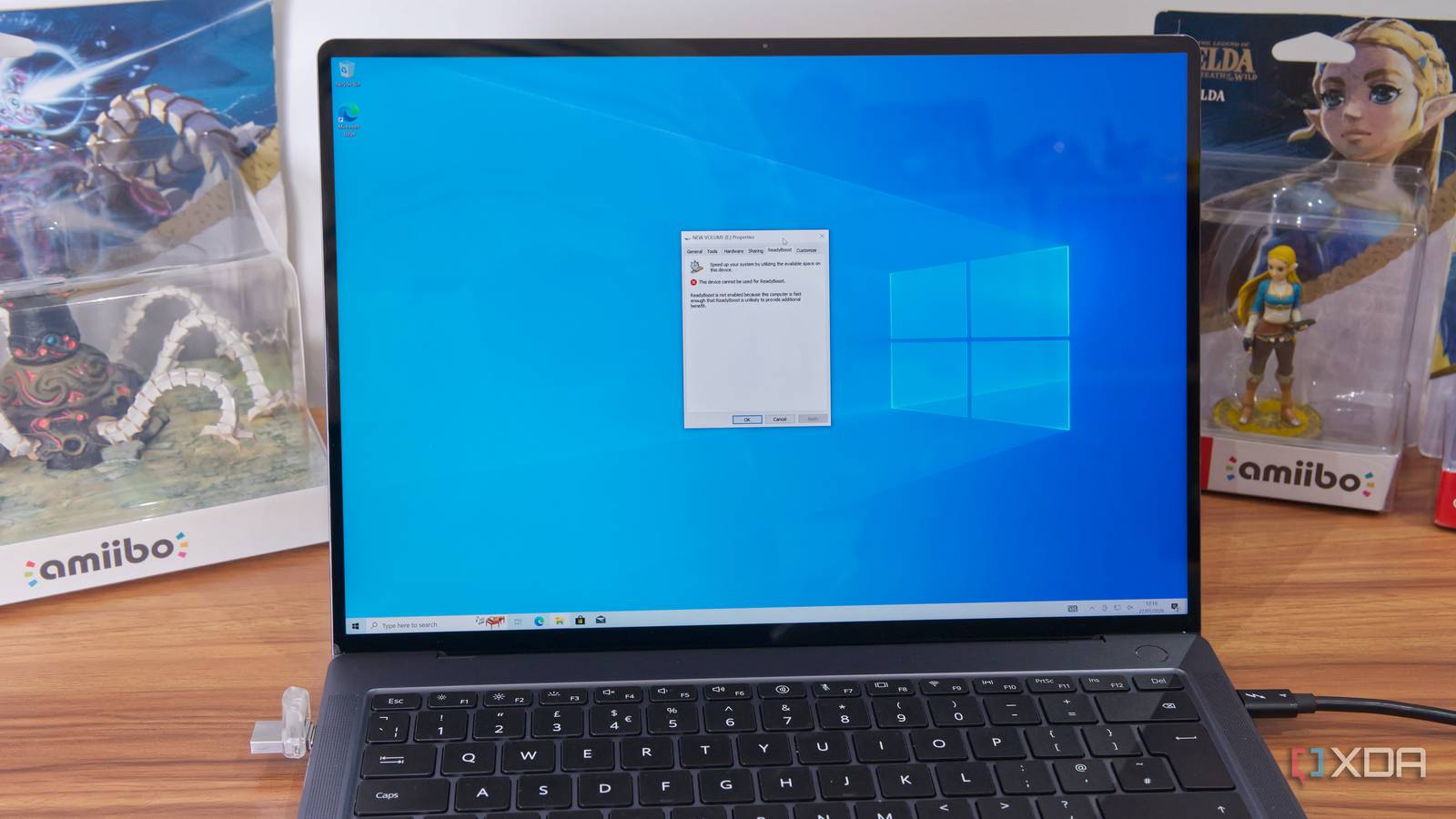
Тем не менее, даже устаревший Windows-ноутбук имеет значительный потенциал для дальнейшего использования. Собранность и целенаправленное мышление могут дать этой припорошенной пылью машине совершенно новое предназначение, не требуя при этом никаких финансовых вложений. Возможности для обновления её функциональности многочисленны, и они не ограничиваются лишь программными инструментами, способствующими оптимизации.
Использование программных инструментов и утилит
Прежде всего, проведите генеральную уборку системы
Всегда начинайте с очистки хранилища, поскольку это является фундаментальным шагом для улучшения производительности. Инструменты, такие как WinDirStat, предоставляют чёткое визуальное распределение данных, занимающих место на вашем диске, позволяя сразу же выявить забытые установщики, дубликаты папок и давние загрузки, о которых вы, возможно, даже не помнили. На старых ноутбуках с устаревшими накопителями наличие большего свободного пространства мгновенно означает лучшую общую производительность.
Дополните это очисткой временных файлов, кэшей и системного мусора с помощью BleachBit, а затем примените более мощные инструменты, такие как O&O ShutUp10++, для контроля над телеметрией Windows и фоновыми службами, которые незаметно истощают системные ресурсы. Нет необходимости предоставлять Microsoft какую-либо информацию об использовании с ноутбука, который вы почти не используете. В конце концов, перейдите к удалению ненужного программного обеспечения (деблоатинг), устраняя предустановленные производителем программы и те приложения, которые вы никогда не используете.
Также необходимо отключить все программы, автоматически запускающиеся при загрузке системы и не служащие никакой цели, используя утилиту Autoruns, которая позволяет глубже зайти в настройки автозапуска, чем стандартный диспетчер задач. Эта работа, хоть и не кажется привлекательной, является основополагающей, ведь особенно на старом оборудовании освобождение хранилища и уменьшение фоновой нагрузки может заставить систему ощущаться значительно моложе и более отзывчивой.
Тонкие настройки Windows могут повысить производительность
Встроенные средства Windows позволяют старым машинам работать эффективнее за счёт уменьшения излишних операций. Если это старый ноутбук, вероятно, вы больше не носите его везде с собой, и это превращает его в преимущество. В таком случае рекомендуется установить для Windows режим высокой производительности, а также можно воспользоваться командной строкой, чтобы разблокировать режим максимальной производительности и держать ноутбук постоянно подключённым к сети.
На этом этапе нет необходимости бережно относиться к батарее; главная цель — получить максимальную производительность от системы. Кроме того, рекомендуется отключить OneDrive, если вы им активно не пользуетесь, поскольку его фоновая синхронизация может замедлять систему и интернет-соединение. Если OneDrive является активно используемой службой, лучше оставить её на вашем основном ПК, а не на устаревшем ноутбуке.
Ещё одна встроенная настройка, которую можно применить, – это отключение визуальных эффектов Windows, таких как прозрачность, анимации и тени. Эти эффекты, хотя и выглядят эстетично, постоянно нагружают центральный и графический процессоры, поэтому отказ от них позволяет значительно улучшить быстродействие. Эти небольшие изменения быстро накапливаются, поскольку вы обмениваете косметические украшения на отзывчивость, и на старых машинах такой обмен всегда оправдан.
Поскольку старый ноутбук больше не является портативным устройством для ежедневного использования, не стоит пытаться его таковым делать, а лучше использовать как стационарный утилитарный ПК. Система Windows может стать намного более кооперативной, как только вы примете такой подход, обеспечивая стабильную работу. Кроме того, убедитесь, что вы соблюдаете лучшую гигиену устройства и всегда полностью выключаете этот старый ноутбук вместо простого закрытия крышки, что позволяет избежать накопления беспорядка в каждом цикле сна.
Превратите его в компаньона для телевизора
Интеграция Windows с большим экраном всегда является удачным решением, открывая новые возможности для использования старого ноутбука. Одним из самых интересных способов придать ему новое предназначение является подключение к телевизору. После тщательной очистки системы с помощью встроенных настроек Windows и нескольких программных утилит, его можно подключить к не-смарт или даже смарт-телевизору через HDMI-кабель.
Оставив ноутбук постоянно подключённым к сети, вы получите полноценный ПК с Windows на большом экране, что значительно упрощает задачи, такие как синхронизация субтитров или навигация. Это особенно полезно, если вам надоела борьба с потоковыми приложениями с помощью пульта дистанционного управления, поскольку ничто не превзойдёт удобства клавиатуры и мыши. Если вы желаете контроля на уровне Windows вместо ограничений на уровне приложений, подключение старого Windows-ноутбука непосредственно к телевизору является отличным решением.
Такая настройка также превращает устройство в удивительно мощный эмулятор ретро-игр, поскольку даже ноутбуки десятилетней давности способны комфортно работать с классическими консольными системами, часто вплоть до седьмого поколения. Это открывает огромную библиотеку ностальгических игр, ожидающих воспроизведения на большом экране, обеспечивая приятный досуг. Таким образом, вы избежите постоянного переключения между вашим основным ПК и телевизором, вместо этого создав выделенный уголок для медиа и игр. Этот метод требует минимальных усилий, но приносит значительные преимущества, превращая неиспользуемый ноутбук во что-то действительно функциональное и приятное.
Перепрофилируйте его в домашний сервер
Иногда лучшая вторая жизнь для устройства – это тихое и незаметное функционирование, и старый ноутбук прекрасно подходит для роли домашнего сервера. Даже медленный SATA-накопитель внутри, который мог бесполезно занимать 500 ГБ, может получить новое применение. После сброса до заводских настроек и свежей установки Windows, его можно превратить в семейный сервер для различных нужд.
Сервер документов работает прекрасно, предоставляя каждому пользователю собственную папку для идентификаторов, файлов и важных документов в локальной сети. Также можно самостоятельно разместить всю свою библиотеку фильмов для семьи и друзей, превратив его в специализированный «Plex-бокс» или Jellyfin. Последний, будучи бесплатным и открытым программным обеспечением с широкой поддержкой платформ, является отличной альтернативой. Кроме того, такой сервер эффективно решает проблему обмена клипами и изображениями с каждого нового семейного события: достаточно загрузить их один раз на локальный сервер, и все получают ссылку.
Производительность почти не имеет значения для этих задач, поскольку используются преимущественно жёсткий диск и сетевое соединение. Ноутбуку нужно выполнять лишь одну функцию – размещать файлы, и даже медленные машины прекрасно справляются с этой задачей. Старые ноутбуки идеально подходят для таких ролей, поскольку они компактны, уже имеют экран и клавиатуру для настройки, а также потребляют меньше энергии по сравнению с полноценными настольными компьютерами.
Используйте его как машину для изучения Linux
Сделать шаг в мир Linux значительно легче на старом ноутбуке, который был почти списан, чем сразу же погружаться в абсолютно новый океан. Если вы когда-либо интересовались Linux, это ваш шанс. Поскольку это не ваше основное устройство, вам не придётся брать на себя слишком больших обязательств, чтобы попробовать новую операционную систему. Можно установить что-то удобное для начинающих, например, Linux Mint, или же полностью погрузиться с Arch Linux, если вы чувствуете себя более авантюрными.
Существует высокая вероятность, что старый ноутбук не является высокопроизводительной машиной, которая может запускать современные игры, поэтому такие дистрибутивы, как Bazzite, возможно, не принесут значительных чудес. Однако их также можно попробовать ради эксперимента. Главное преимущество здесь – отсутствие давления: вам не нужно заменять Windows на вашей основной рабочей станции. Вместо этого вы можете свободно экспериментировать, ломать систему, переустанавливать и постепенно выяснять, что работает лучше всего для вас.
Короткие периоды использования Linux научат вас большему, чем часы чтения, обеспечивая ценный практический опыт. Когда настанет время рассматривать переход других устройств с Windows, вы будете принимать это решение, опираясь на реальный опыт, а не на догадки. Старое оборудование идеально подходит для такого рода исследований, позволяя углубить свои знания и навыки без лишних рисков.
Заключение
Старые ноутбуки не заслуживают забвения, ведь достаточно лишь направить их на новое предназначение. С небольшой долей намерения и креативности, даже уставшие системы Windows могут стать целенаправленными инструментами, которые гармонично впишутся в вашу жизнь, вместо того чтобы просто собирать пыль в ящике. Невозможно притворяться, что устаревшее оборудование является чем-то иным, чем оно есть.
Итак, независимо от того, перепрофилируете ли вы старую машину во что-то практичное, экспериментальное или просто интересное, истинное удовольствие заключается в понимании, что для прогресса не всегда требуется новое оборудование. Всё, что необходимо, — это немного свежего взгляда и щепотка любопытства к возможностям, которые уже есть в вашем распоряжении.
